Como utilizar o Open finance para sincronizar dados bancários no FoxManager
O que é a integração com Open Finance?
O Open Finance é uma funcionalidade que permite conectar a sua conta bancária cadastrada no sistema diretamente com a sua instituição financeira real. Ao realizar esse vínculo, o sistema consegue comunicar-se de forma segura com o seu banco para automatizar processos, como a importação de extratos, eliminando a necessidade de baixar e subir arquivos manuais (como OFX).
É seguro conectar minha conta? (Uso da Pluggy)
Sim, a segurança é nossa prioridade. Para realizar essa conexão, nosso sistema utiliza a tecnologia da Pluggy, uma plataforma especializada e certificada em Open Finance.
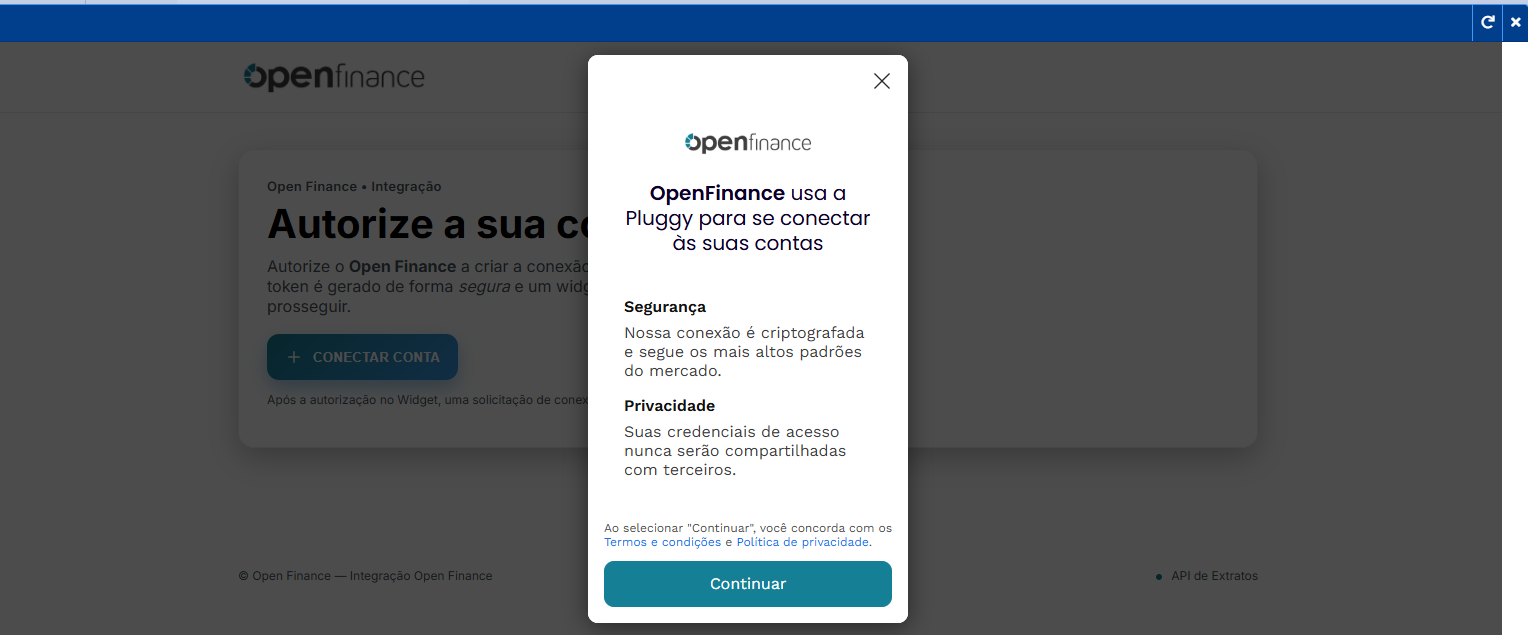
- Criptografia: Seus dados são criptografados seguindo os mais altos padrões de segurança do mercado.
- Privacidade: Suas credenciais de acesso bancário nunca são compartilhadas conosco ou com terceiros. A Pluggy atua apenas como uma ponte segura para autorizar a leitura dos dados.
Como usar a funcionalidade Open Finance?
Passo 1: Criar uma Conta Bancária
-
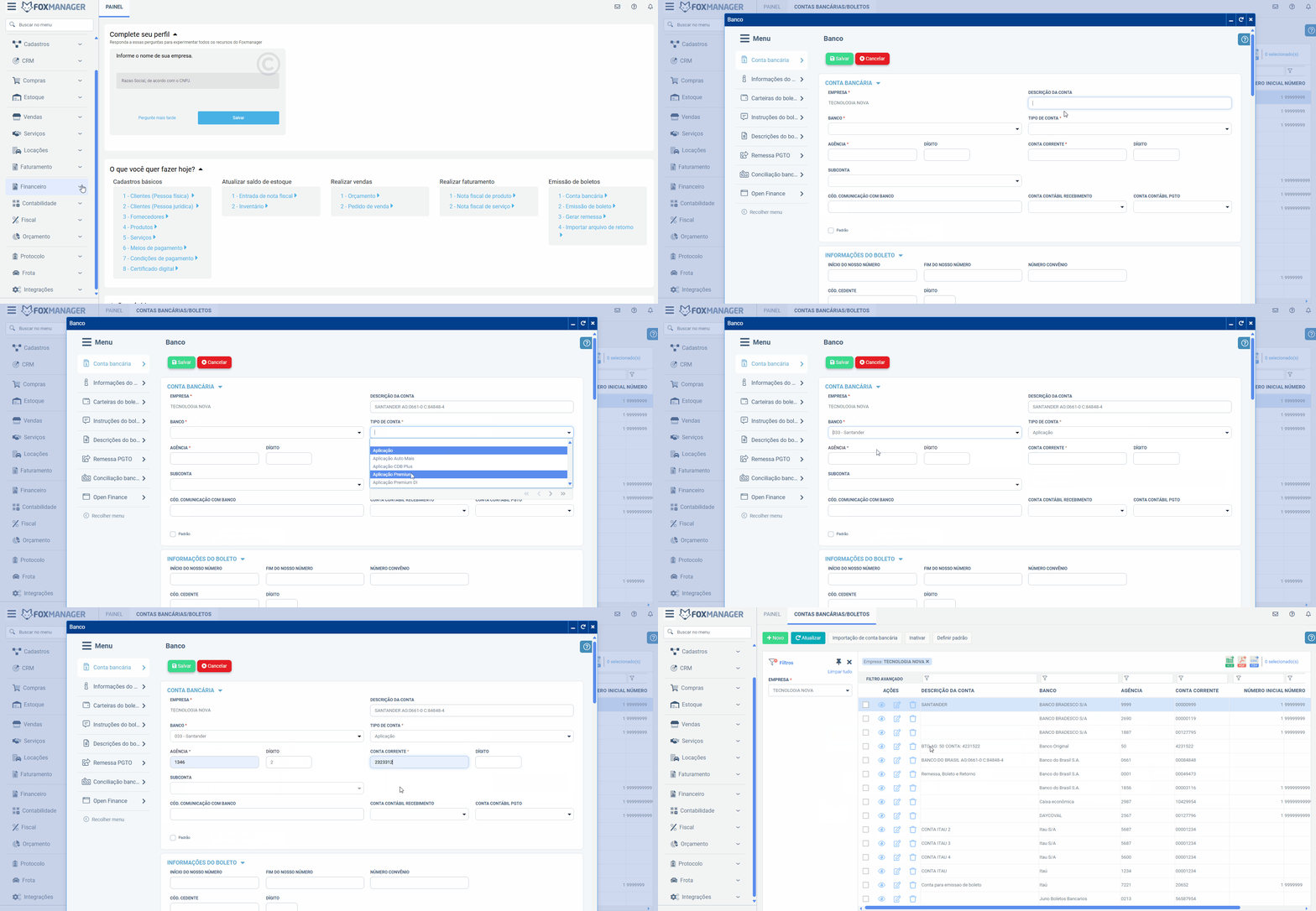
Acesse a tela Contas Bancárias/Boletos
-
Clique no botão "+ Novo"
-
Preencha as informações da conta bancária:
- Banco (ex: Bradesco)
- Agência
- Conta Corrente
- Outros dados obrigatórios
-
Clique em "Salvar"
Passo 2: Configurar a Integração Open Finance
-
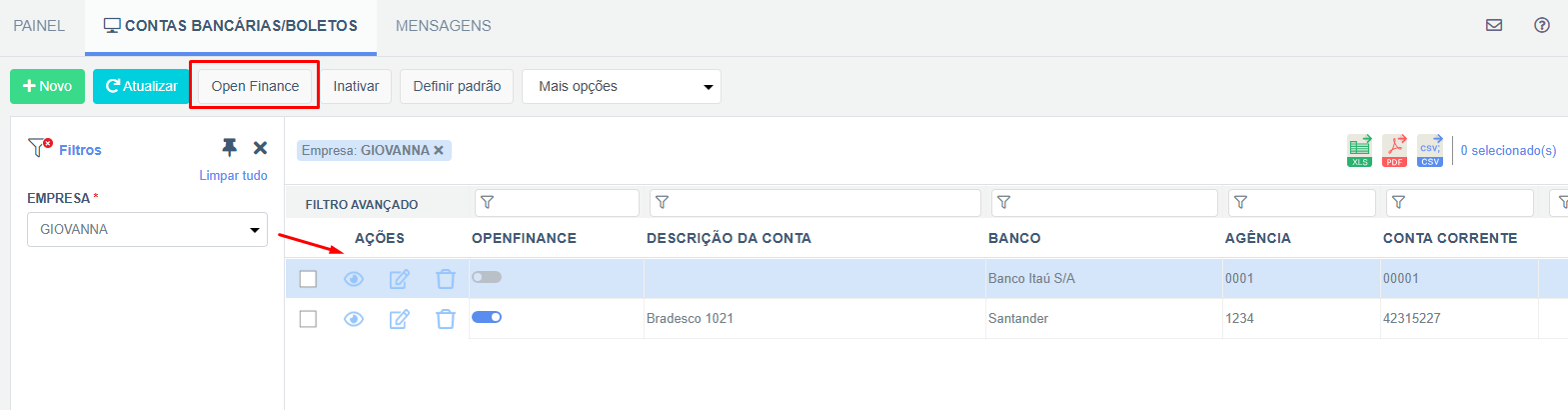
Na tela de acompanhamento, selecione a conta bancária criada
-
Clique no botão "Open Finance".
-
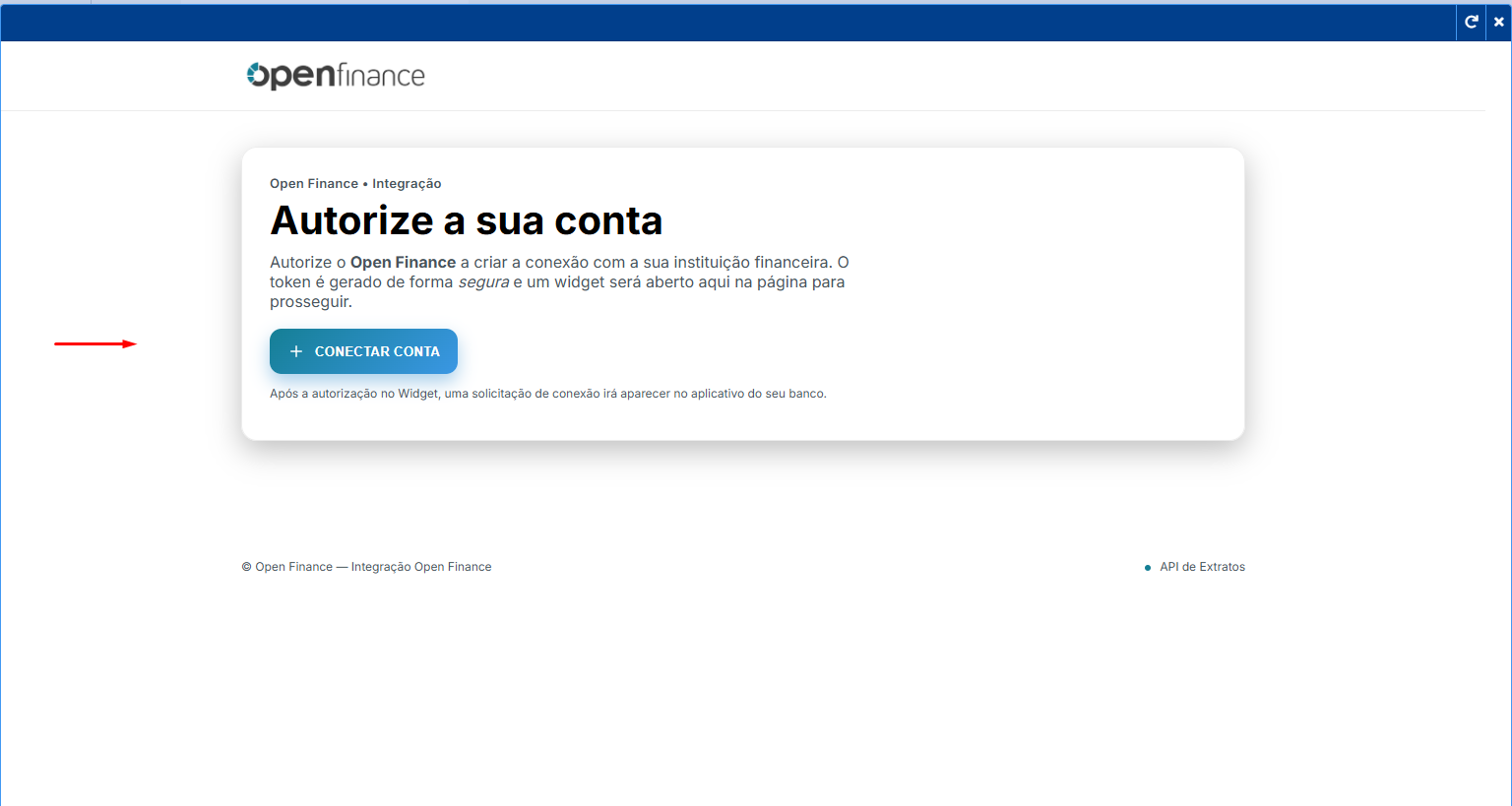
Vai abrir tela para conectar sua conta "Open Finance"
-
Clique no botão "Conectar conta"
-
Clique no botão "Continuar"
Passo 3: Selecionar a Instituição
-
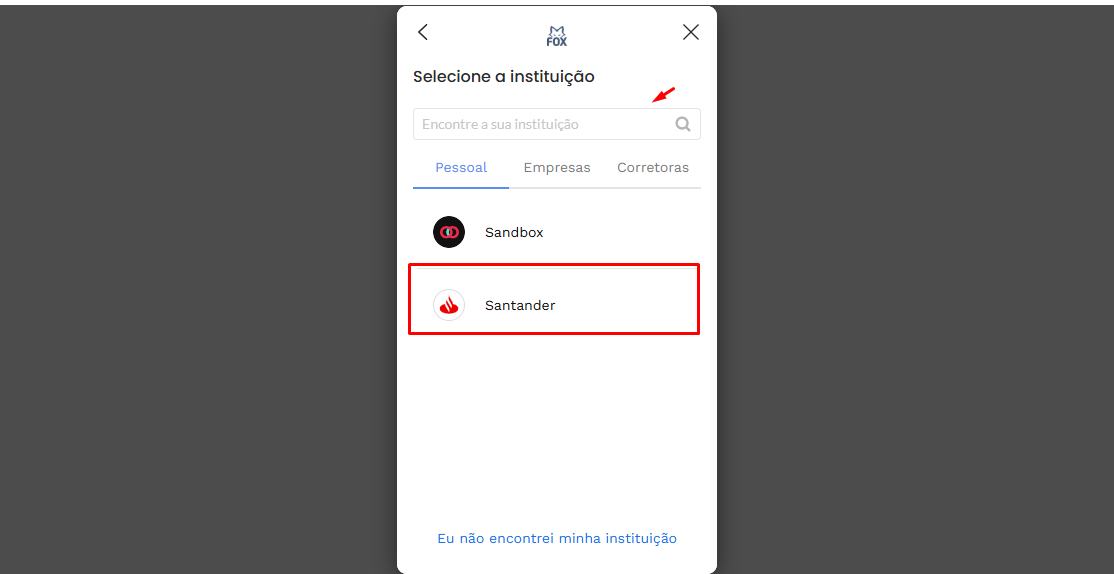
Selecione a instituição desejada.
-
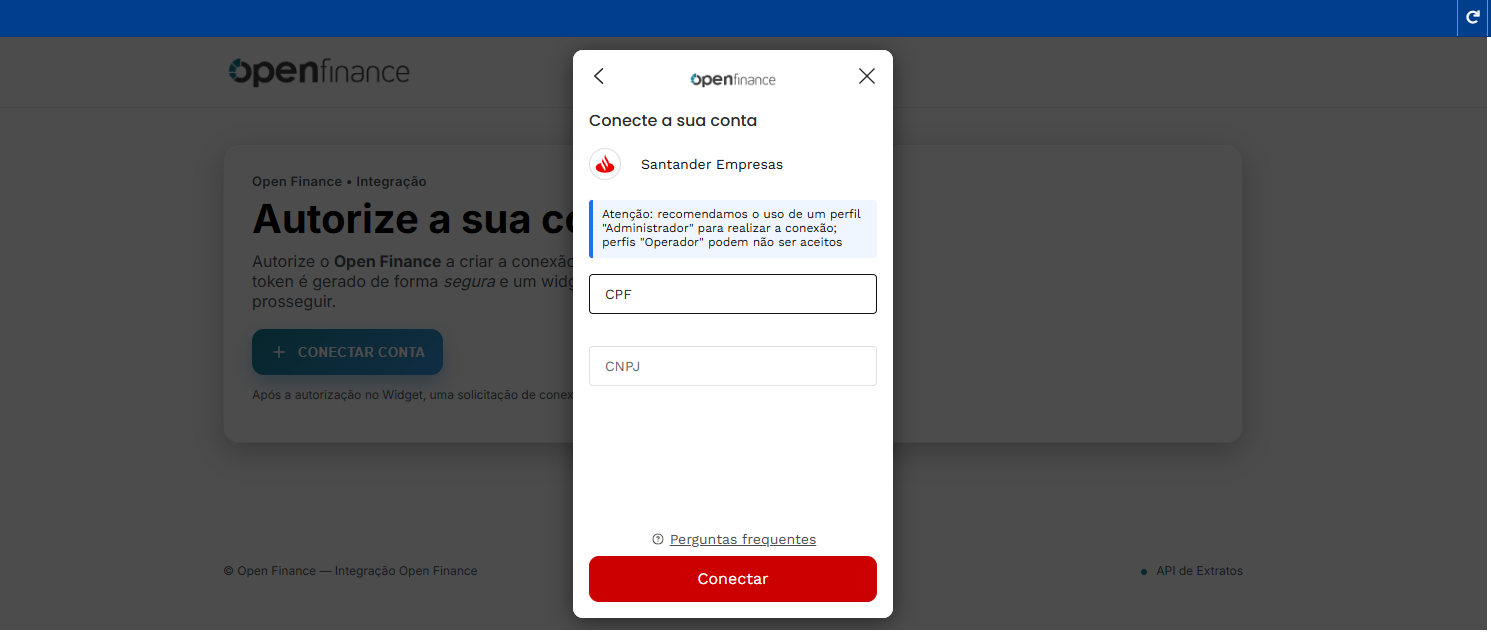
Preencha as informações que pedir como CPF se for pra pessoa física ou se for para empresa, preencha informações CPF e CNPJ.
-
Após selecionar, o botão "Conectar" será habilitado caso exista essa opção, se não, vai direto pra conectar a sua conta no passo abaixo.
Passo 4: Conectar sua Conta
-
Clique no botão "Conectar"
-
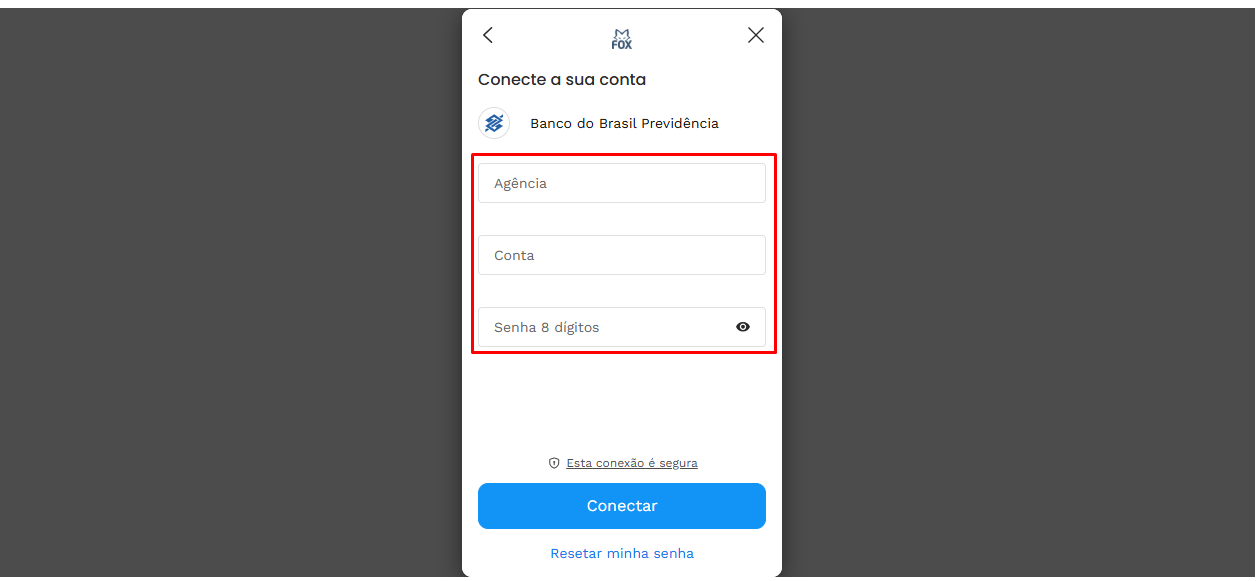
Insira seus dados bancários de acesso:
- Agência
- Conta
- Senha
-
Clique em "Conectar"
-
Aguarde o carregamento até 100%
Obs: Dependendo do banco, pode aparecer somente campos CPF e senha
Passo 5: Finalizar a Conexão
-
Quando aparecer a mensagem "Seus dados foram coletados com sucesso"
-
Clique no botão "Fechar"
-
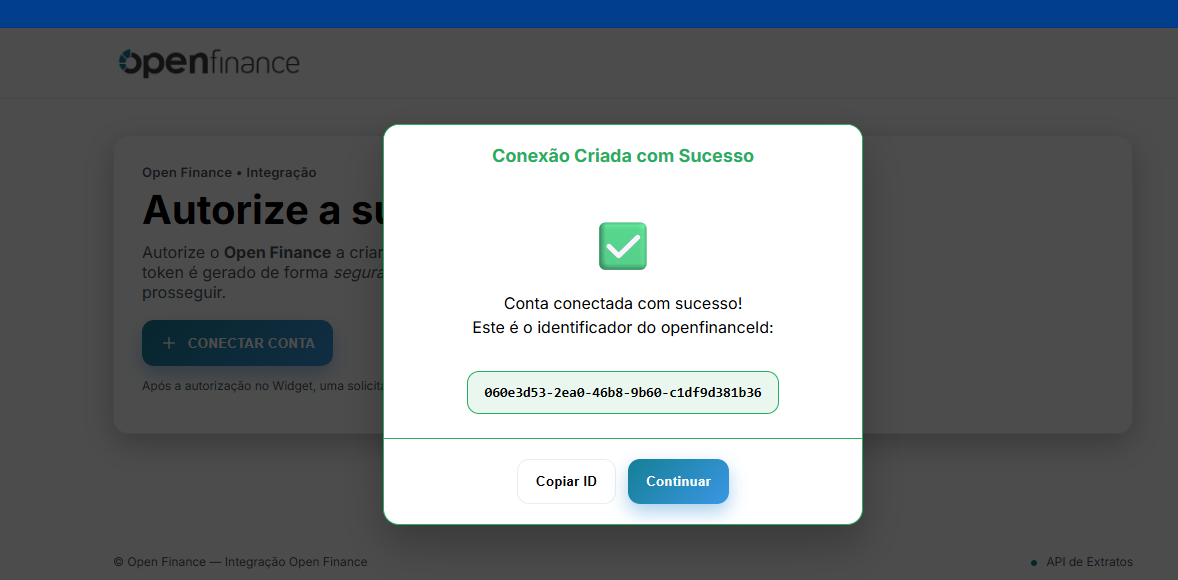
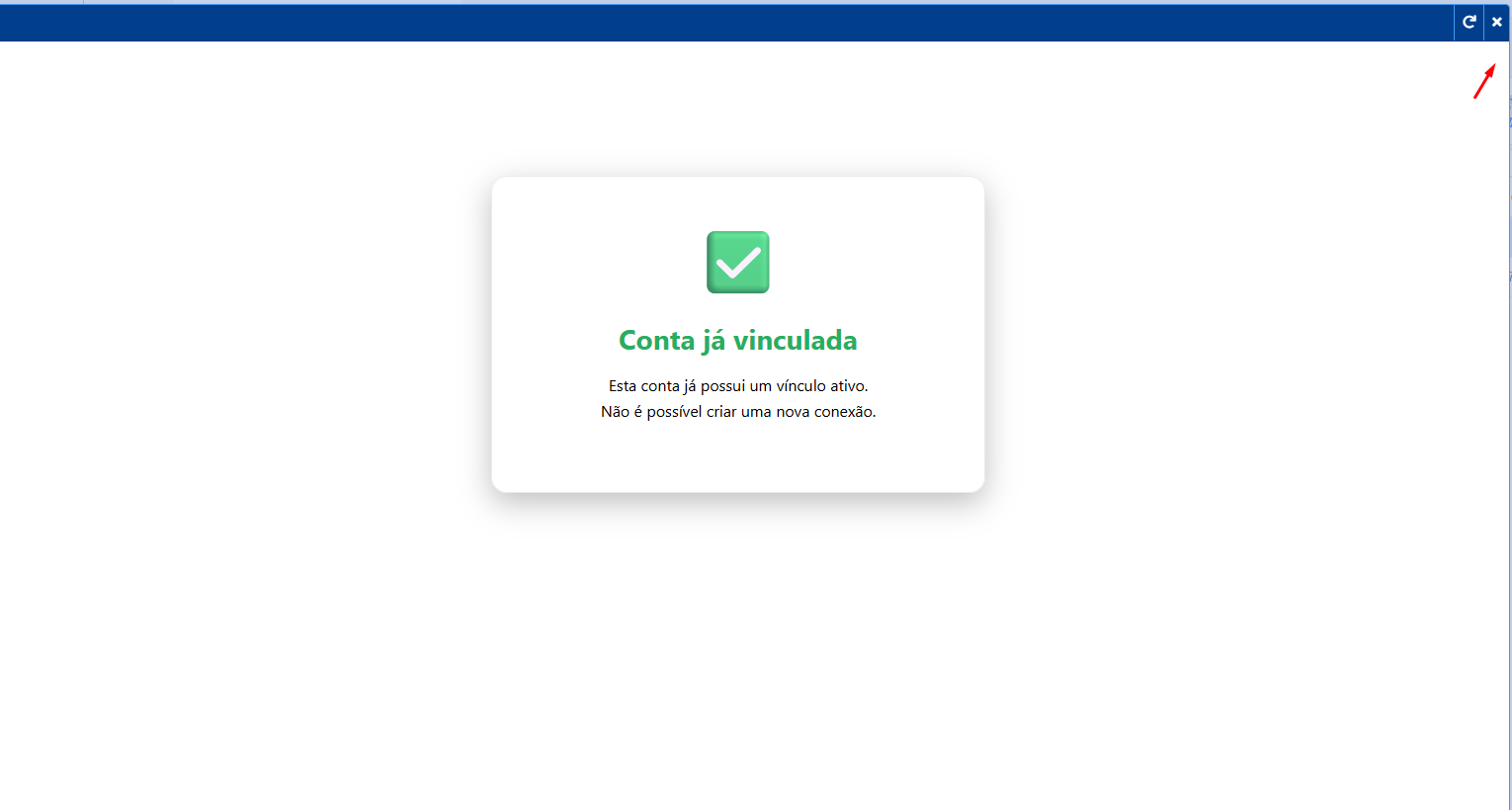
Vai aparecer o identificador da conexão com OpenFinance, significando que conta foi conectada com sucesso. Clique em Continuar
-
Feche a tela de Open Finance
Passo 7: Processar Extrato Automaticamente
-
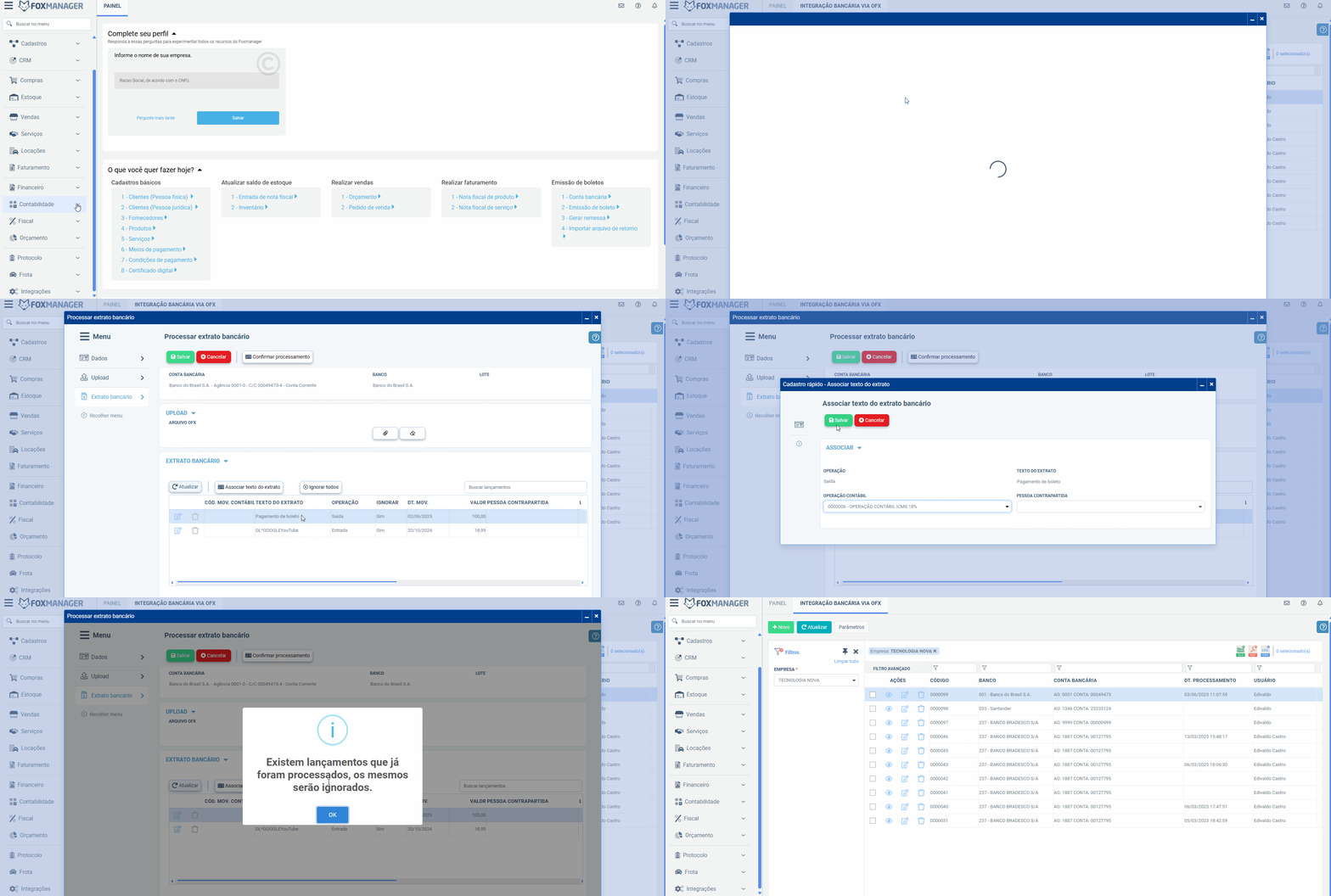
Após a integração com OpenFinance, acesse a tela "Integração Bancária via OFX"
-
Você verá os dados inseridos automaticamente na lista
-
Clique em "Editar" no registro desejado
-
A tela "Processar extrato bancário" será aberta
-
Observe que:
- O grid "Extrato Bancário" já contém todas as informações do extrato
- O campo "Arquivo OFX" está desabilitado (processo automático)
- Não é necessário inserir dados manualmente
-
Para finalizar o processamento, clique em "Confirmar processamento"
📖 Para mais detalhes sobre o processamento: Consulte o FAQ completo em Integração bancária via ofx↗️
Perguntas Frequentes
Quais bancos são suportados?
Atualmente, temos um total de 47 bancos habilitados para trafegar transações de contas. Para Pessoa Física (PF), a lista conta com 44 bancos. Enquanto que, para Pessoa Jurídica (PJ), a lista conta com 36 bancos liberados para o tráfego de transações.
Lista de Bancos Disponíveis
| Código (COMPE) | Bancos | Pessoa Física | Pessoa Jurídica | Observações |
|---|---|---|---|---|
| 341 | Itaú | ✅ | ✅ | |
| 237 | Bradesco | ✅ | ✅ | |
| 104 | Caixa | ✅ | ✅ | |
| 033 | Santander | ✅ | ✅ | |
| 001 | Banco do Brasil | ✅ | ✅ | |
| 260 | Nubank | ✅ | ✅ | |
| 208 | BTGPactual | ✅ | ✅ | |
| 748 | Sicredi | ✅ | ✅ | |
| 756 | Sicoob | ✅ | ✅ | |
| 041 | Banrisul | ✅ | ✅ | |
| 323 | Mercado Pago | ✅ | ✅ | |
| 318 | Banco Bmg | ✅ | ✅ | |
| 136 | Unicred | ✅ | ✅ | |
| 348 | XP Banking | ✅ | ✅ | |
| 237 | Next | ✅ | ✅ | Next é uma conta digital do Bradesco |
| 380 | PicPay | ✅ | ✅ | |
| 623 | Banco PAN | ✅ | ||
| 335 | Banco Digio | ✅ | ||
| 004 | Banco do Nordeste do Brasil S.A | ✅ | ✅ | |
| 000 | Rede Celcoin | ✅ | ✅ | Não possui código próprio. Informar 000 |
| 000 | PagueVeloz (Serasa) | ✅ | ✅ | Não possui código próprio. Informar 000 |
| 341 | Itaú Emps | ✅ | Itaú Empresas é um segmento do banco Itaú | |
| 336 | C6 Bank | ✅ | ✅ | |
| 290 | PagBank | ✅ | ✅ | |
| 077 | Inter | ✅ | ✅ | |
| 000 | Midway | ✅ | Não possui código próprio. Informar 000 | |
| 070 | Banco BRB | ✅ | ✅ | |
| 389 | Banco Mercantil | ✅ | ✅ | |
| 243 | Banco Master | ✅ | ||
| 335 | Uber Conta by Digio | ✅ | A Uber Conta é uma parceria com o Banco Digio | |
| 748 | Woop | ✅ | ||
| 422 | Safra | ✅ | ✅ | |
| 611 | Banco Paulista | ✅ | ✅ | |
| 422 | SafraPay | ✅ | ✅ | SafraPay é a solução de pagamentos do Banco Safra |
| 745 | Citi | ✅ | ||
| 422 | Safra Financeira | ✅ | ✅ | É a financeira do grupo Safra |
| 637 | Banco Sofisa | ✅ | ✅ | |
| 655 | Banco BV | ✅ | ✅ | |
| 000 | Méliuz | ✅ | Não possui código próprio. Informar 000 | |
| 000 | InfinitePay | ✅ | ✅ | Não possui código próprio. Informar 000 |
| 104 | Caixa Tem | ✅ | É a conta poupança digital da Caixa | |
| 208 | Necton | ✅ | Necton é a corretora do BTG | |
| 301 | RecargaPay | ✅ | ✅ | Utiliza o BPP como banco liquidante |
| 197 | Stone Pagamentos | ✅ | ✅ | |
| 184 | Itaú BBA | ✅ | Banco de investimento do grupo Itaú | |
| 724 | Porto Bank | ✅ | ||
| 536 | Neon | ✅ |
Os dados são seguros?
Sim! A conexão é criptografada e segue os mais altos padrões de segurança do mercado. Suas credenciais nunca são compartilhadas com terceiros.
Com que frequência os extratos são atualizados?
Os extratos são sincronizados sempre no dia anterior.
Posso conectar múltiplas contas?
Sim, você pode configurar a integração para quantas contas bancárias precisar, repetindo o processo para cada uma.
E se der erro na conexão?
Verifique se:
- Os dados bancários estão corretos
- Sua conta está ativa no banco
- Não há bloqueios no acesso online
Benefícios da Integração
✅ Automatização - Eliminação da importação manual de extratos ✅ Precisão - Dados diretos do banco, sem erros de digitação ✅ Tempo Real - Informações sempre atualizadas ✅ Segurança - Conexão criptografada e protegida ✅ Praticidade - Configuração única por conta bancária
Suporte
Em caso de dúvidas ou problemas com a integração, entre em contato com o suporte técnico do FoxManager.