Cadastro de Nota Fiscal de Telecomunicação
1 Descrição Geral da Tela
A tela de Nota Fiscal de Telecomunicação tem como objetivo permitir o lançamento e a emissão de notas fiscais referentes a serviços de comunicação e telecomunicação (modelos 21 e 22), como serviços de internet, telefonia e TV por assinatura.
Esta funcionalidade é utilizada principalmente pelo departamento Financeiro e de Faturamento para registrar as receitas provenientes destes serviços, garantindo a correta apuração de impostos (como o ICMS) e a geração do contas a receber.
2 Como Acessar a Tela
Para acessar a funcionalidade e iniciar um novo cadastro:
- Acesse o Menu Principal.
- Navegue até Faturamento.
- No grupo Principal, clique em NF de Telecomunicação.
- Na tela de listagem que se abrirá, clique no botão + Novo para abrir o formulário de cadastro.
Caminho: Faturamento > Principal > NF de Telecomunicação
3 Estrutura do Formulário
A tela de cadastro é dividida em seções acessíveis através de um Menu Lateral Esquerdo. Abaixo, detalhamos os campos de cada seção:
A. Cabeçalho
Esta é a seção principal onde se definem os dados fiscais básicos da nota.
-
Empresa: Nome da empresa emissora (preenchido automaticamente conforme o login ou filial selecionada).
-
CFOP: Código Fiscal de Operações e Prestações. Geralmente preenchido automaticamente ao selecionar a Operação Fiscal.
-
Operação Fiscal: Campo obrigatório. Define a natureza da operação.
-
Data de Emissão: Data em que a nota está sendo emitida.
-
Série: Número de série da nota fiscal (ex: 1).
-
Nota Fiscal: Número sequencial da nota.

B. Destinatário
Dados de quem está recebendo o serviço (o cliente).
-
Destinatário: Campo de busca para selecionar o cliente previamente cadastrado.
-
Endereço do Destinatário: Seleção do endereço fiscal vinculado ao cliente selecionado.

C. Dados complementares
Local onde você pode está inserindo informações adicionais referente nota fiscal.

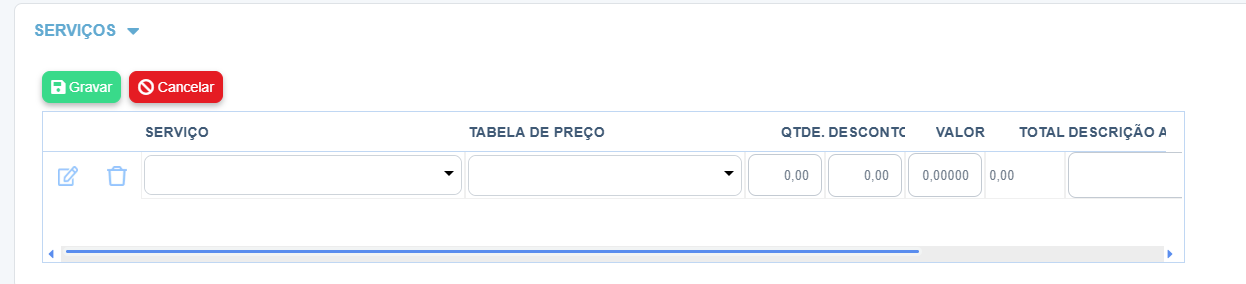
D. Serviços
Local onde são inseridos os itens da nota.
-
Grid de Serviços: Exibe a lista de serviços adicionados, contendo colunas como Serviço, Tabela de Preço, Quantidade, Desconto e Valor Total, outros.
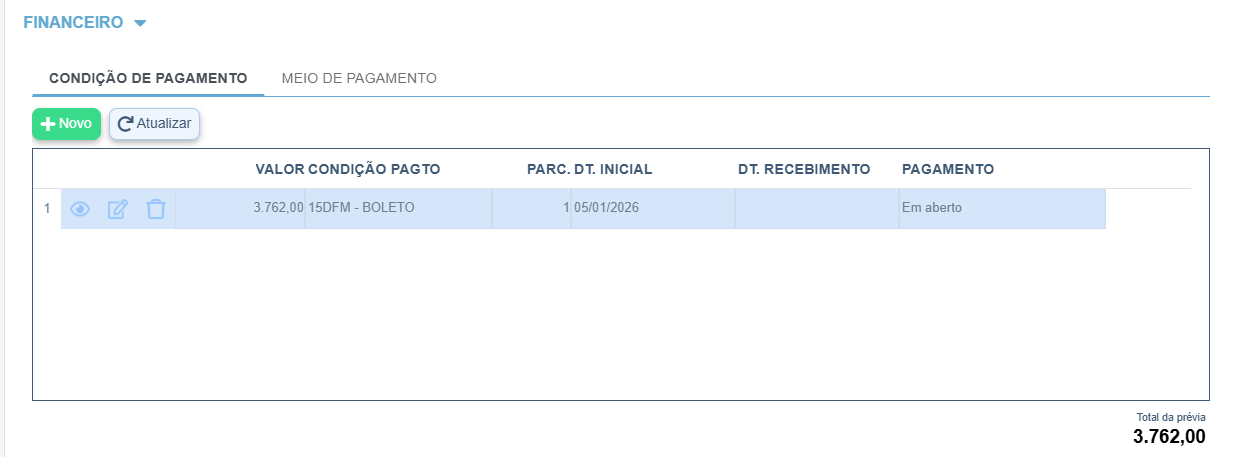
E. Financeiro
Define como esta nota será cobrada.
-
Aba Condição de Pagamento: Define as parcelas (ex: 30 dias, À vista).
-
Valor Condição Pagto, Data Inicial, Data Recebimento.
-
-
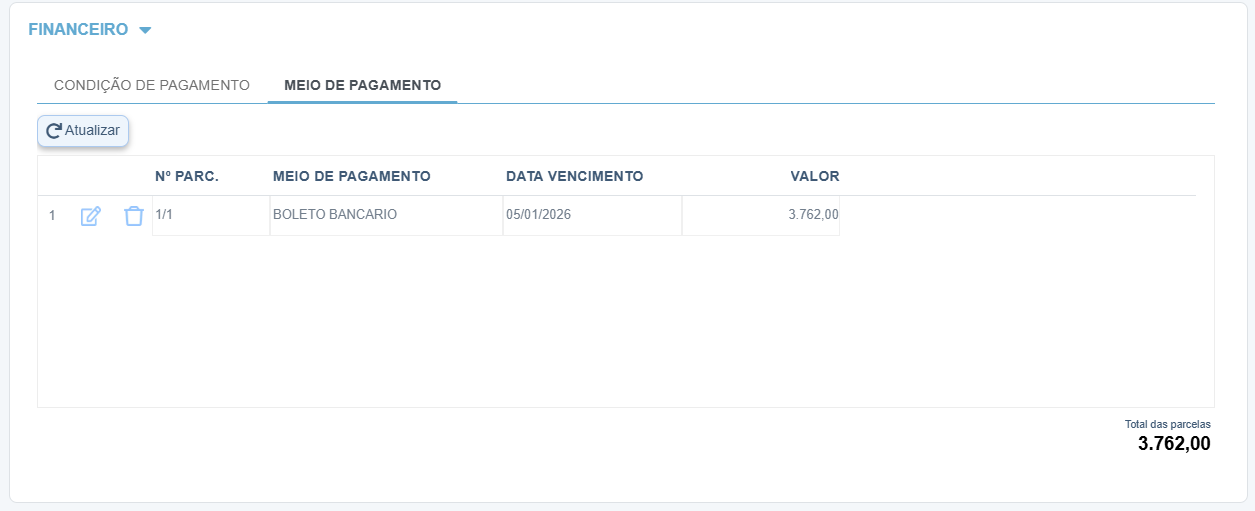
Aba Meio de Pagamento: Define a forma como o valor será quitado (ex: Boleto, Pix, Dinheiro).
F. Impostos
Exibe o resumo tributário da nota, calculado com base nos serviços inseridos.
-
Vl. Serviço: Valor total dos serviços.
-
Vl. Dedução: Valor de deduções legais, se houver.
-
Vl. Alíquota: Alíquota aplicada.
-
ICMS: Valor calculado do imposto.

G. Centro de Resultado
Permite o rateio financeiro da nota.
- Centro de Resultado: Departamento ou projeto ao qual a receita será vinculada.
- % de Rateio: Porcentagem do valor destinada a este centro.
H. Informações Adicionais
Campos complementares para gestão interna.
- Vendedor/Canal de Venda: Identificação do profissional ou canal responsável pela venda do serviço.
4 Botões e Funcionalidades
A tela possui uma barra de ferramentas superior e botões específicos dentro das abas:
- Salvar (Botão Verde): Grava as informações preenchidas no cabeçalho e destinatário, gerando o rascunho da nota no sistema.
- Menu Lateral (Esquerdo): Permite navegar entre as diferentes seções do cadastro (Cabeçalho, Serviços, Financeiro, etc.) sem perder o contexto.
- + Novo (Dentro das abas): Utilizado para adicionar um novo item na grade específica.
- Na aba Serviços: Adiciona um serviço à nota.
- Na aba Financeiro: Adiciona uma condição ou meio de pagamento.
- Na aba Centro de Resultado: Adiciona um novo rateio.
- Atualizar: Recarrega as informações da grid para exibir dados recém-salvos ou calculados.
5 Passo a Passo para Emissão
Para emitir uma Nota Fiscal de Telecomunicação corretamente, siga esta ordem lógica:
- Preencher Cabeçalho e Destinatário:
- Selecione a Operação Fiscal correta.
- Informe a Data de Emissão.
- Selecione o Destinatário e o Endereço do Destinatário.
- Clique no botão Salvar no topo da tela. Isso habilitará a inserção de itens.
- Inserir Serviços:
- Navegue pelo menu lateral até a aba Serviços.
- Clique no botão + Novo.
- Selecione o serviço prestado, informe a quantidade e o valor unitário. Salve o item.
- Configurar o Financeiro:
- Vá para a aba Financeiro.
- Em Condição de Pagamento, clique em + Novo para gerar as parcelas (ou selecione uma condição pré-cadastrada).
- Em Meio de Pagamento, informe como o cliente pagará.
- Conferir Impostos e Salvar:
- Vá para a aba Impostos e verifique se o valor do ICMS e totais estão corretos.
- Se necessário, vincule um Centro de Resultado ou Vendedor nas abas correspondentes.
- Após conferir tudo, certifique-se de que as alterações estão salvas.
6 Observações Técnicas
- Pré-requisitos: O cliente (Destinatário) e os Serviços devem estar previamente cadastrados no sistema com suas respectivas configurações tributárias.
- Campos Obrigatórios: Campos marcados com um asterisco vermelho (*) ou destacados, como Operação Fiscal, Data de Emissão e Destinatário, são de preenchimento obrigatório. O sistema não permitirá salvar sem eles.
- Numeração: O sistema pode sugerir a numeração da nota automaticamente se estiver configurado para tal, caso contrário, deve-se seguir a sequência lógica do bloco de notas fiscais da empresa.
7 Termos Técnicos
- CFOP (Código Fiscal de Operações e Prestações): Código numérico que identifica a natureza de circulação da mercadoria ou a prestação de serviço de transportes.
- ICMS: Imposto sobre Circulação de Mercadorias e Serviços. É o principal imposto incidente sobre serviços de telecomunicação.
- Rateio: Divisão de valores entre diferentes centros de custo ou resultado para fins de apuração gerencial.