Configurando grupo de pessoas
Descrição sumária
Este formulário permite criar grupos de pessoas que serão utilizados para interagir em atividades do sistema para determinadas configurações.
Instruções
Cadastros ⇒ Grupo de pessoas
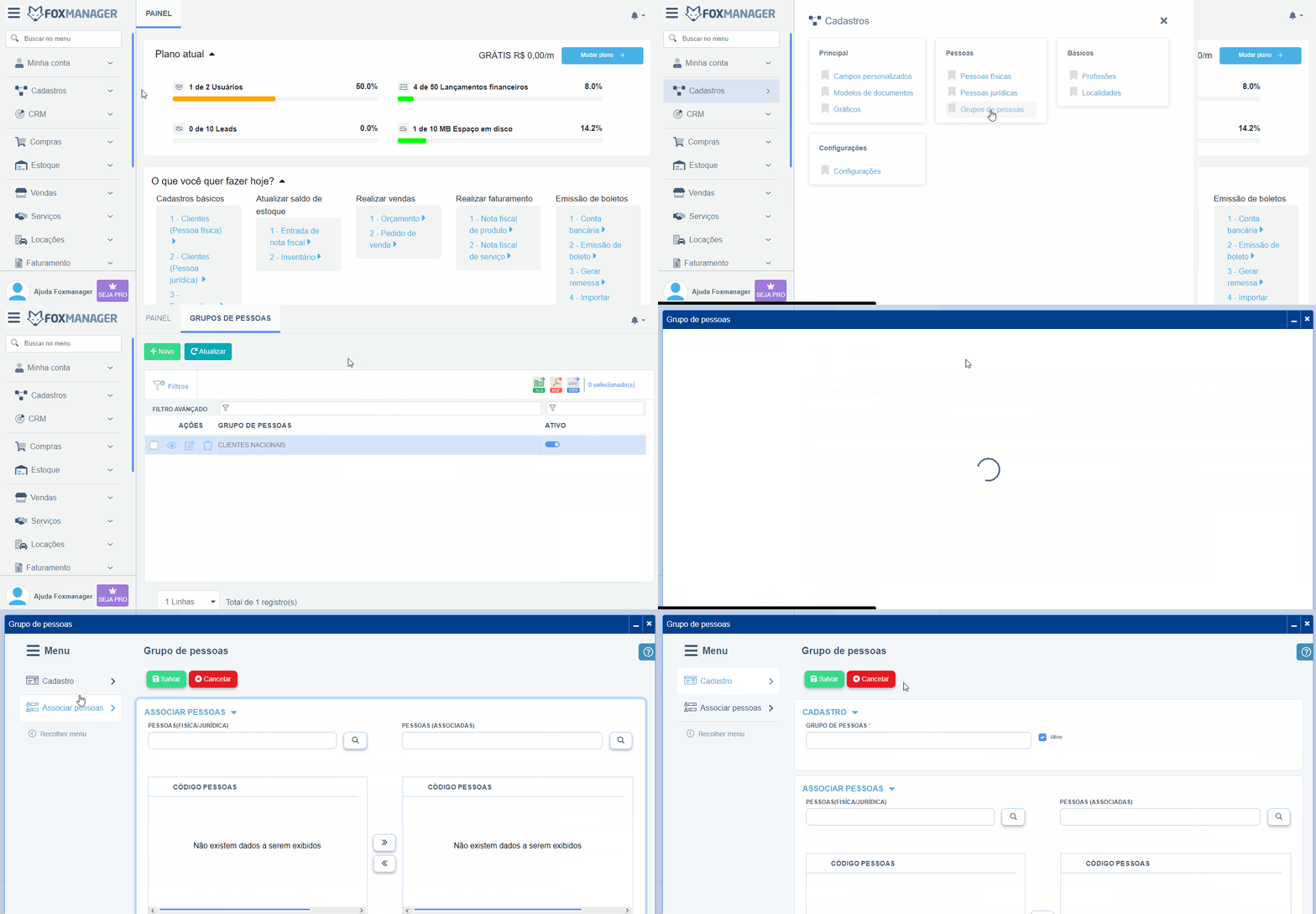
Configurar grupo de pessoas
-
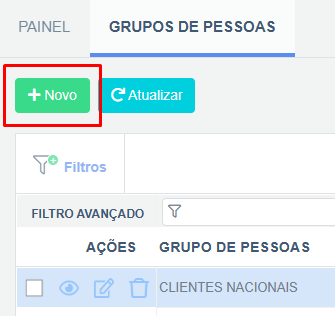
Clique em “Novo” na tela de acompanhamento de Grupos de pessoas para exibir a tela de preenchimento dos dados da empresa;
-
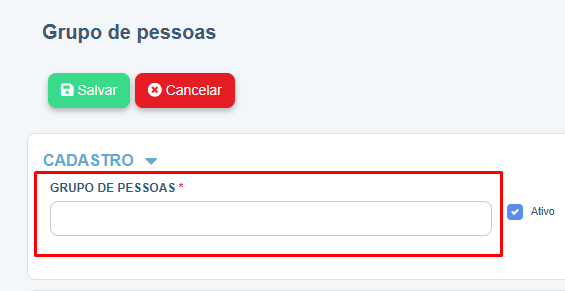
Insira o nome do “Grupo de pessoas”;
-
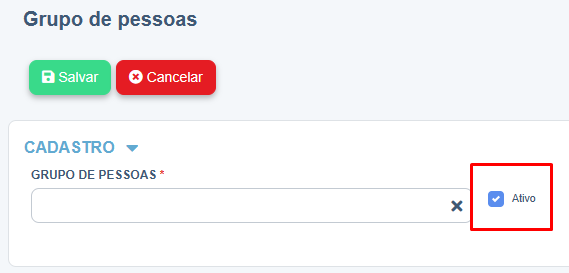
Para desativá-lo futuramente, basta desmarcar a caixa de seleção “Ativo”;
-
Após o preenchimento, clique em “Salvar” para finalizar.

Associar pessoa ao grupo
-
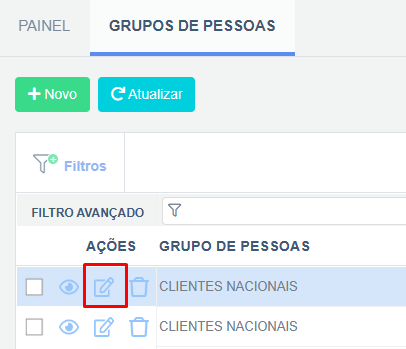
Selecione o grupo de pessoas previamente cadastrado na tela de acompanhamento de 'Grupos de pessoas' e clique no botão de edição:

-
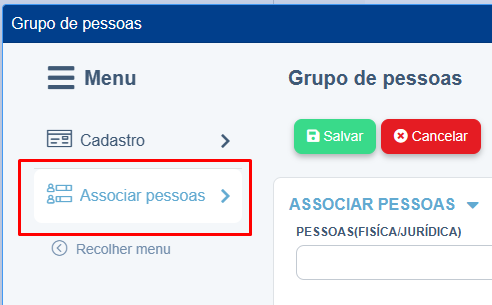
Na próxima tela, clique na aba 'Associar pessoas'.
-
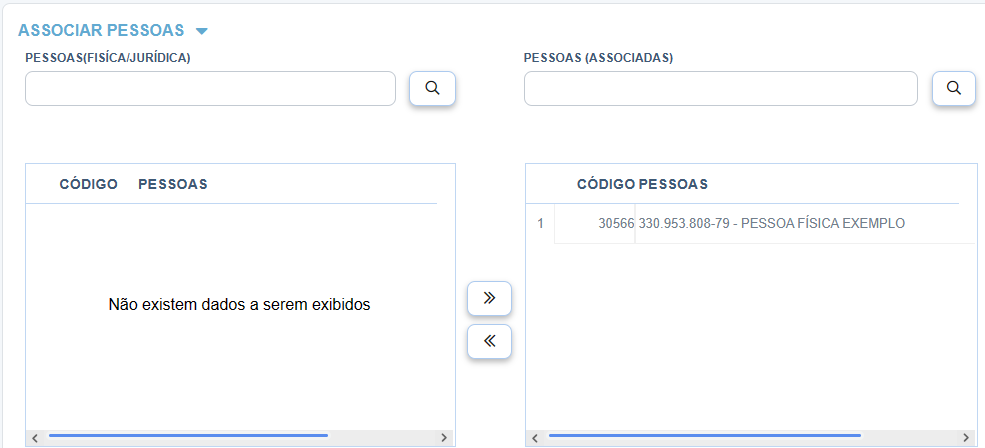
Nessa tela, há duas grades: no lado esquerdo, 'Pessoas (Física/Jurídica)', que lista as pessoas do sistema, e, no lado direito, 'Pessoas (Associadas)', que lista as pessoas associadas ao grupo de pessoas.
-
Para selecionar a empresa que deseja associar ou desassociar, clique nela. A linha ficará destacada.
-
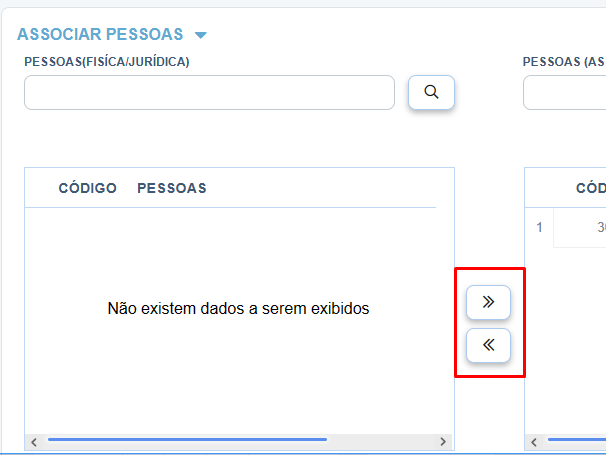
Use as setas para associar ou desassociar as empresas;
-
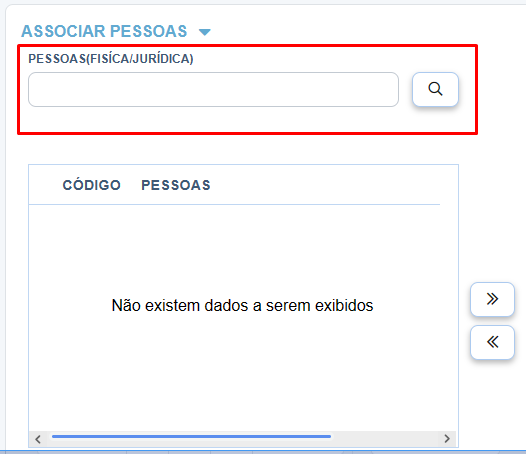
Insira o nome da pessoa e clique em 'Pesquisar', sinalizado pela 'Lupa', para buscar com mais rapidez as pessoas associadas ou desassociadas.
-
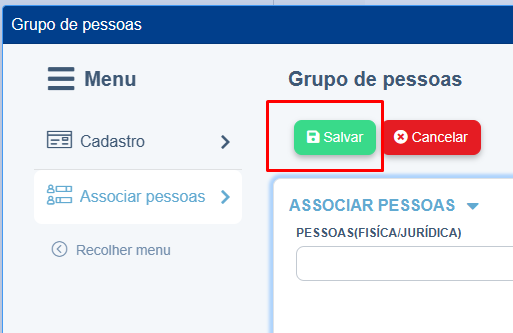
Ao finalizar, clique em 'Salvar'.
-
-
Para recolher o menu e ampliar a visão da pasta, clique na última opção da barra à esquerda.