Cadastrando cliente pessoa física
Descrição sumária
Nessa tela é possível realizar um cadastro rápido de pessoa física e associá-la a uma empresa para utilização do módulo Loja.
Instruções
- Cadastros ⇒ Pessoas ⇒ Pessoas físicas
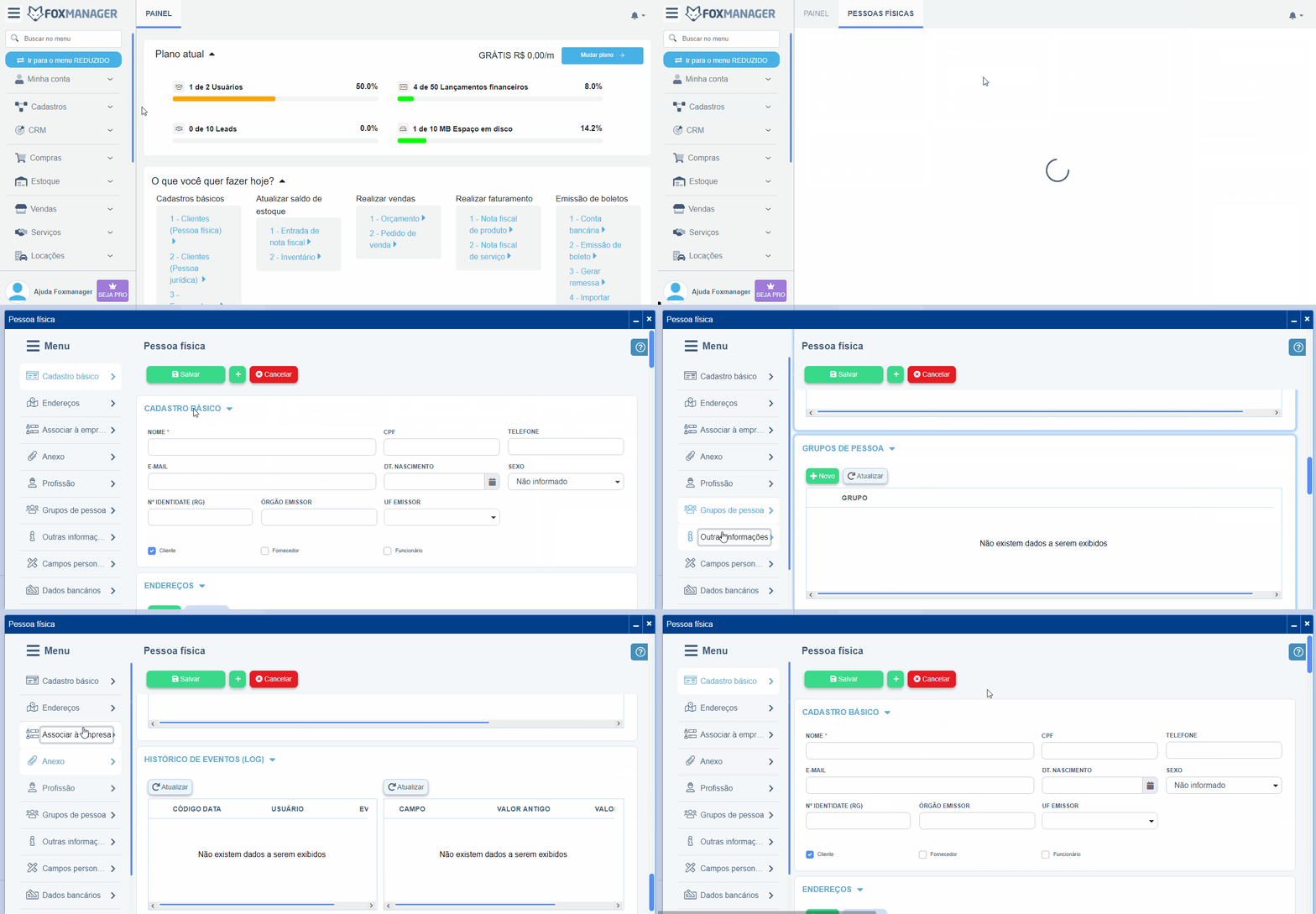
Cadastre pessoa física
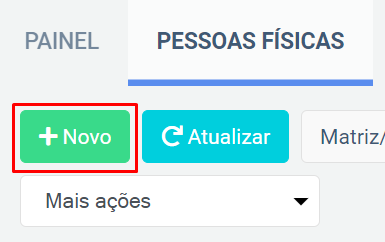
- Clique em "Novo"
-
Para o cadastro básico, basta preencher o campo "Nome"

-
Para que a pessoa física se torne cliente, fornecedora ou funcionária, é necessário assinalar a caixa de seleção:

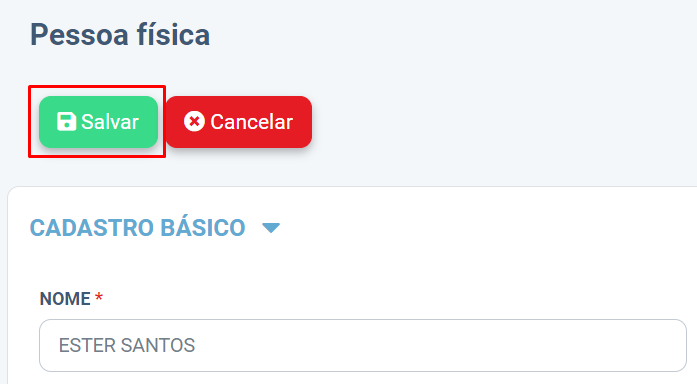
- Em seguida, basta clicar em "Salvar".
- Para realizar um cadastro mais detalhado, o usuário pode preencher as várias opções disponíveis na ficha de cadastro.
Endereços
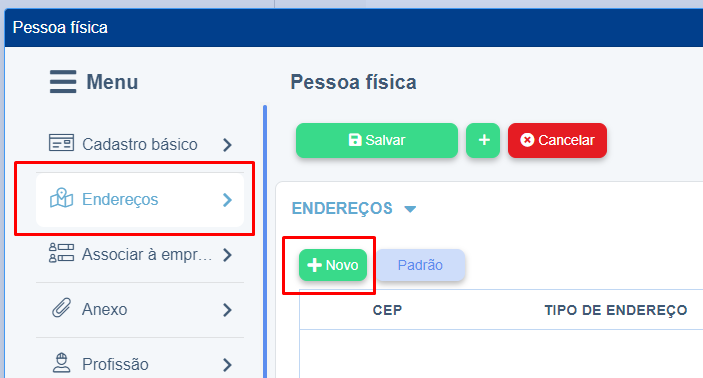
- Na seção de endereços, clique em novo para habilitar a grade;
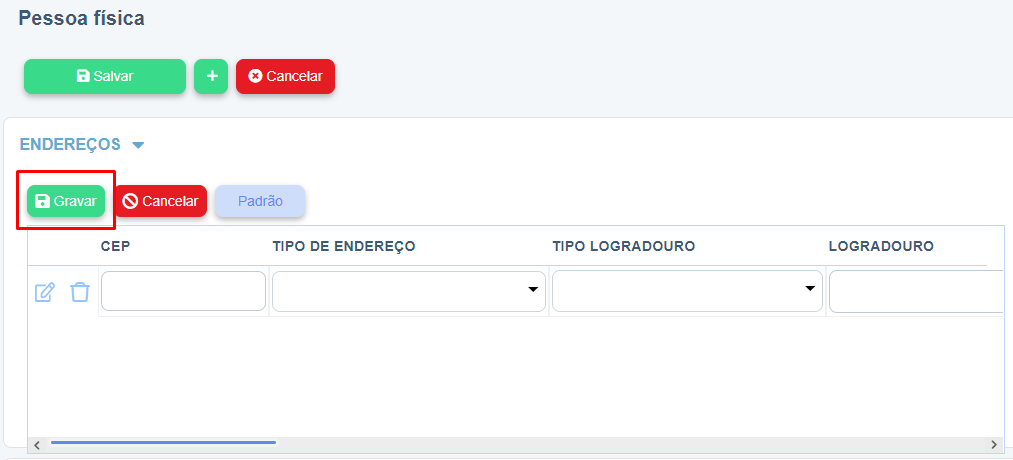
- Preencha os campos da grade e depois clique em gravar para salvar;
Associar à empresa
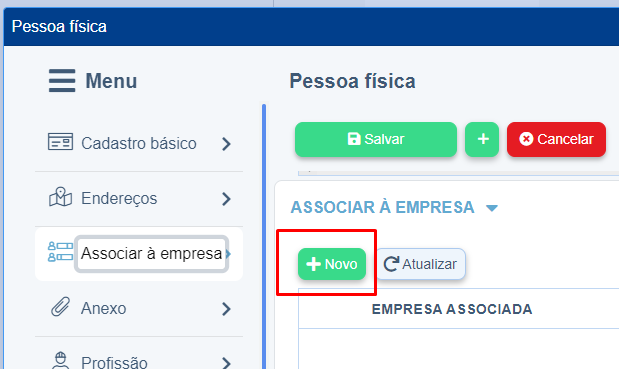
- Na seção de associar à empresa, clique no botão novo para habilitar a grade;
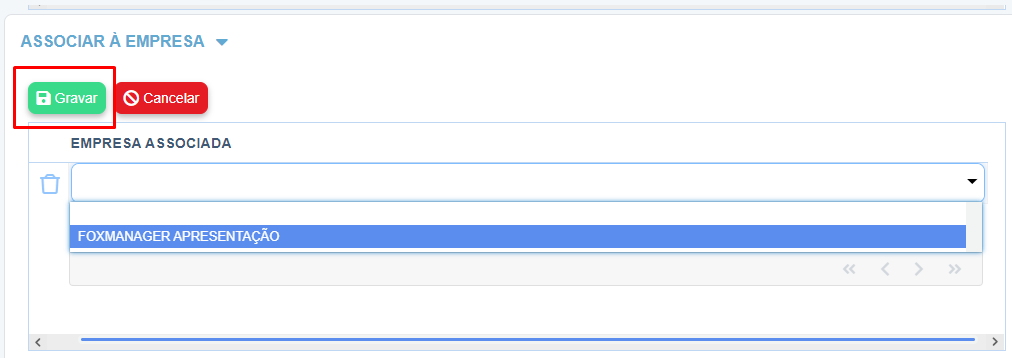
- Preencha os campos e clique em gravar para salvar;
Anexo
-
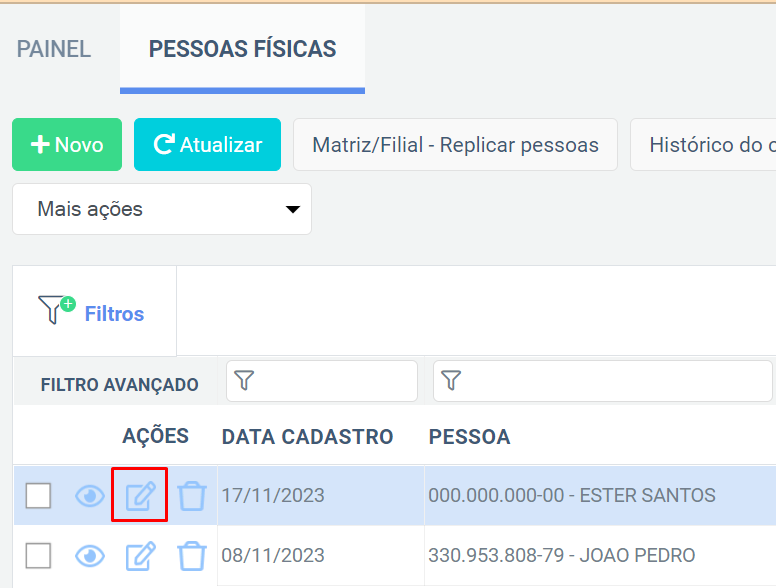
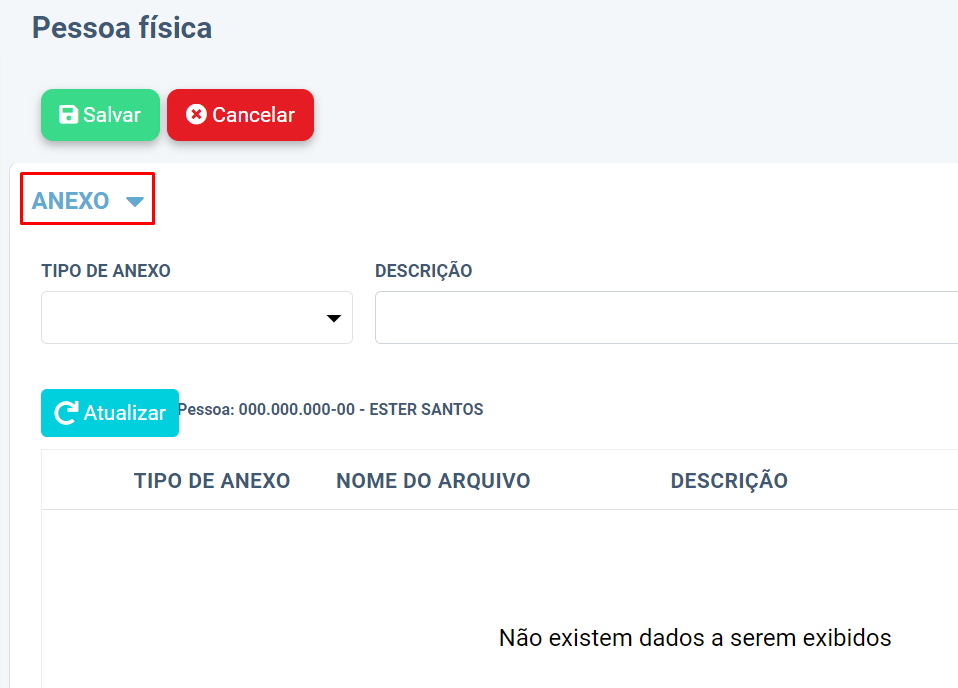
Após clicar na opção editar, o usuário pode anexar arquivos.
Profissão
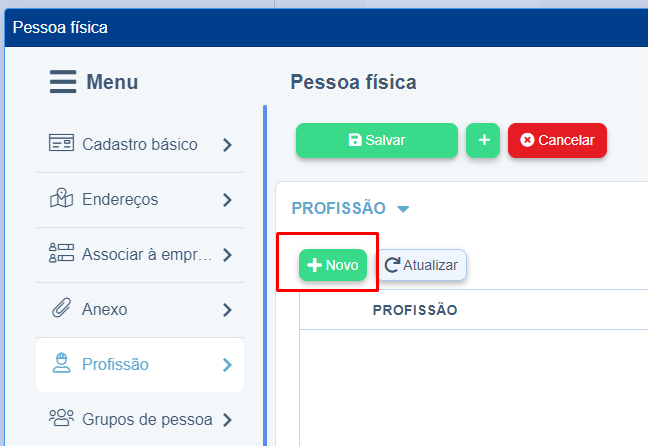
- Já na aba de profissão, clique no botão novo para habilitar os campos da grade;
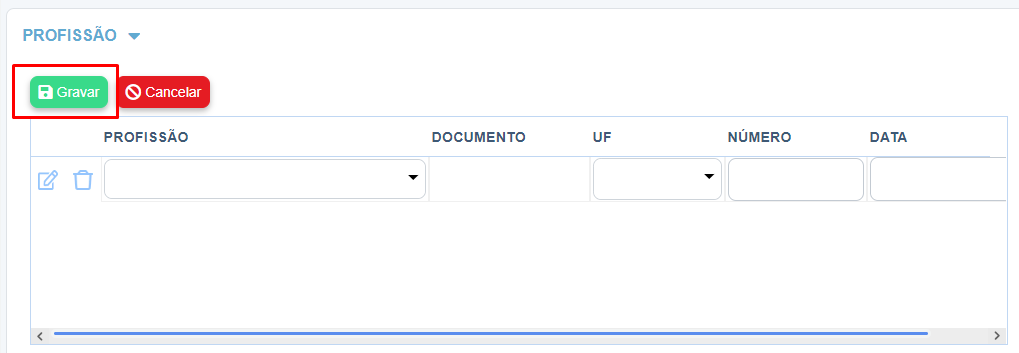
- Preencha os campos da grade e clique em gravar para salvar;
Grupo de pessoas
-
Na seção de grupo de pessoas, clique no botão novo para habilitar os campos da grade;
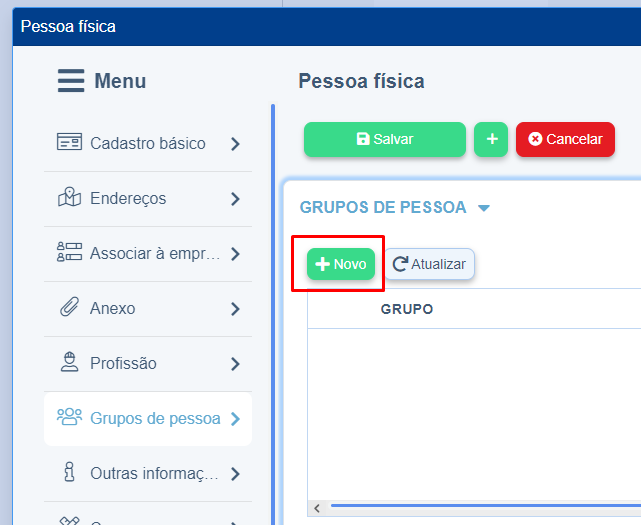
-
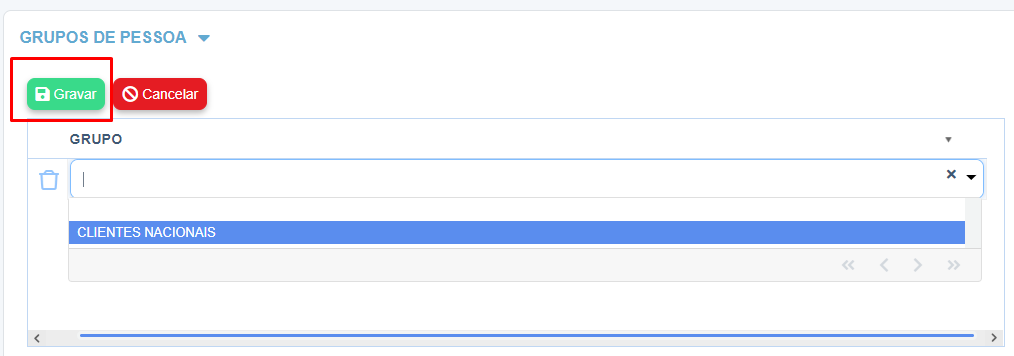
Selecione o grupo desejado e clique em gravar para salvar;
Outras informações
-
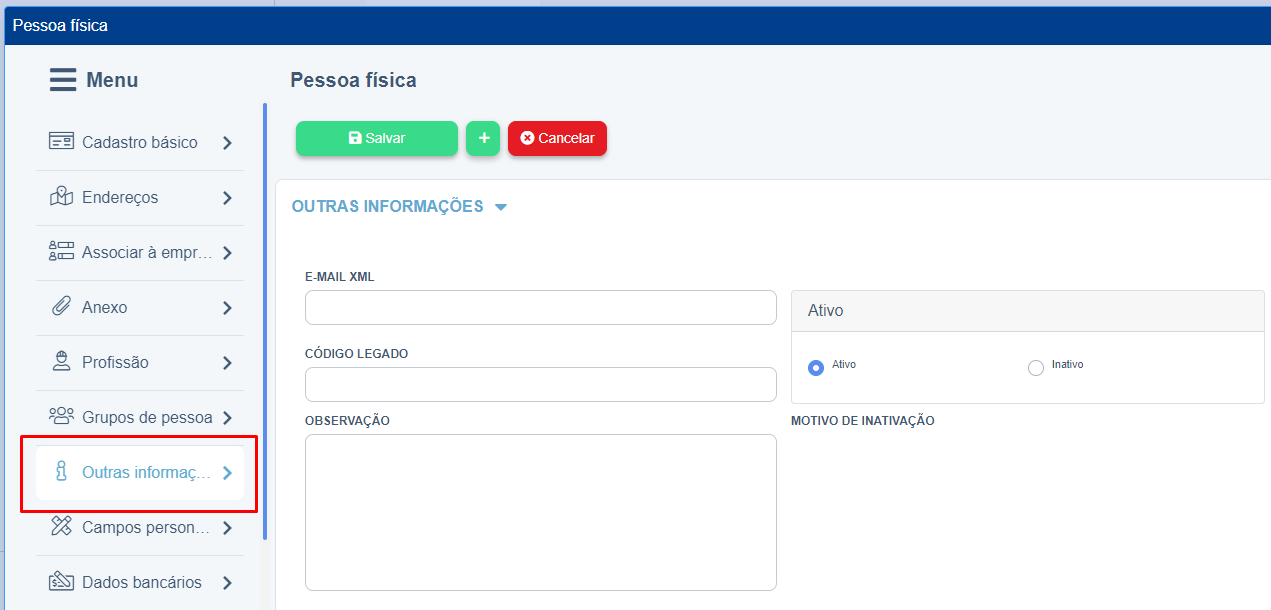
Agora, na aba de outras informações, é possível cadastrar e-mail XML, código legado, observação e informar se a pessoa física está ativa ou inativa através dos campos da aba;
Campos personalizados
-
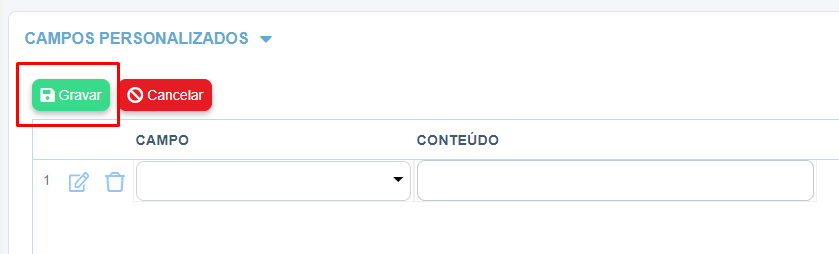
Na seção de campos personalizados, clique no botão novo para habilitar os campos;
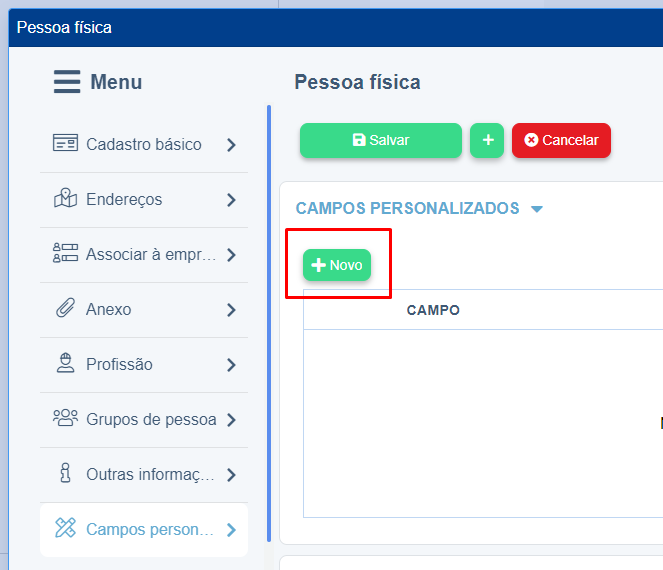
-
Agora, preencha os campos da grade e clique em gravar para finalizar e salvar;
Dados bancários
-
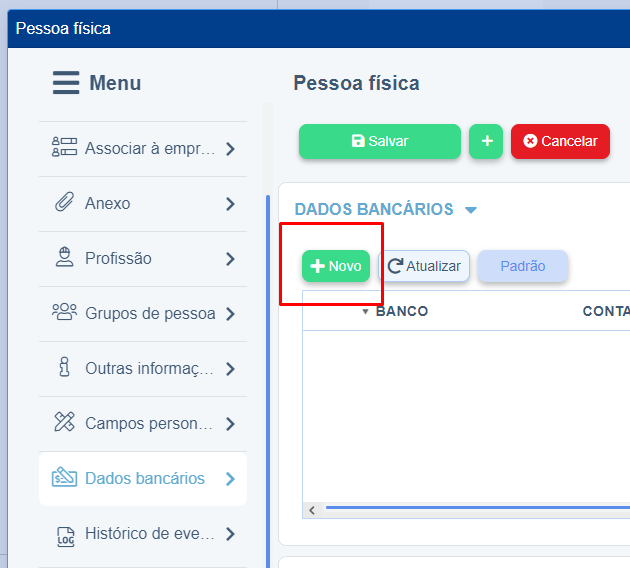
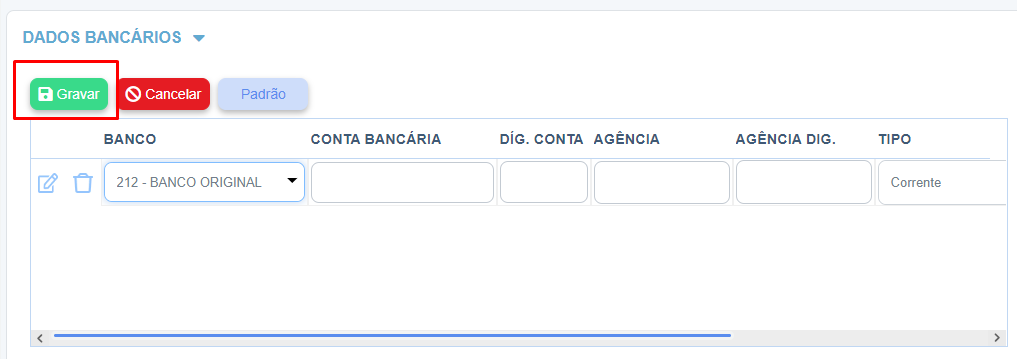
Agora, na seção de dados bancários, é possível informar o banco, a conta e a agência da pessoa física. Clique no botão novo para habilitar os campos da grade;
-
Após preencher os campos com os dados desejados, clique em gravar para finalizar e salvar;
Histórico de eventos
-
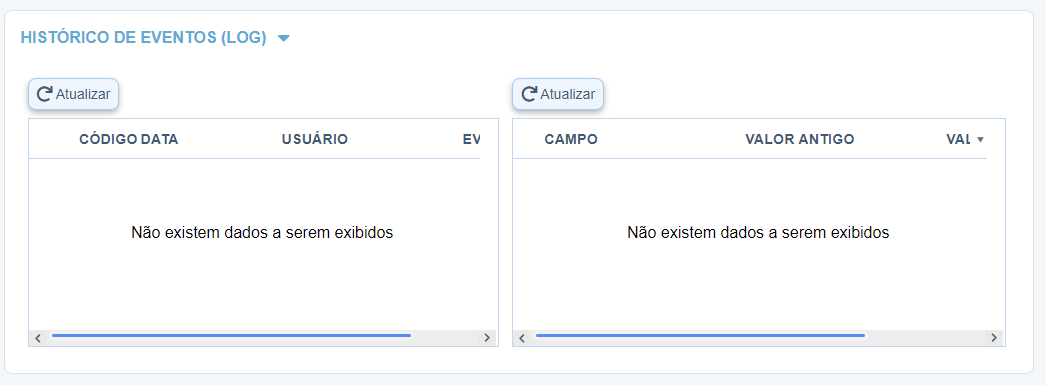
Na aba de histórico de eventos, é possível visualizar todas as inserções e alterações feitas no registro selecionado. Temos duas grades: a grade à esquerda contém o histórico dos eventos em geral, e a grade da direita mostra detalhadamente o que foi alterado de acordo com a linha selecionada na grade à esquerda.
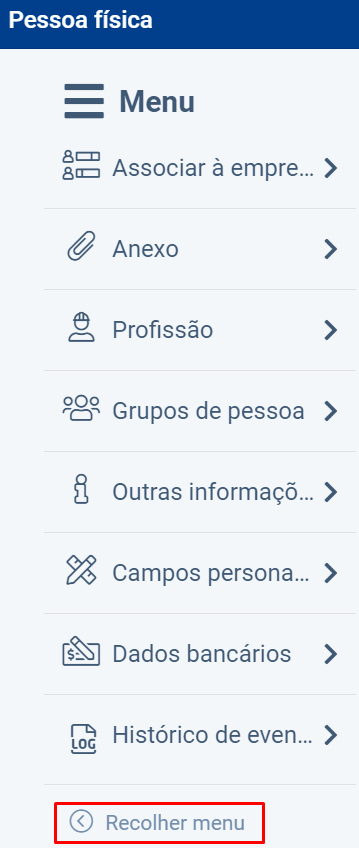
Recolher Menu
- Para melhor visualização, o usuário pode recolher o menu clicando na última opção na barra.