Acompanhamento de configuração de compra
Tela de Acompanhamento de configuração de compra
A tela de acompanhamento de configuração de compra permite gerenciar as configurações associadas ao processo de compra de uma empresa e facilita a definição de regras e notificações para o fluxo de aprovação de pedidos.
Configurações Realizáveis
- Aprovação do pedido de compra:
- Especifica o nome do gestor que será responsável pela aprovação dos pedidos de compra.
- Notificação do novo pedido de compra:
- Define o usuário que receberá notificações sempre que um novo pedido de compra for criado, facilitando a comunicação e o acompanhamento do processo.
- Outras configurações
Como acessar a tela configuração de compra?
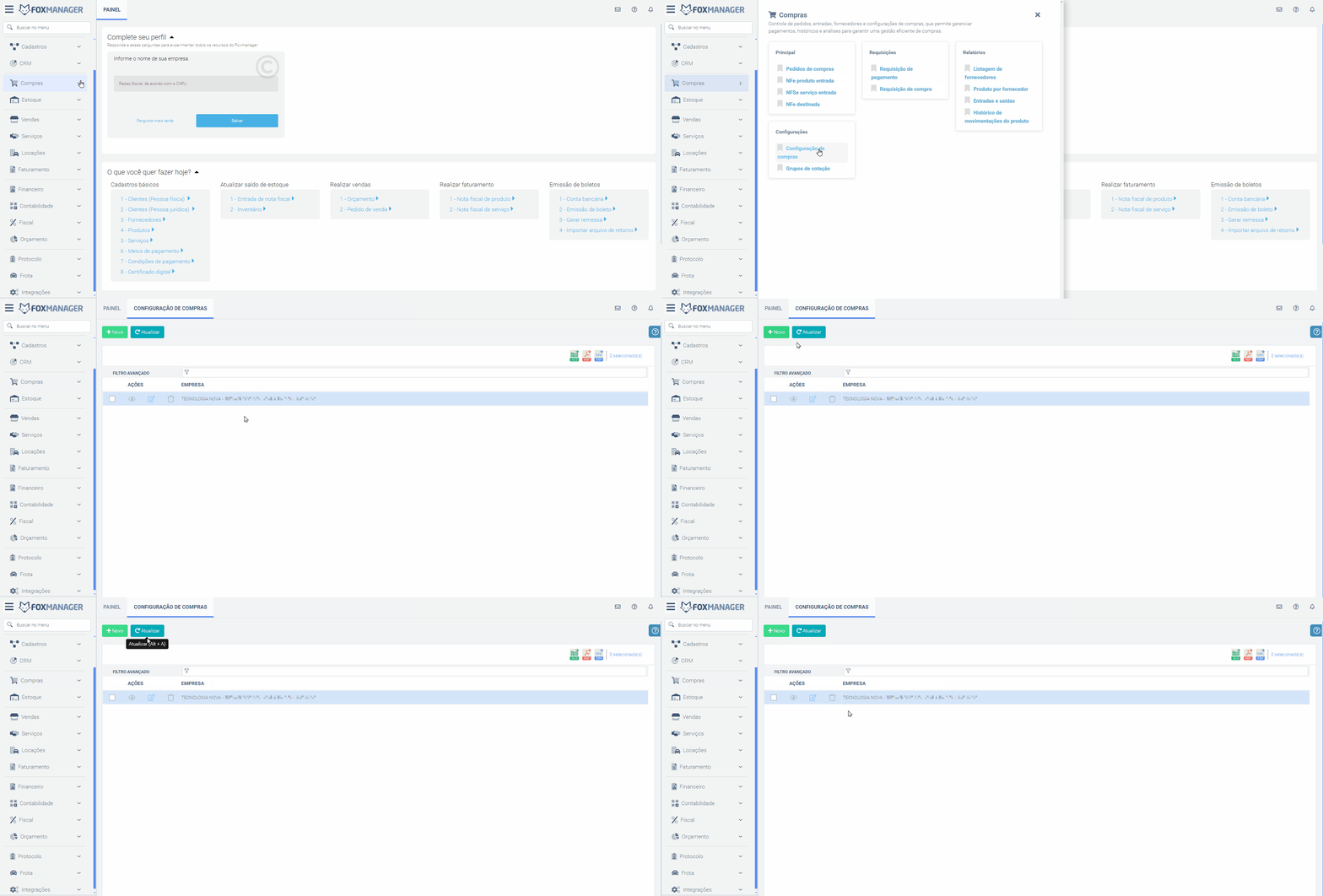
Para acessar a tela de acompanhamento de configuração de compra, siga o caminho:
Compras ⇒ Configurações ⇒ Configuração de compra
Quais campos estão disponíveis no grid de acompanhamento?
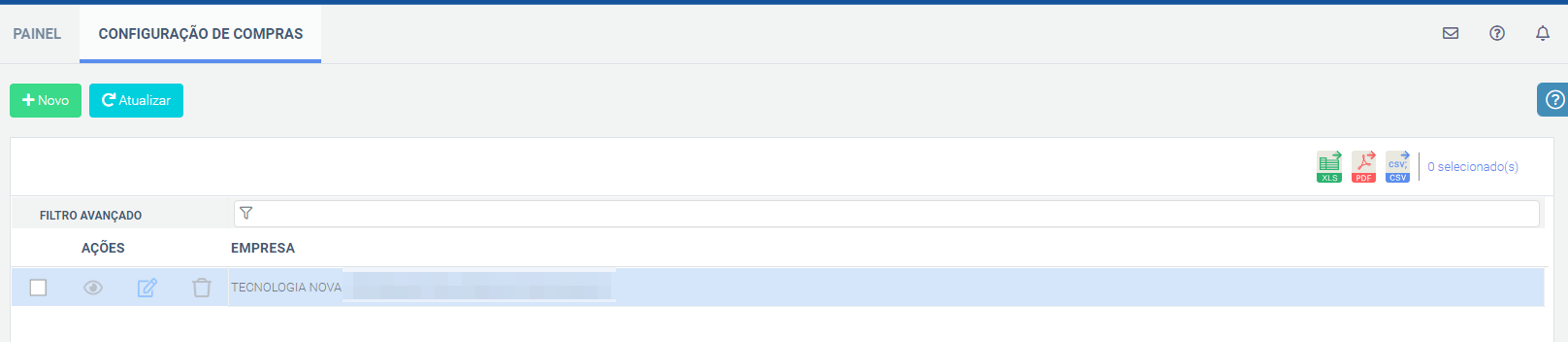
- Empresa:
- O grid possui apenas o campo "Empresa", que exibe a lista de empresas com suas configurações de compra.
- Se uma empresa já tiver uma configuração cadastrada, não será possível criar outra, pois o sistema impede configurações duplicadas.
Como filtrar os dados?
-
Filtro Avançado: Cada campo do grid permite a aplicação de filtros específicos.

Quais são os botões de funcionalidades disponíveis na tela?
-
Novo: Permite criar uma nova configuração de compra para uma empresa. Essa opção só estará disponível se a empresa não possuir uma configuração existente.
-
Atualizar: Atualiza as informações exibidas na tela para manter os dados do grid atualizados.

Editar configurações
Para modificar a configuração de uma empresa já cadastrada, selecione-a no grid e clique no ícone de editar. Em seguida, altere as configurações definidas.

Posso exportar os dados do grid?
Sim, você pode exportar os dados do grid nos formatos PDF, XLS e CSV utilizando o botão de Formato de Exportação. Isso facilita o compartilhamento e a análise das informações.

Onde posso encontrar ajuda adicional?
Para obter ajuda adicional, clique no botão Ajuda na tela de acompanhamento. Isso exibirá o FAQ sobre o uso da tela, com orientações e esclarecimentos.