Cadastrando de requisição de compra
1 - Descrição Geral da Tela de Cadastro
A tela de cadastro de Requisição de Compra é utilizada para registrar novas solicitações de suprimentos ou serviços. Ela é dividida em seções que se tornam acessíveis conforme o progresso do preenchimento, garantindo que nenhum dado obrigatório seja esquecido antes do envio para a alçada de aprovação.
2 - Como Acessar
Para iniciar um novo cadastro, siga o caminho:
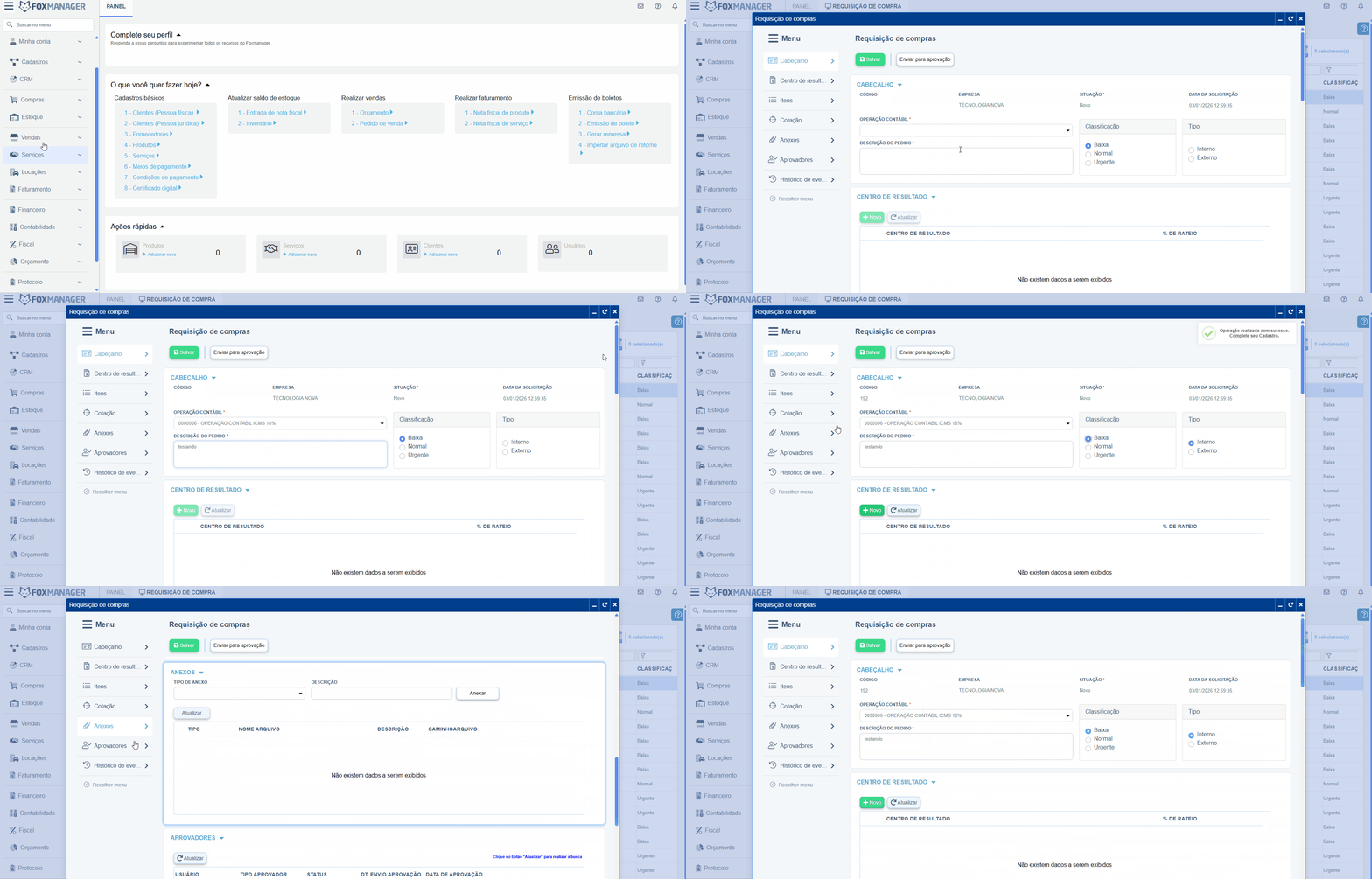
Compras ⇒ Principal ⇒ Requisição de compra
3 - Campos do Cabeçalho
O cabeçalho contém as informações fundamentais que identificam a requisição:
- Código: Identificador numérico gerado automaticamente.
- Empresa: Unidade de negócio solicitante.
- Situação: Status atual do registro (ex.: Novo).
- Data da Solicitação: Data e hora em que o registro foi iniciado.
- Operação Contábil (Obrigatório): Define a natureza fiscal/contábil da compra.
- Descrição do Pedido (Obrigatório): Texto livre para detalhar a finalidade da solicitação.
- Classificação: Nível de prioridade (Baixa, Normal ou Urgente).
- Tipo: Define se a natureza da requisição é Interna ou Externa.
4 - Dinâmica de Preenchimento Automático
Diferente de cadastros estáticos, esta tela funciona de forma progressiva:
- Validação Inicial: Ao terminar de preencher os campos obrigatórios do cabeçalho (Operação Contábil,Descrição, etc...), o sistema identifica a conclusão da etapa inicial.
- Salvamento e Habilitação: O sistema salva esses dados automaticamente, exibindo a mensagem: "Operação realizada com sucesso. Complete seu Cadastro".
- Liberação das Abas: Imediatamente, o menu lateral (Itens, Cotação, Anexos, etc.) e os grids inferiores são habilitados para que você possa detalhar a compra.
5 - Detalhamento das Abas Habilitadas
Após a liberação automática, você deverá navegar pelas abas para concluir o cadastro:
- Centro de Resultado: Localizado logo abaixo do cabeçalho, permite definir o rateio de custos por departamento.
- Itens: Aba onde se adicionam os produtos ou serviços, quantidades e valores.
- Cotação: Seção para registrar orçamentos de fornecedores.
- Anexos: Permite o envio de documentos complementares.
- Aprovadores: Exibe quem serão os responsáveis por validar sua solicitação.
6 - Gerenciamento de Anexos
Na aba de Anexos, é possível vincular arquivos para dar suporte à solicitação. Ao selecionar o botão para anexar, o sistema oferece as seguintes opções de categoria:
- Documento: Para arquivos de texto ou formulários oficiais.
- Comprovante: Para recibos ou documentos de validação prévia.
- Foto: Para imagens de produtos ou materiais específicos.
- Receita: Para casos de solicitações que envolvam prescrições ou especificações técnicas.
7 - Funcionamento da Aba Aprovadores
Exatamente. A aba Aprovadores funciona como um log de acompanhamento do fluxo de autorização da requisição. Veja como o processo ocorre:
- Geração da Trilha: Após o preenchimento completo de todos os dados e o clique no botão Enviar para aprovação, o sistema identifica automaticamente quem são os gestores responsáveis com base nas regras de alçada configuradas.
- Fluxo Externo: Os gestores recebem a notificação e realizam a análise em uma tela específica de aprovações, onde decidem por aprovar, reprovar ou solicitar ajustes.
- Reflexo na Aba: À medida que os gestores interagem com a requisição, as informações são atualizadas em tempo real nesta aba.
Informações Exibidas no Grid de Aprovadores:
Nesta aba, você poderá visualizar as seguintes colunas para cada etapa do processo:
- Usuário: Nome do gestor ou responsável pela análise.
- Tipo Aprovador: Define o nível ou a categoria da aprovação (ex.: Gestor Financeiro, Diretor).
- Status: Indica a situação da análise (ex.: Pendente, Aprovado, Reprovado).
- Dt. Envio Aprovação: Registra o momento exato em que a requisição foi encaminhada para aquele aprovador.
- Data de Aprovação: Registra o momento em que o gestor finalizou a sua ação.
8 - Botões de Ação
- Salvar/Editar: O botão verde de Salvar transforma-se em Editar após o salvamento automático do cabeçalho, permitindo alterações posteriores.
- Enviar para aprovação: Este botão deve ser clicado apenas após o preenchimento de todas as abas necessárias. Ele encerra a fase de edição e inicia o fluxo de autorização.
- Anexar: Disponível na aba de anexos para realizar o upload de arquivos.
9 - Passo a Passo do Cadastro
- Clique em + Novo.
- Preencha a Operação Contábil Descrição do Pedido.
- Defina a Classificação e o Tipo.
- Observe que o sistema salvará e habilitará as abas laterais automaticamente.
- Navegue até a aba Itens e insira os produtos desejados.
- Preencha o Centro de Resultado para definir o rateio.
- Se houver documentos, insira-os em Anexos.
- Clique em Enviar para aprovação para finalizar o processo.
10 - Observações Importantes
- Campos com Asterisco: São de preenchimento obrigatório para que o sistema habilite as demais funções.
- Bloqueio de Edição: Após clicar em "Enviar para aprovação", o cadastro poderá ficar bloqueado para edições, dependendo das configurações de permissão.