Emitindo relatório de custo do produto
Descrição sumária
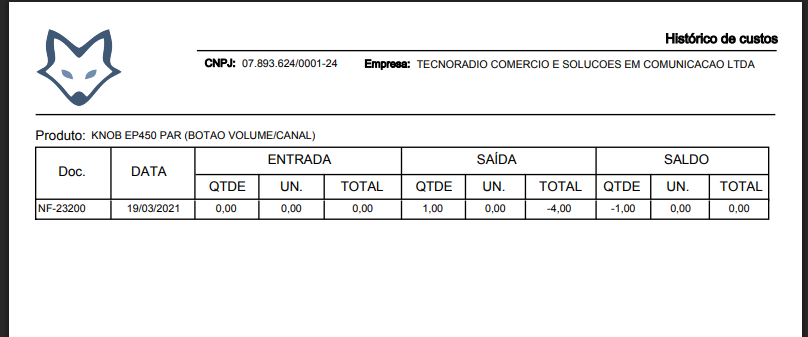
O relatório de Custo do Produto apresenta o histórico completo de movimentação de custos de cada produto, exibindo as entradas, saídas e o saldo acumulado em cada operação registrada no período. Ele permite acompanhar a evolução do custo médio ponderado ao longo do tempo, identificar quais documentos (notas fiscais ou cupons de PDV) geraram cada lançamento e auditar o valor total de estoque por produto.
Essa ferramenta é especialmente útil para gestores e contadores que precisam conciliar o estoque físico com os valores financeiros registrados no sistema ou verificar inconsistências em operações de compra e venda.
Instruções
Estoque ⇒ Relatórios ⇒ Custo do produto
Por padrão, o formulário já vem vinculado à empresa ativa no seu perfil. Todos os demais campos são opcionais e podem ser ajustados conforme a necessidade da consulta.
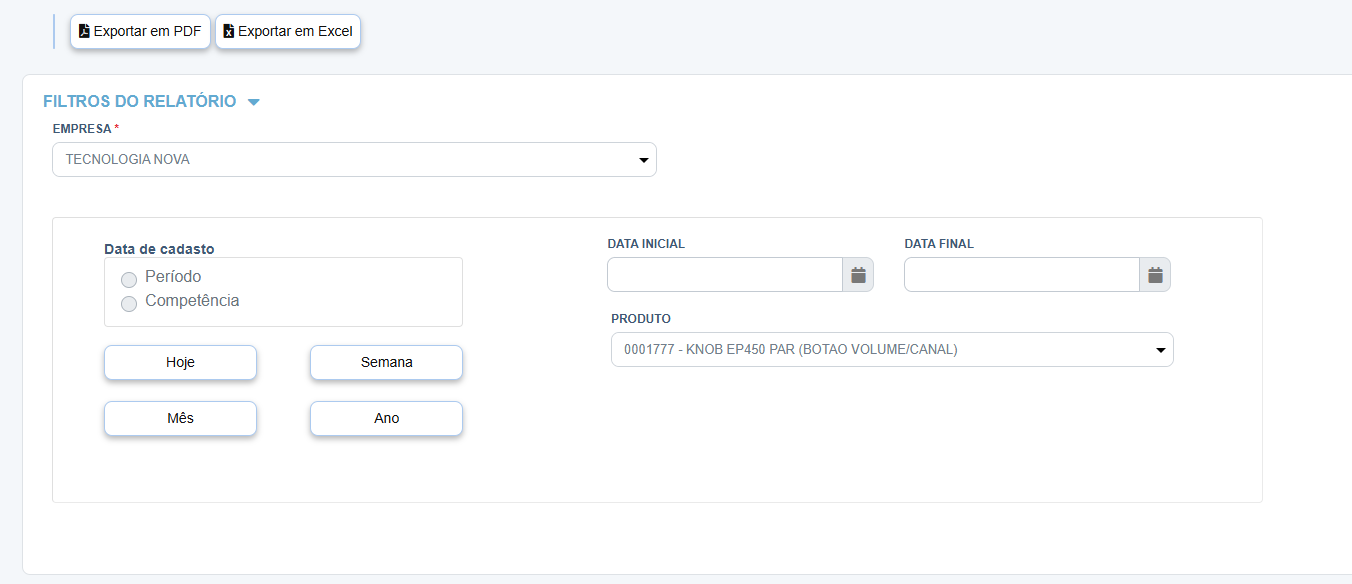
Funcionalidades do Filtro
-
Empresa (obrigatório): Seleciona a empresa cujos dados serão exibidos no relatório. Por padrão, o sistema já carrega a empresa ativa no momento do acesso.
-
Atalhos de período: Botões de acesso rápido que preenchem automaticamente os campos de data: Hoje (dia corrente), Semana (últimos 7 dias), Mês (últimos 30 dias) e Ano (últimos 365 dias).
-
Data Inicial (opcional): Data de início do intervalo de busca. Utilize o ícone de calendário para selecionar a data. Caso não seja informada, o relatório considera todas as movimentações sem limite de data de início.
-
Data Final (opcional): Data de término do intervalo de busca. Utilize o ícone de calendário para selecionar a data. Caso não seja informada, o relatório considera todas as movimentações sem limite de data de fim.
-
Produto (opcional): Filtra o relatório para exibir apenas as movimentações de um produto específico. Se deixado em branco, o relatório exibe todos os produtos com movimentações de custo no período selecionado.
Emitir relatório
-
Selecione a Empresa no campo obrigatório no topo da tela de filtros. O sistema já preenche automaticamente com a empresa padrão do seu perfil.

-
Defina o intervalo de datas utilizando os atalhos rápidos (Hoje, Semana, Mês ou Ano) ou preencha manualmente os campos Data Inicial e Data Final clicando no ícone de calendário.

-
(Opcional) Selecione um Produto específico no campo de busca para filtrar o relatório por um único item. Se deixado em branco, o relatório trará todos os produtos com movimentações no período.

-
Com todos os filtros definidos, clique em Exportar em PDF ou Exportar em Excel para gerar e baixar o relatório no formato desejado.
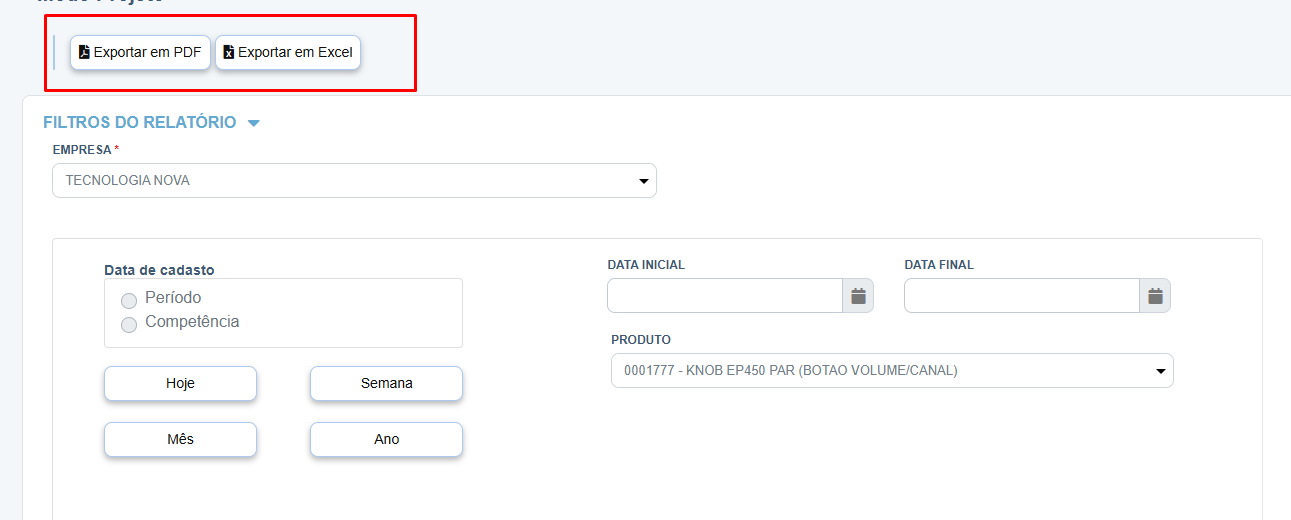
💡 Use PDF para imprimir ou compartilhar o relatório com formatação preservada. Use Excel quando precisar manipular os dados, aplicar filtros adicionais ou criar gráficos.
Informações detalhadas no relatório
O relatório apresenta as seguintes informações após a exportação:
Cabeçalho
| Campo | Descrição |
|---|---|
| Logo da empresa | Imagem de personalização configurada no cadastro da empresa. |
| CNPJ | CNPJ formatado da empresa selecionada no filtro. |
| Nome da empresa | Razão social ou nome fantasia da empresa. |
| Período | Intervalo de datas informado nos filtros, no formato dd/MM/yyyy a dd/MM/yyyy. Não aparece quando nenhuma data for informada. |
| Título | Identifica o relatório como Histórico de custos. |
Corpo do relatório — por produto
Para cada produto encontrado, o relatório exibe uma linha de identificação seguida das colunas de movimentação:
| Coluna | Descrição |
|---|---|
| Produto | Nome do produto ao qual pertencem as movimentações listadas. |
| Doc. | Número do documento de origem: NF-[número] para notas fiscais ou CP-[número] para cupons de PDV. |
| Data | Data em que a movimentação de custo foi registrada, no formato dd/MM/yyyy. |
| Entrada — Qtde | Quantidade de itens que entraram no estoque na operação. |
| Entrada — UN. | Custo unitário do item na entrada (valor pago por unidade). |
| Entrada — Total | Valor total da entrada: Qtde × Custo unitário, descontado o desconto da nota fiscal. |
| Saída — Qtde | Quantidade de itens que saíram do estoque (notas fiscais de saída ou cupons PDV). |
| Saída — UN. | Custo médio utilizado para a saída do item do estoque. |
| Saída — Total | Valor total da saída: Qtde × Custo médio, descontado o desconto da operação. |
| Saldo — Qtde | Quantidade acumulada em estoque após a movimentação. |
| Saldo — UN. | Custo médio ponderado atualizado após a movimentação. |
| Saldo — Total | Valor total do estoque do produto após a movimentação (Qtde saldo × Custo médio). |
Rodapé
| Campo | Descrição |
|---|---|
| Emissão | Data e hora em que o relatório foi gerado, no formato dd/MM/yyyy H:mm:ss. |
| Paginação | Número da página atual e total de páginas (ex.: Página 1 de 3). |
📌 Os valores de Entrada — Total e Saída — Total já consideram eventuais descontos registrados nos documentos de origem. O custo médio (UN.) da coluna Saldo é recalculado automaticamente a cada nova entrada no estoque.