Acompanhamento de inventário
1. O que é a tela de acompanhamento de inventário?
A tela de acompanhamento de inventários permite monitorar e gerenciar o controle de inventários no sistema. Nela, os usuários podem visualizar detalhes sobre cada inventário, bem como realizar ações específicas para atualização e controle de dados.
2. Como acessar a tela de acompanhamento de inventário?
Acesse a tela pelo caminho:
Estoque ⇒ Principal ⇒ Inventários
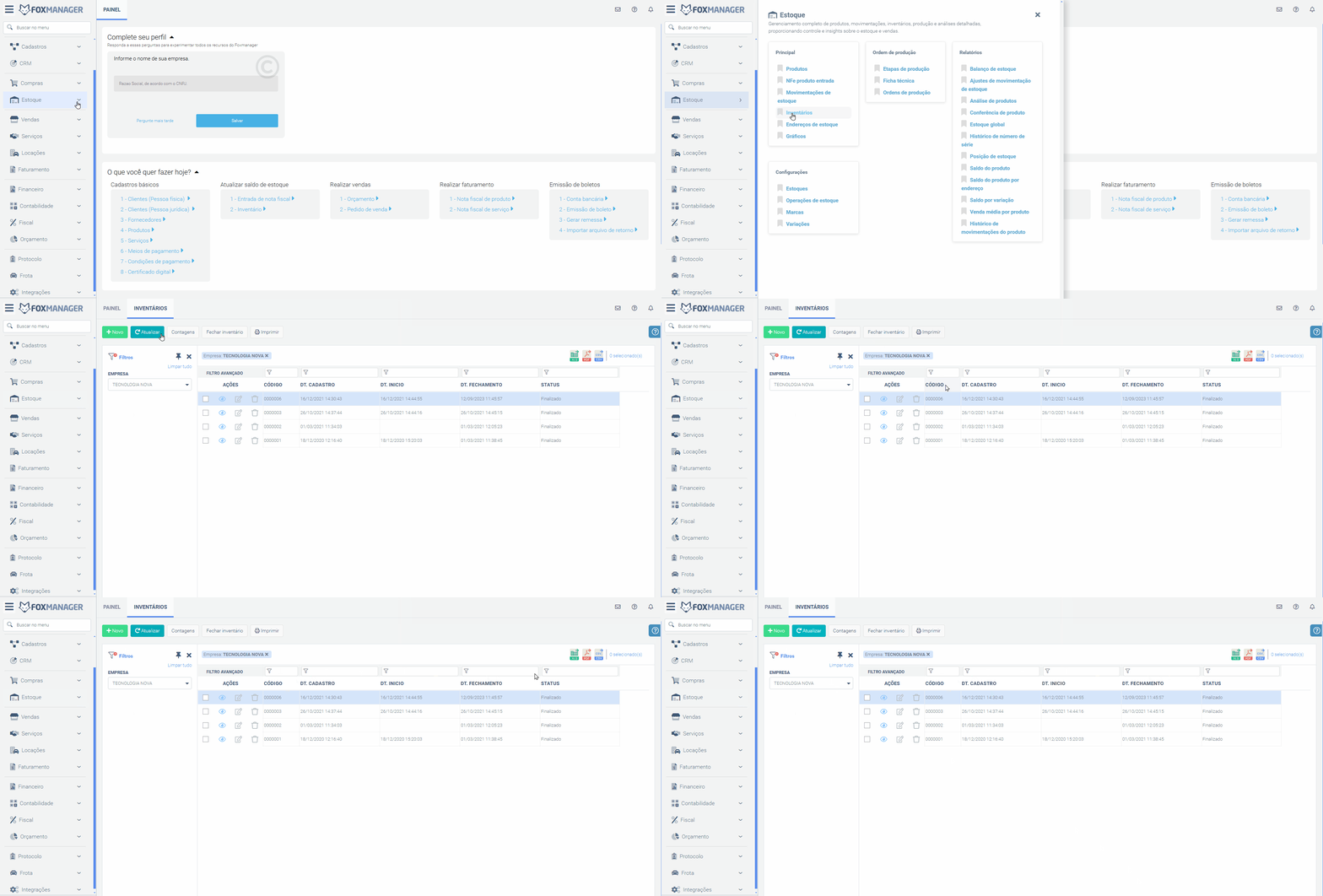
3. Quais campos estão disponíveis no grid de acompanhamento?
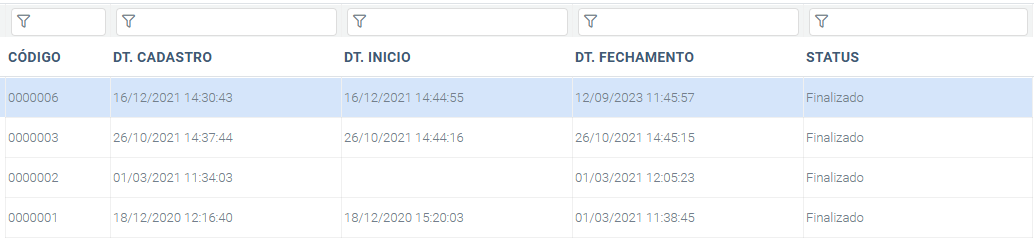
O grid da tela de Acompanhamento de Inventários inclui os seguintes campos:
- Código: número de identificação do inventário gerado pelo sistema.
- Dt. Cadastro: data de registro do inventário no sistema.
- Dt. Início: data de início do inventário, indicando o momento em que o processo foi iniciado.
- Dt. Fechamento: data de encerramento do inventário, mostrando quando foi finalizado.
- Status: indica o status atual do inventário (aberto ou fechado), permitindo um acompanhamento fácil de sua situação.
4. Como filtrar os inventários?
-
Filtro Básico: permite filtrar por Empresa.

-
Filtro Avançado: cada campo do grid possui filtros integrados, permitindo que o usuário refine a visualização das informações conforme necessidade.
5. Quais são os botões de funcionalidades disponíveis na tela?
Os botões de ação na tela de acompanhamento de inventários são:
- Novo: adiciona um novo inventário ao sistema.
- Atualizar: atualiza o grid para refletir mudanças ou novos registros.
- Contagens: permite gerenciar as contagens de estoque vinculadas ao inventário.
- Fechar Inventário: finaliza o inventário, alterando o status para fechado.
- Imprimir: gera relatório dos produtos relacionados ao inventário.

6. Quais ações rápidas estão disponíveis no grid?
-
Visualizar: permite ver detalhes dos inventários. As ações de Editar e Deletar estão desabilitadas para essa tela.

7. Como adicionar um inventário?
Para adicionar um inventário, clique no botão Novo. Isso iniciará o processo de cadastro com um formulário específico, no qual você pode inserir todas as informações necessárias para o inventário.

8. Posso exportar os dados do grid?
Sim, você pode exportar os dados do grid nos formatos PDF, XLS e CSV utilizando o botão de Formato de Exportação. Isso facilita o compartilhamento e a análise das informações.

9. Onde posso encontrar ajuda adicional?
Para ajuda adicional, clique no botão Ajuda na tela de acompanhamento. Isso exibirá o FAQ sobre o uso da tela, fornecendo orientações e esclarecimentos.