Acompanhamento de movimentação de estoque
1. O que é a tela de acompanhamento de movimentação de estoque?
A tela de Acompanhamento de Movimentação de Estoque permite visualizar e monitorar movimentações de estoque, detalhando transferências, ajustes e recebimentos.
2. Como acessar a tela de acompanhamento de movimentação de estoque?
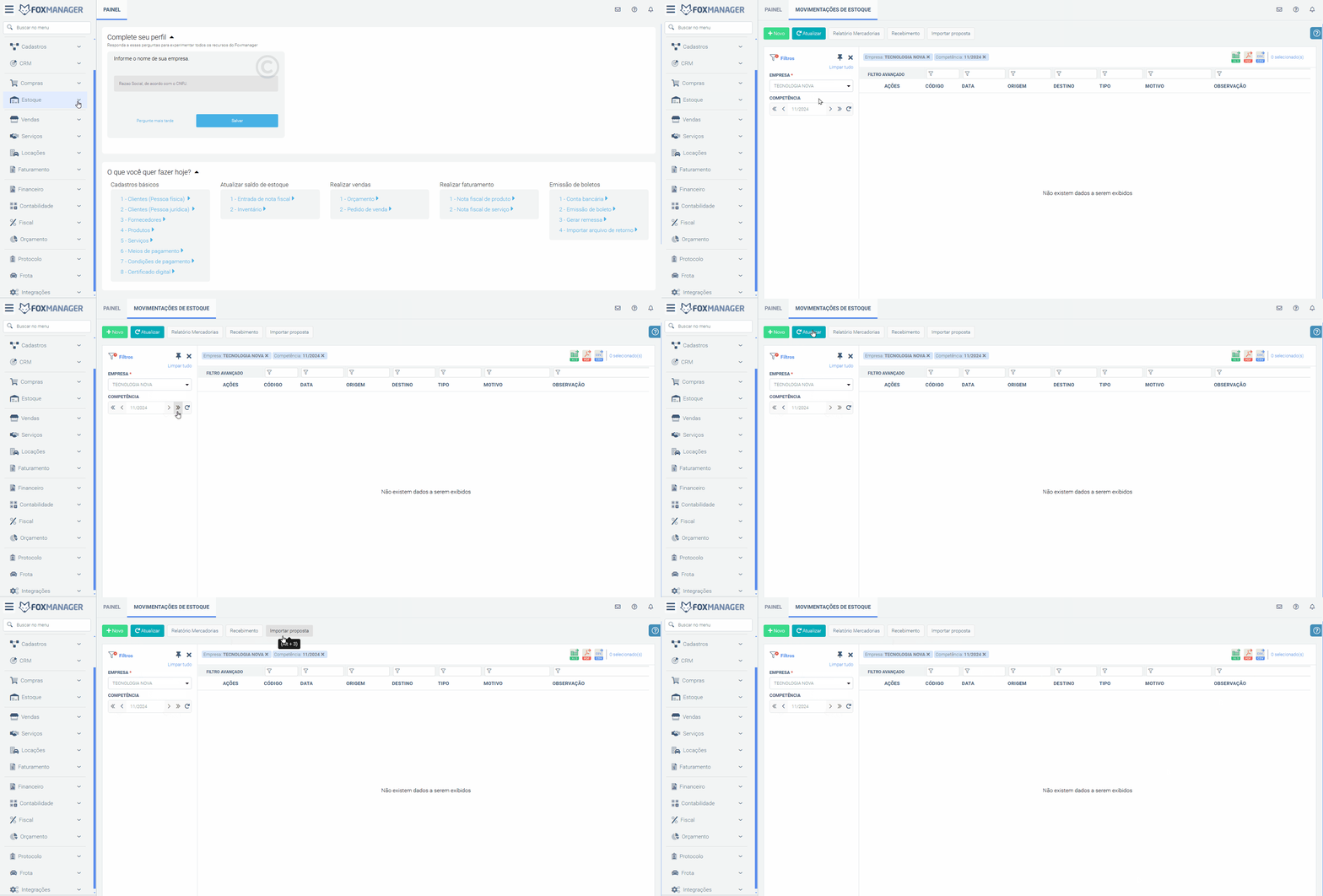
Acesse a tela pelo caminho:
Estoque ⇒ Principal ⇒ Movimentação de estoque
3. Quais campos estão disponíveis no grid de acompanhamento?
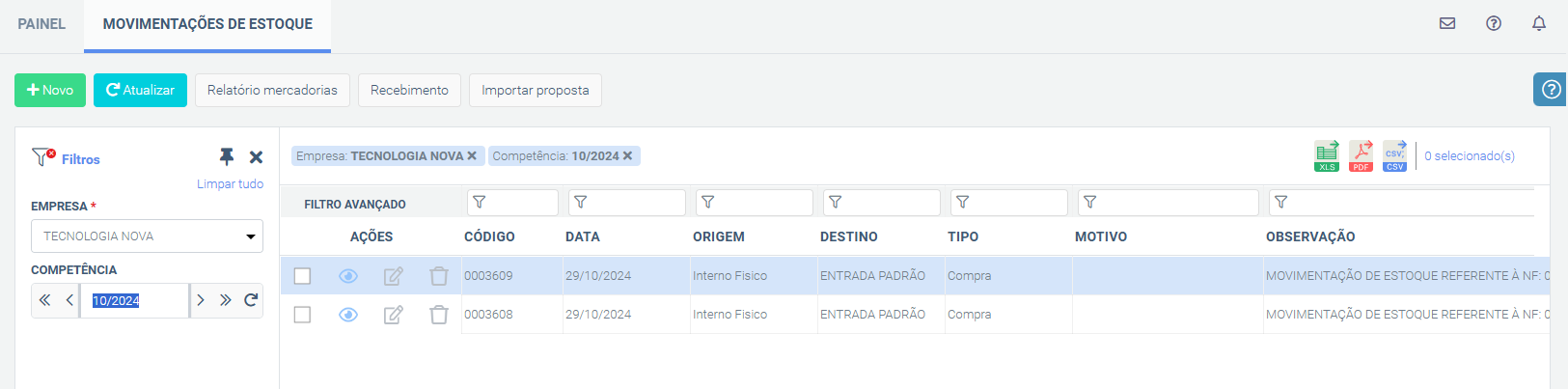
Na tela de acompanhamento de movimentação de estoque, o grid apresenta diversos campos que ajudam a acompanhar e gerenciar as movimentações de forma eficiente. Abaixo, explico cada campo presente no grid:
-
Código: Identificador único da movimentação
-
Data: Data da movimentação
-
Origem/Destino: Locais de origem e destino
-
Tipo: Tipo de movimentação, como ajuste de entrada/saída ou transferência
-
Motivo: Razão da movimentação
-
Observação: Notas adicionais sobre a movimentação
4. Como filtrar as movimentações de estoque?
-
Filtro Básico: permite filtrar por Empresa e Competência

-
Filtro Avançado: Cada campo do grid possui filtros integrados, permitindo que o usuário refine a visualização das informações conforme a necessidade.

5. Quais são os botões de funcionalidades disponíveis na tela?
Os botões de ação disponíveis na tela de acompanhamento de movimentação de estoque são:
-
Novo: Adiciona nova movimentação de estoque
-
Atualizar: Atualiza o grid
-
Relatório mercadorias: Gera relatório das mercadorias movimentadas
-
Recebimento: Registra o recebimento de mercadorias
-
Importar proposta: Importa proposta de movimentação

6. Quais ações rápidas estão disponíveis no grid?
-
Visualizar: permite ver detalhes da movimentação. As ações de Editar e Deletar estão desabilitadas para essa tela.

7. Como adicionar uma nova movimentação de estoque?
Para adicionar uma movimentação de estoque, clique no botão Novo. Isso iniciará o processo de cadastro com um formulário específico, no qual você pode inserir todas as informações necessárias para a movimentação de estoque.
Para mais informações sobre como realizar o cadastro de movimentação de estoque, clique Aqui↗️

8. Posso exportar os dados do grid?
Sim, você pode exportar os dados do grid nos formatos PDF, XLS e CSV utilizando o botão de Formato de Exportação. Isso facilita o compartilhamento e a análise das informações.

9. Onde posso encontrar ajuda adicional?
Para ajuda adicional, clique no botão Ajuda na tela de acompanhamento. Isso exibirá o FAQ sobre o uso da tela, fornecendo orientações e esclarecimentos.