Importação de Produtos no FoxManager
Este FAQ visa esclarecer as dúvidas mais comuns sobre o processo de importação de produtos no sistema FoxManager, utilizando a tela de importação.
Instruções
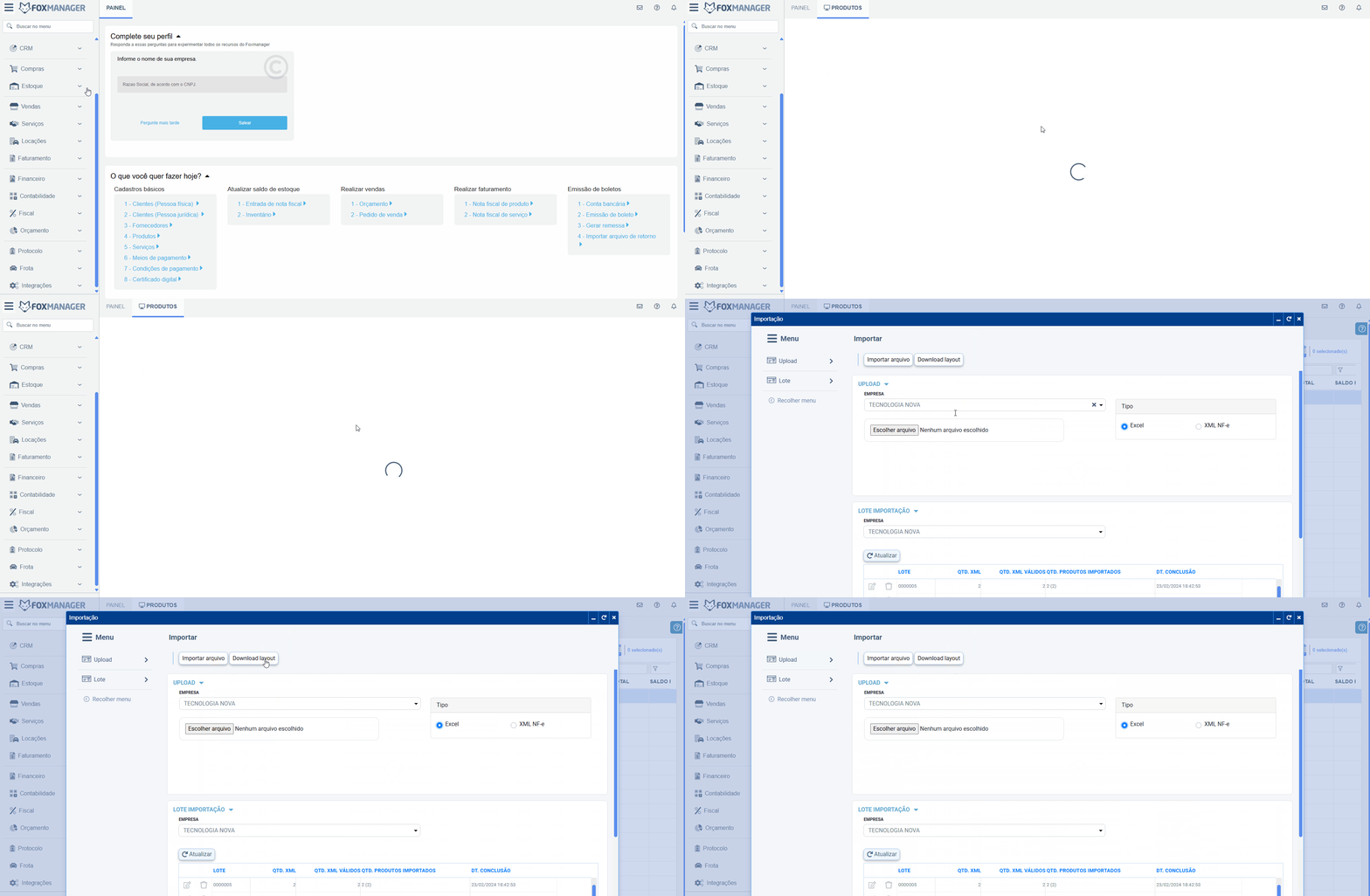
Estoque ⇒ Produtos ⇒ Importar produtos
1. Como iniciar o processo de importação de produtos?
Para iniciar a importação de produtos via Excel, você deve primeiro baixar o modelo de planilha (layout) fornecido pelo sistema. Na tela de importação, clique no botão "Download layout". Este arquivo será o guia para o preenchimento das informações dos seus produtos.
Importante: Se você for importar via XML NF-e, não é necessário baixar ou preencher este layout; você utilizará o arquivo XML da nota fiscal eletrônica diretamente.
2. Como preencher a planilha de layout de importação?
Após baixar o arquivo FOX_Produto.xlsx, preencha as colunas com as informações dos seus produtos. Abaixo estão as descrições das colunas mais importantes:
| Coluna | Descrição | Observações | Obrigatório | Exemplo de Preenchimento |
|---|---|---|---|---|
| Código | Código interno do produto. | Deve ser único para cada produto. | Não | PROD001 |
| Descrição* | Nome ou título do produto. | Campo essencial para identificação. | Sim | Camiseta Algodão P |
| Descrição longa | Descrição detalhada do produto. | Pode incluir características, materiais, etc. | Não | Camiseta 100% algodão, gola redonda, cor preta. |
| Und. med. Entrada | Unidade de medida para entrada no estoque. | Ex: UN (Unidade), PC (Peça), CX (Caixa). | Não | UN |
| Qtd. Entrada | Quantidade do produto na unidade de medida de entrada. | Não | 100 | |
| Und. med. Saída | Unidade de medida para saída do estoque (venda). | Ex: UN (Unidade), PC (Peça). | Não | UN |
| Qtd. Saída | Quantidade do produto na unidade de medida de saída. | Não | 1 | |
| Preço de compra | Preço pelo qual o produto é adquirido. | Não | 25.50 | |
| Custo total | Custo total do produto, incluindo impostos e frete. | Não | 30.00 | |
| Margem lucro(%) | Margem de lucro desejada em porcentagem. | Não | 30 | |
| Base p/ venda | Preço base para cálculo do preço de venda. | Não | 39.90 | |
| Impostos(%) | Porcentagem de impostos aplicáveis ao produto. | Não | 18 | |
| Comissão | Porcentagem de comissão sobre a venda do produto. | Não | 5 | |
| Departamento | Departamento ao qual o produto pertence. | Não | Vestuário | |
| Seção | Seção do produto dentro do departamento. | Não | Masculino | |
| Categoria | Categoria do produto. | Não | Camisetas | |
| Subcategoria | Subcategoria do produto. | Não | Manga Curta | |
| Marca | Marca do produto. | Não | Marca X | |
| EAN / SKU / COD BARRAS - 1 | Código de barras principal do produto. | Não | 7891234567890 | |
| EAN / SKU / COD BARRAS - 2 | Segundo código de barras, se aplicável. | Não | 7890987654321 | |
| Tipo de item | Tipo de item (ex: Produto, Serviço, Matéria-prima). | Não | Produto | |
| NCM* | Nomenclatura Comum do Mercosul. | Obrigatório para produtos fiscais. | Sim | 61091000 |
| OBSERVAÇÃO | Campo para observações adicionais sobre o produto. | Não | Promoção de lançamento | |
| Estoque mínimo | Quantidade mínima em estoque para alerta. | Não | 10 | |
| Estoque máximo | Quantidade máxima ideal em estoque. | Não | 200 |
Atenção: As colunas marcadas com * (asterisco) são de preenchimento obrigatório. Certifique-se de que o formato dos dados esteja correto para evitar erros na importação.
3. Como fazer o upload da planilha Excel preenchida?
Após preencher a planilha Excel, retorne à tela de importação no FoxManager:
-
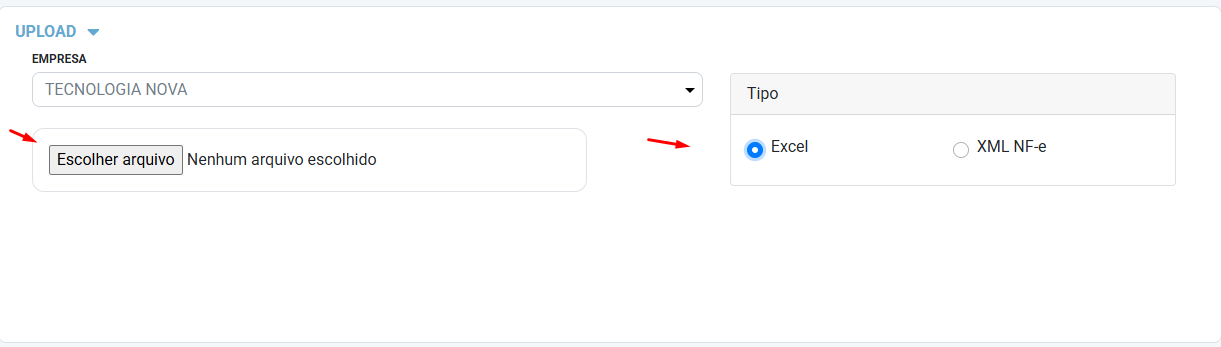
Selecione a Empresa para a qual os produtos serão importados.
-
Clique no botão "Escolher arquivo" e selecione a planilha
FOX_Produto.xlsxpreenchida em seu computador. -
No campo "Tipo", selecione "Excel" (ou "XML NF-e" se estiver importando notas fiscais). Para a importação de produtos via planilha, a opção correta é "Excel".
-
Clique no botão "Importar arquivo" para enviar sua planilha.
4. Quais tipos de arquivo são suportados para importação?
Atualmente, a tela de importação de produtos suporta:
- Excel: Para importação de dados de produtos por meio da planilha de layout
FOX_Produto.xlsxque você preencheu. - XML NF-e: Para importação de dados de produtos diretamente de arquivos XML de Notas Fiscais Eletrônicas. Neste caso, não é necessário baixar ou preencher o layout; você fará o upload do arquivo XML original.
5. O que acontece após o upload do arquivo?
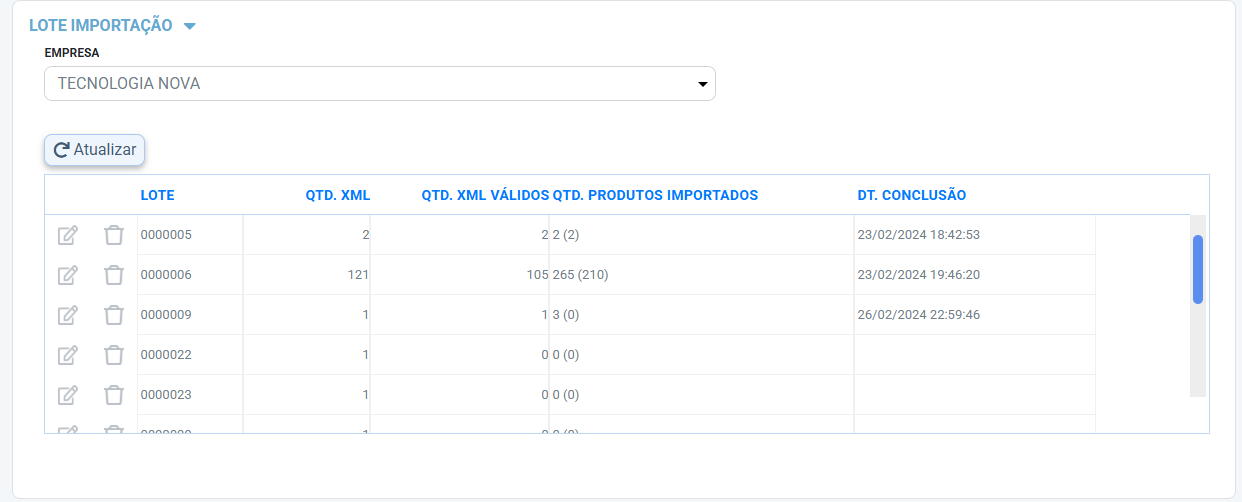
Após o upload, o sistema processará o arquivo e criará um Lote de Importação. Você poderá acompanhar o status da importação na seção "Lote Importação" da mesma tela. Esta seção exibirá informações como:
- Lote: Número de identificação do lote.
- QTD. XML: Quantidade de XMLs processados (se aplicável).
- QTD. XML VÁLIDOS QTD. PRODUTOS IMPORTADOS: Quantidade de itens válidos e produtos importados.
- DT. CONCLUSÃO: Data e hora da conclusão do processo.
6. O que fazer se a importação apresentar erros?
Se a importação falhar ou apresentar erros, verifique os seguintes pontos:
- Preenchimento da planilha: Revise se todas as colunas obrigatórias foram preenchidas e se os formatos dos dados estão corretos (ex.: números em campos numéricos, datas em formato de data).
- NCM: Certifique-se de que o NCM (Nomenclatura Comum do Mercosul) está correto e preenchido para produtos que exigem essa informação.
- Arquivo: Verifique se o arquivo não foi alterado de forma que corrompa o layout original (ex.: exclusão de colunas, alteração de cabeçalhos).
- Tipo de Importação: Confirme se a opção "Excel" foi selecionada para a importação da planilha de produtos.
Caso o problema persista, entre em contato com o suporte do FoxManager, fornecendo o número do lote de importação e os detalhes do erro para uma assistência mais rápida.