Acompanhamento de variações
1. O que é a tela de acompanhamento de variações?
A tela de Acompanhamento de Variações permite gerenciar e visualizar todas as variações cadastradas no sistema, como cores, tamanhos ou outras especificações de produtos.
2. Como acessar a tela de acompanhamento de variações?
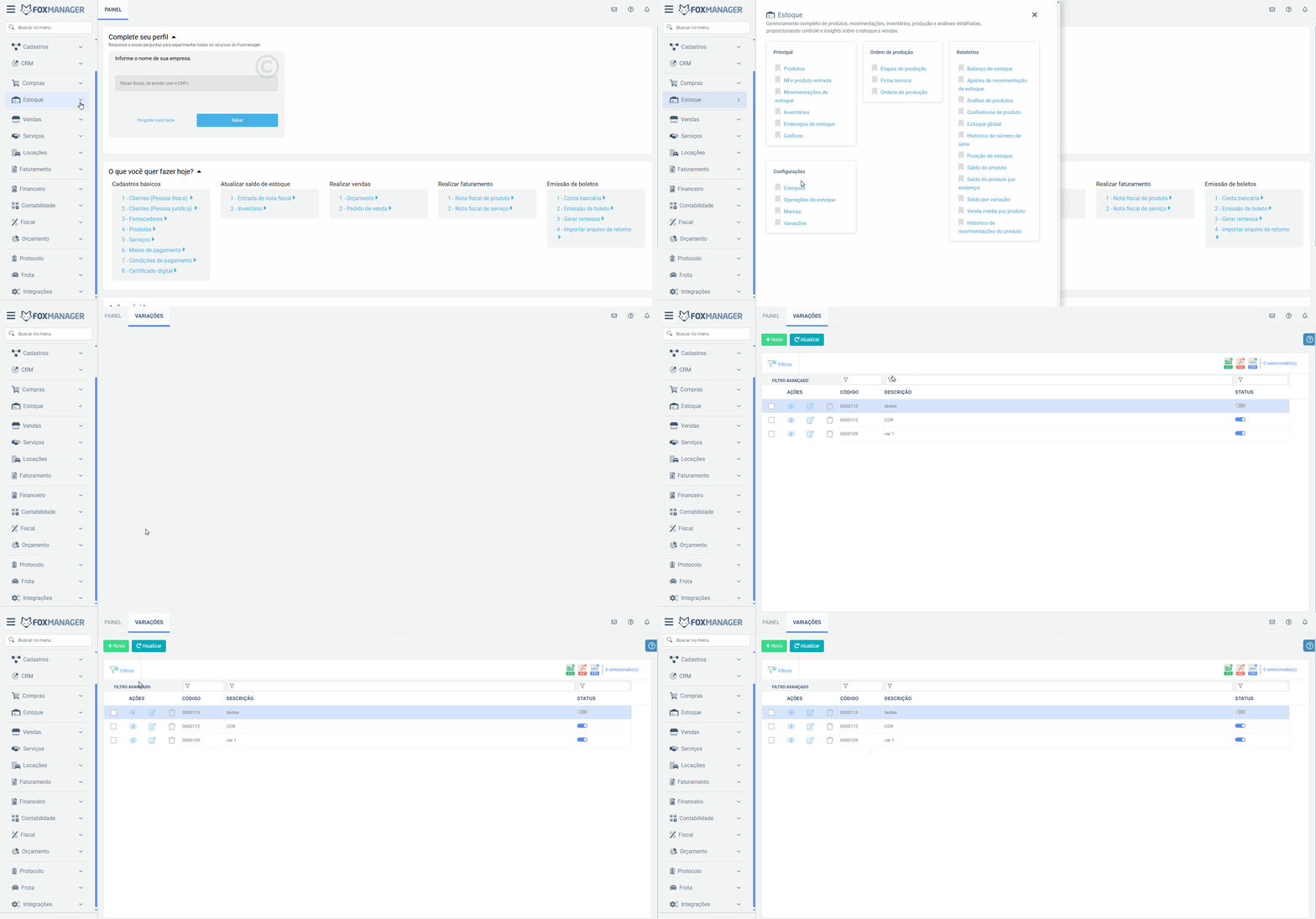
Acesse a tela pelo caminho:
Estoque ⇒ Configurações ⇒ Variações
3. Quais informações são exibidas no grid de acompanhamento?
O grid da tela de acompanhamento de variações inclui os seguintes campos:
- Código: Código identificador da variação.
- Descrição: Nome ou descrição da variação.
- Status: Indica se a variação está ativa ou inativa. Se a opção "Ativo" estiver marcada no cadastro da variação, o status aparece como ativado. Caso contrário, o status será desativado.

4. Como filtrar as informações do grid?
Nesta tela, você pode encontrar registros de forma rápida por meio do filtro avançado.
-
Filtro Avançado: Nesta seção da tela, você pode realizar buscas de maneira eficiente e específica para consultar os dados desejados. Cada coluna do grid de acompanhamento possui um filtro localizado acima dela, permitindo que você busque informações precisas conforme necessário. Para remover o filtro e retornar com todas as informações, clique no ícone "x" ou limpe o campo de filtro e pressione "Enter" ou clique fora do campo.

5. Quais são os botões de ação disponíveis?
Os botões de ação na tela de acompanhamento de variações são:
- Novo: Permite adicionar uma nova variação.
- Atualizar: Atualiza a lista de variações exibidas.

6. Quais ações rápidas estão disponíveis no grid?
No grid de acompanhamento, existem três ícones que permitem realizar ações de visualização e edição, respectivamente.

7. Como adicionar uma variação?
- Clique no botão "Novo".
- Preencha os campos na tela que se abrirá.
- Após preencher todos os campos, clique em Salvar para registrar a nova variação.

8. Posso exportar os dados do grid?
Sim, você pode exportar os dados do grid nos formatos PDF, XLS e CSV utilizando o botão de Formato de Exportação. Isso facilita o compartilhamento e a análise das informações.

9. Onde posso encontrar ajuda?
Caso tenha alguma dúvida sobre a tela de acompanhamento, você pode clicar no ícone de ajuda localizado no canto superior direito. Nele, encontrará um FAQ que explica as funcionalidades e operações da tela em questão.
