Cadastrando fatura de telecomunicação
Guia de Cadastro: Fatura de Telecomunicação
Este documento orienta o usuário sobre como criar e lançar uma nova fatura de telecomunicação no sistema.
Passo 1: Acessar a Rotina
-
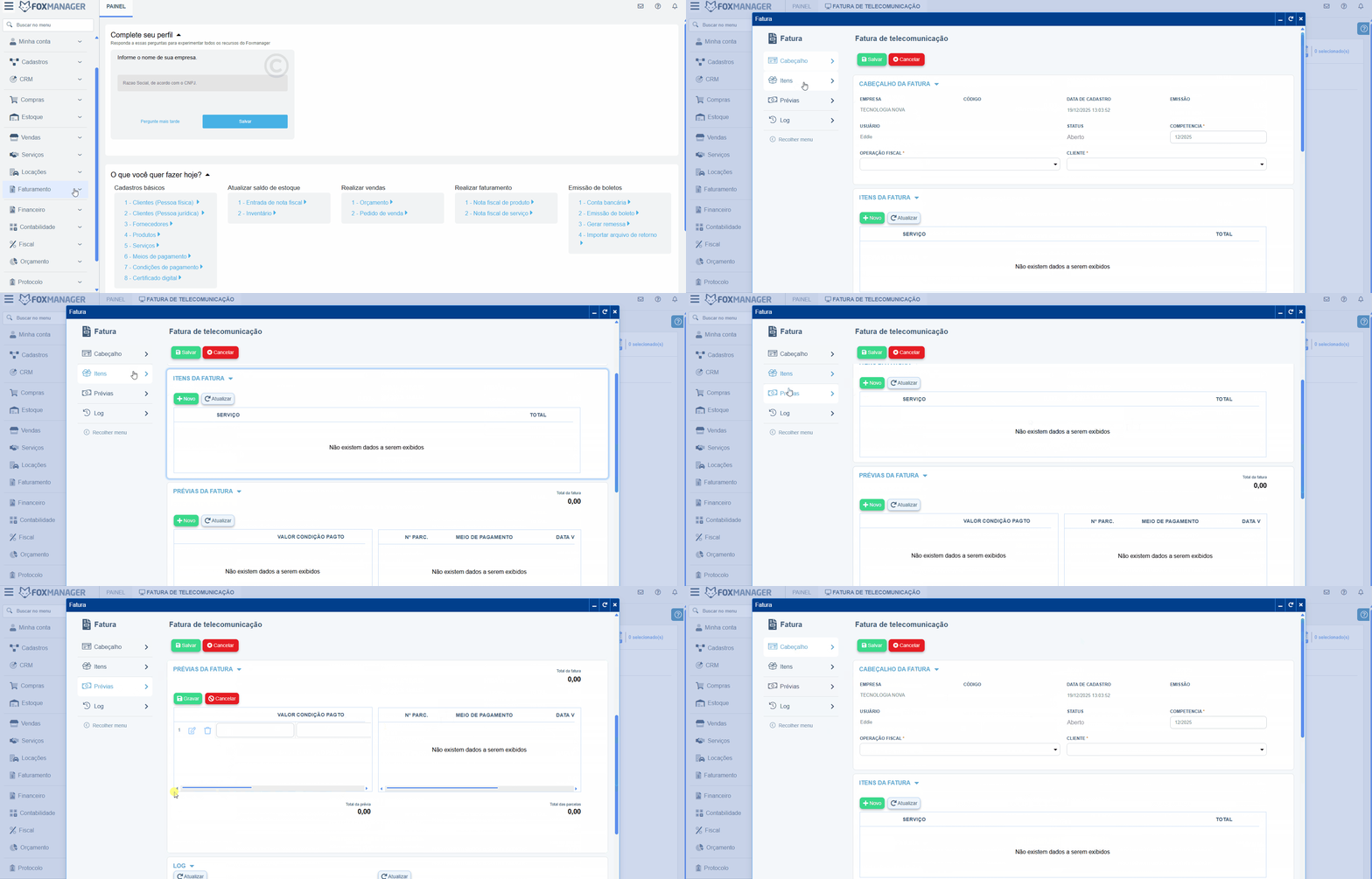
No menu lateral esquerdo, localize e clique no módulo Faturamento.
-
No submenu que se abrirá, clique na opção Fatura de telecomunicação.
**Passo 2: Preenchimento do Cabeçalho **
Ao acessar a tela, você verá a seção "Cabeçalho da Fatura". Alguns campos já virão preenchidos automaticamente pelo sistema (Empresa, Data de Cadastro, Usuário e Status). Você deve preencher os campos obrigatórios (marcados com asterisco vermelho *):
-
Competência: Informe o mês e ano de referência da fatura (ex: 12/2025).
-
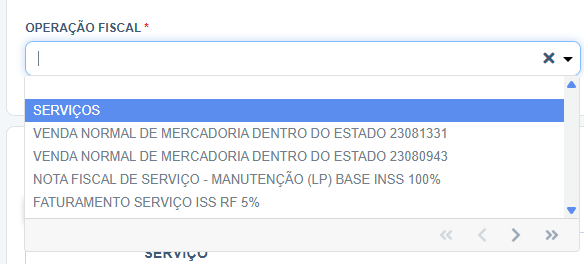
**Operação Fiscal **: Selecione no menu suspenso a natureza fiscal da operação.
-
Cliente: Selecione o cliente para o qual a fatura está sendo emitida.
Passo 3: Inserir Itens (Serviços) na Fatura
Nesta etapa, você detalhará os serviços prestados.
-
Role a tela até a seção Itens da Fatura.
-
Clique no botão verde + Novo.
-
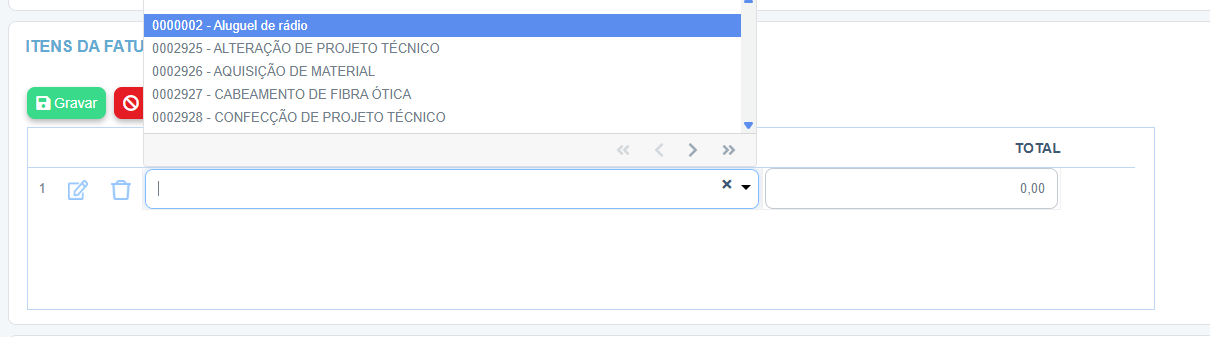
Uma nova linha aparecerá. No campo de seleção largo, escolha o serviço desejado (ex: "0000002 - Aluguel de rádio").
-
Ao lado direito, informe o valor total deste item no campo numérico.
-
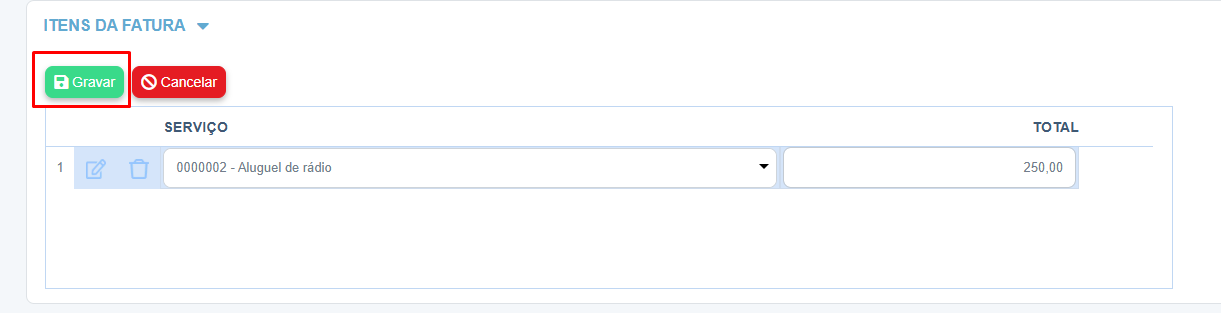
Clique no botão verde Gravar (ao lado esquerdo da linha do item) para confirmar a inserção deste serviço.
-
Repita o processo se houver mais serviços a serem incluídos na mesma fatura.
Passo 4: Definir Prévias Financeiras (Condições de Pagamento)
É necessário definir como essa fatura será cobrada no financeiro.
- No menu lateral da tela da fatura, clique na aba Prévias.
- Clique no botão + Novo para gerar as parcelas ou condições de pagamento.
- Certifique-se de que o "Total da prévia" e o "Total das parcelas" coincidam com o "Total da fatura".
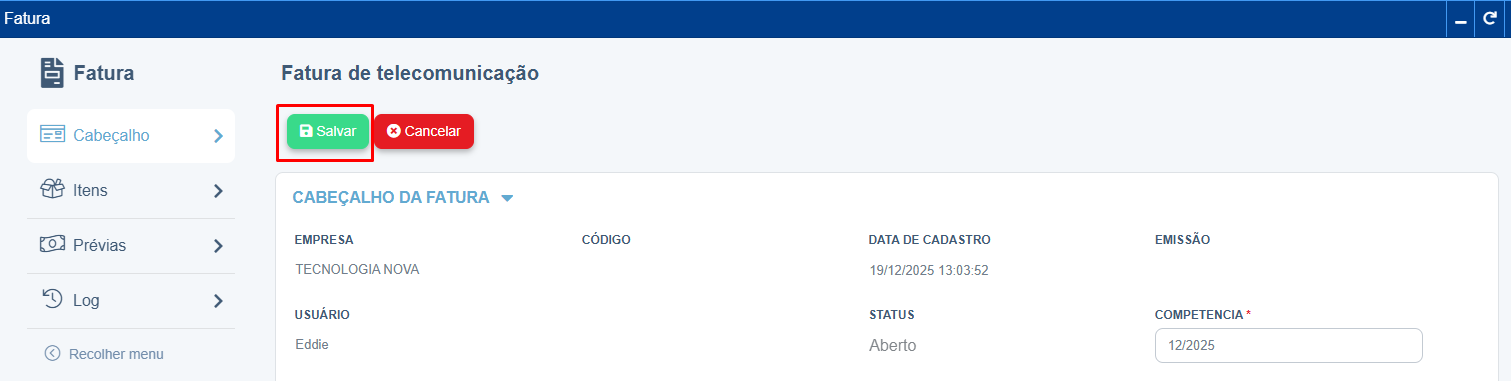
Passo 5: Finalizar e Salvar
Após conferir o cabeçalho, os itens lançados e as prévias financeiras:
-
Retorne à aba principal (Cabeçalho) ou utilize o topo da tela.
-
Clique no botão verde principal Salvar localizado no topo da tela para finalizar o cadastro da fatura.
Perguntas Frequentes
1. Quais são os campos obrigatórios para iniciar uma fatura?
No cabeçalho, os campos obrigatórios são a Competência (mês/ano), a Operação Fiscal e o Cliente. O sistema não permitirá salvar sem essas informações.
2. Posso alterar a "Data de Cadastro" ou o "Usuário" no cabeçalho?
Não. Esses campos são gerados automaticamente pelo FOXMANAGER para fins de auditoria e segurança, registrando exatamente quando e por quem o documento foi criado.
3. Como faço para corrigir um item que lancei errado?
Na seção "Itens da Fatura", localize a linha do item:
- Clique no ícone de Lápis para editar valores ou nomes.
- Clique no ícone de Lixeira para remover o item completamente.
4. Para que serve a aba "Prévias"?
A aba Prévias é o que conecta o faturamento ao seu financeiro. Sem ela, o sistema não sabe quando ou como você vai receber esse valor. É nela que você gera as parcelas e define os meios de pagamento.
5. Onde vejo o histórico de alterações (quem mexeu na fatura)?
Clique na aba Log no menu lateral da fatura.
Importante: Sempre clique no botão "Atualizar" dentro da aba de Log para garantir que você está vendo as alterações mais recentes feitas por outros usuários.