Emitindo nota fiscal de comunicação
Com o ERP Online FoxManager, é muito fácil emitir notas fiscais e realizar o acompanhamento da movimentação de Nota Fiscal de uma forma rápida e integrada.
O sistema também conta com várias outras funcionalidades↗️. É customizável de acordo com as necessidades de cada empresa e possui plano gratuito↗️ para até dois usuários.
Veja abaixo o passo a passo para emissão de notas fiscais de comunicação usando o ERP Online FoxManager↗️:
Descrição sumária
É chamada de Nota fiscal, o documento gerado e armazenado eletronicamente, utilizado para comprovar a compra de mercadorias, sendo validado pelo certificado digital do emitente↗️.
Instruções
Faturamento ⇒ Principal ⇒ NF de comunicação ⇒ Emitir NF

Emissão NFe
Quais são os requisitos para emitir uma NFe de comunicação?
- A nota fiscal de serviço deve está com status Aberto.
- Ter configurado prévia da Nota. Para realizar a inclusão da(s) prévia(s) da NFe é necessário editar a nota fiscal, navegar até o grupo de informações “Condição de pagamento” e realizar a inclusão.
Qual é o passo a passo detalhado para a emissão?
-
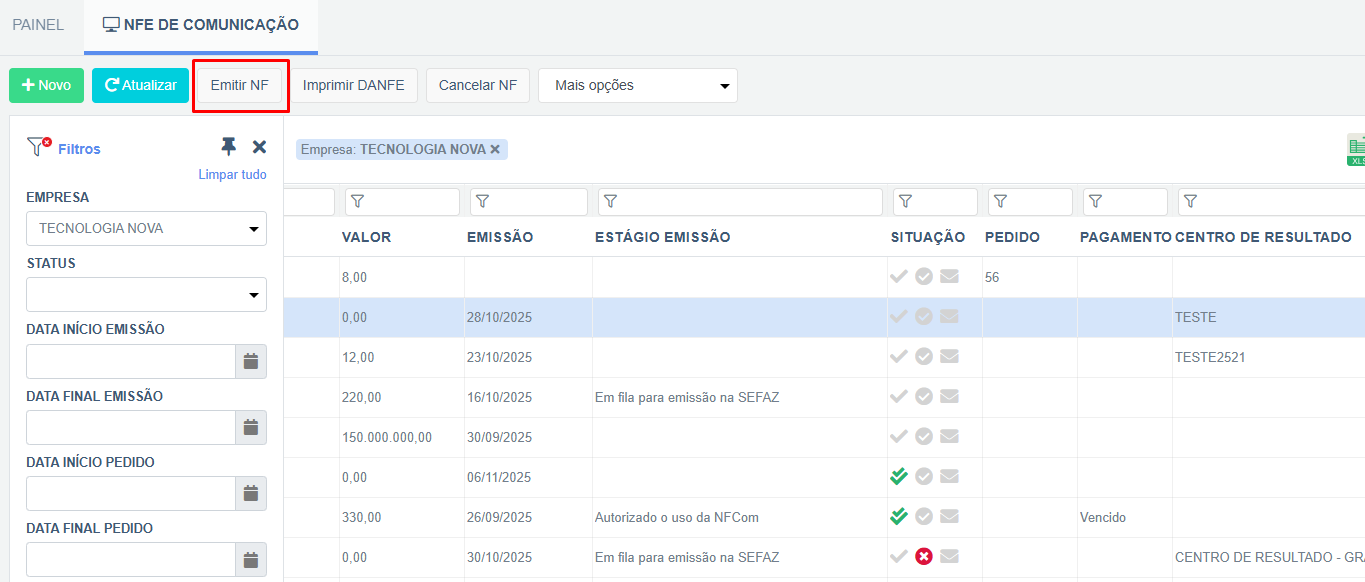
Na tela de acompanhamento da NFe de comunicação, selecione a nota que deseja emitir e clique em “Emitir NF” para abrir a tela de emissão da nota.
-
Após abrir o formulário de emissão da nota, clique no botão Emitir NFcom.
- Ao clicar em Emitir NFcom, a nota será adicionada à fila de emissão. Essa fila é um microserviço responsável por processar a emissão das notas fiscais, uma a uma, conforme a prefeitura vai retornando com as respostas.

Após clicar em Emitir, a nota fiscal entra na fila de emissão. A partir desse ponto:
-
A fila processa a emissão paulatinamente, devido à demora da prefeitura em retornar as respostas.
-
Quando a nota fiscal é processada com sucesso, o sistema irá identificar esse estágio da emissão no grid do acompanhamento no campo Estágio emissão.
Como sei se a nota fiscal foi emitida com sucesso?
Você pode acompanhar o progresso da emissão pelo grid na coluna Situação:
-
Lote processado: Indica que a nota foi inserida na fila de emissão.
-
Lote recebido e processado com sucesso: Confirma que a prefeitura aprovou a emissão.
-
E-mail enviado: Mostra que a nota foi enviada com sucesso por e-mail ao cliente.

O que fazer se ocorrer um erro durante a emissão da NFe?
Se ocorrer um erro, revise os dados inseridos e verifique a mensagem de erro fornecida pelo sistema. Caso o problema persista, entre em contato com o suporte técnico do FoxManager.
Como fazer Download do XML
Após ser autorizado o uso da nota pela SEFAZ, você pode selecionar a nota na tela de acompanhamento NFCOM e clicar no botão Emitir NF. Siga os passos abaixo:
- Clique no botão Emitir NF(Verifique se a nota já foi autorizada pela SEFAZ);
- Após abrir a tela de EMISSÃO da nota, clique em Download XML
- Clique em fazer download após o sistema processar o arquivo.
