Acompanhamento de nota fiscal de comunicação
1. O que é a tela de acompanhamento de NFCom?
Esta tela permite gerenciar todas as Notas Fiscais Eletrônicas de Serviço de Comunicação, incluindo emissão, fechamento, cancelamento, etc.
2. Como acessar a tela de acompanhamento de NFCom?
Instruções
Faturamento ⇒ Principal ⇒ NFe comunicação
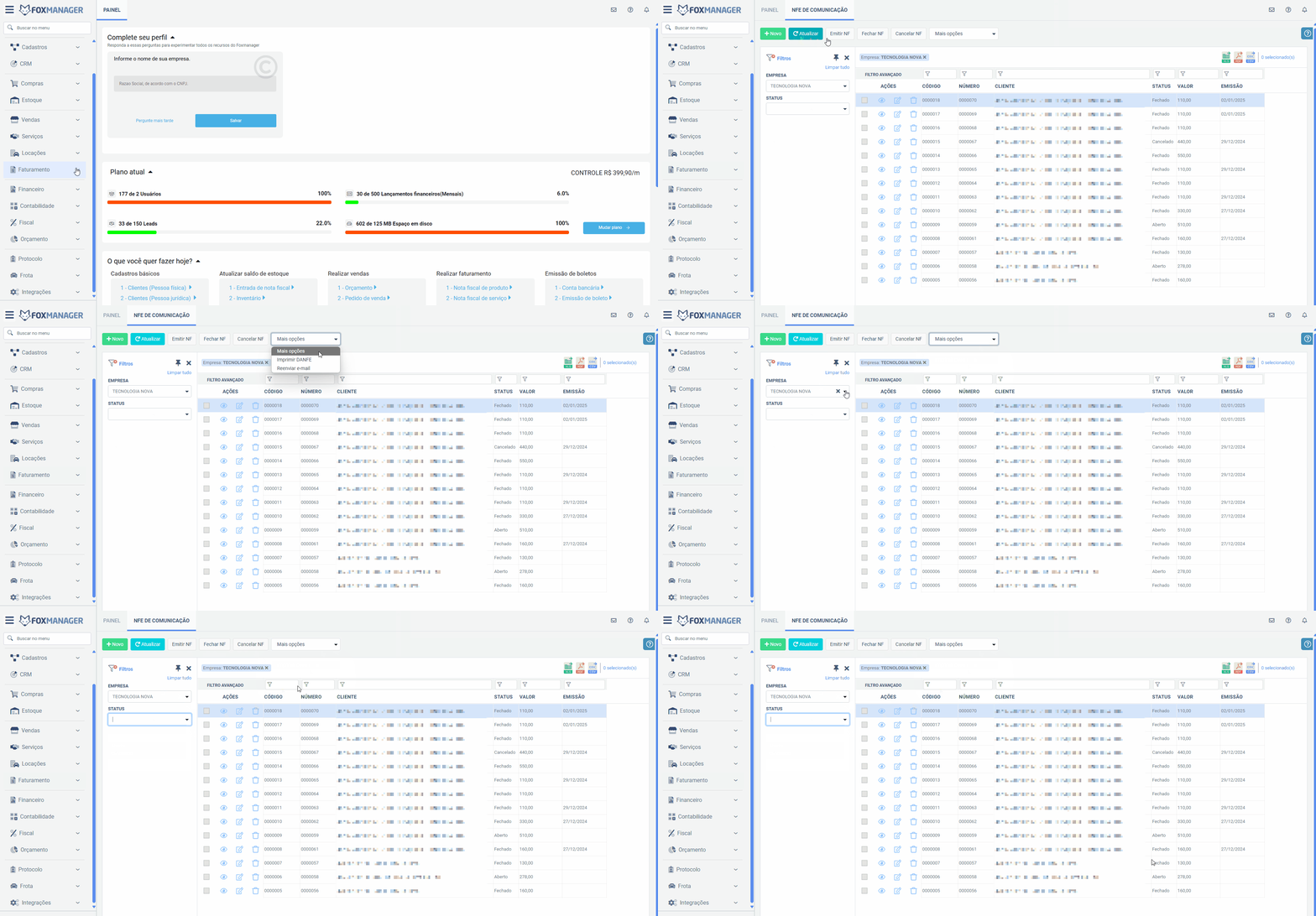
3. Quais campos estão disponíveis no grid de acompanhamento?
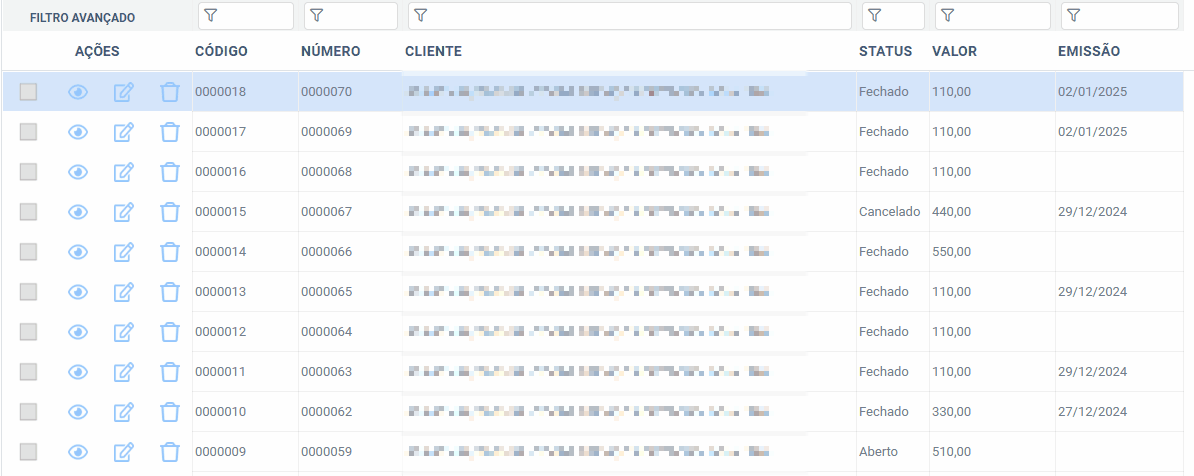
O centro da tela exibe um grid organizado que lista as NFCom cadastradas no sistema. O grid apresenta os seguintes campos:
- Código: Identificador único da transação
- Número: Número da NFCom
- Cliente: Nome/Razão Social do destinatário
- Status: Situação atual (Aberto, fechado e Cancelado)
- Valor: Total da nota fiscal
- Emissão: Data de geração
4. Como filtrar as informações da NFCom?
Existem duas opções de filtro na tela de acompanhamento:
-
Filtros básicos: Permite refinar a busca de NFCom filtrando por:
-
Empresa: Selecione a empresa responsável pela emissão.
-
Status: Escolha entre os status: Aberto, Fechado ou Cancelado.

-
-
Filtros avançados: Cada campo no grid possui filtros integrados, permitindo que o usuário refine a visualização das informações conforme a necessidade. Para filtrar dados específicos, digite o critério de busca diretamente nos campos do grid.

5. Quais são os botões de ação disponíveis na tela?
-
Novo: Permite criar uma nova NF, abrindo um formulário para preenchimento das informações necessárias.

-
Atualizar: Atualiza o grid com as informações mais recentes, garantindo que todas as alterações sejam refletidas.

-
Emitir NF: Realiza a emissão da nota fiscal eletrônica.

-
Fechar NF: Permite fechar a NFCom após sua emissão.

-
Cancelar NF: Permite Cancelar nota emitida.

-
Mais Opções: Ao clicar nesse botão, são exibidas diversas funcionalidades adicionais:
-
Imprimir DANFE NF: Imprime a DANFE associada à nota fiscal.
-
Reenviar e-mail: Envia e-mail e esse e-mail ficará na fila de envio.
-
Substituir NFCom: Permite gerar uma nova NFCom substituindo uma anterior.
-
Consultar NFCom na Sefaz: Confirmar se a nota foi autorizada, rejeitada, cancelada ou ainda está em processamento.
-
Reprocessar NFCom: Recalcula os impostos e valores fiscais da nota com base nas configurações e alterações feitas na operação fiscal.

-
6. Substituir uma NFCom
Este processo é utilizado para corrigir uma nota já emitida que contém erros que não podem ser resolvidos com uma carta de correção.
-
No grid, localize e selecione a NFCom com status Fechado que você deseja substituir.
-
Clique no botão Mais Opções e selecione a opção Substituir NFCom.
-
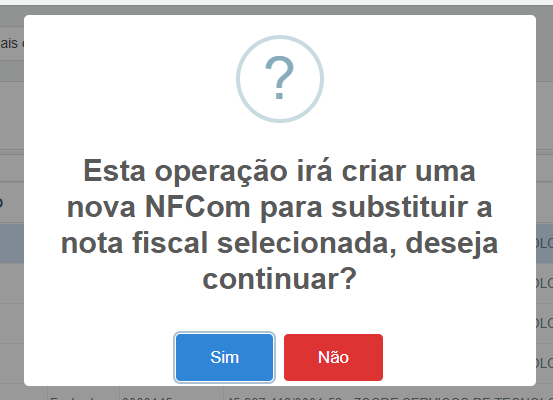
Uma janela de confirmação aparecerá: "Esta operação irá criar uma nova NFCom para substituir a nota fiscal selecionada, deseja continuar?".
-
Clique em Sim para prosseguir.
-
O sistema irá gerar uma nova NFCom com os dados preenchidos a partir da nota original. A antiga nota é cancelada.
-
Faça as correções necessárias nos campos da nova nota.
-
Siga o fluxo normal de emissão: salve as alterações e clique em Emitir NF para autorizar a nova nota substituta na Sefaz.
7. Para Consultar e Sincronizar o Status na Sefaz
Use esta funcionalidade quando houver divergência entre o status da nota no FoxManager e sua situação real na Sefaz (por exemplo, a nota consta como Aberto no sistema, mas já foi autorizada).
-
No grid, selecione a NFCom que precisa ser atualizada.
-
Clique no botão Mais Opções e selecione Consultar NFCom na Sefaz.
-
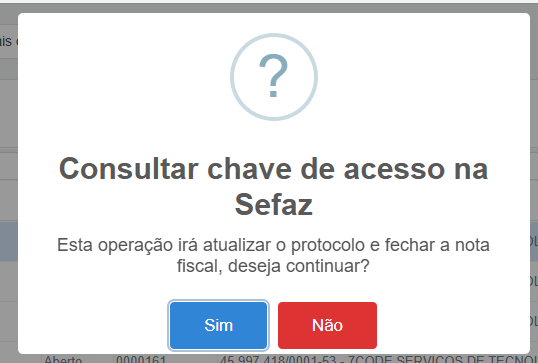
O sistema exibirá a janela "Consultar chave de acesso na Sefaz", perguntando: "Esta operação irá atualizar o protocolo e fechar a nota fiscal, deseja continuar?".
-
Clique em Sim.
-
O sistema se conectará à Sefaz para buscar o status mais recente da nota.
-
Se a nota estiver autorizada, o FoxManager atualizará o número do protocolo e mudará o status da NFCom para Fechado automaticamente.
8. Imprimir DANFE (NFCom)
-
Na tela NFE DE COMUNICAÇÃO, localize a nota desejada no grid (use filtros se necessário).
-
Selecione a linha da nota (clique sobre ela ou marque o checkbox, conforme sua interface).
-
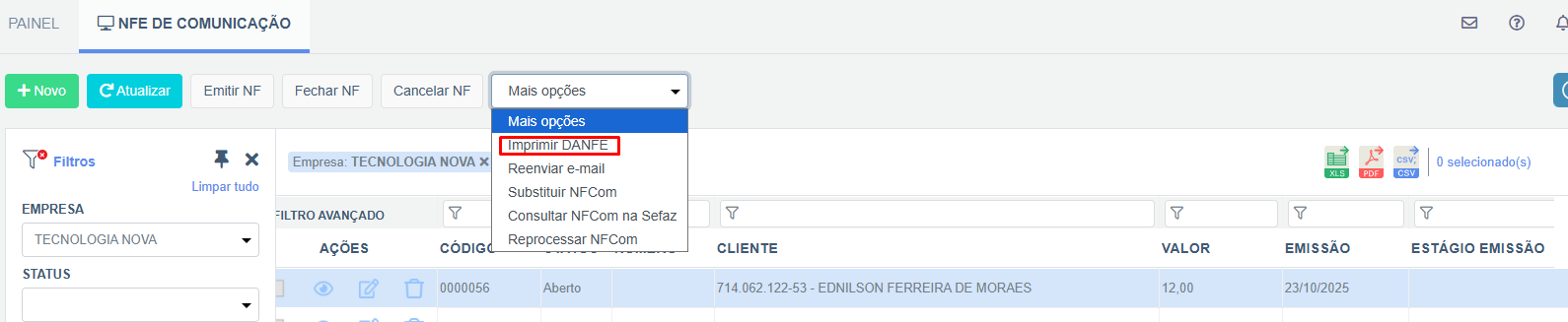
Abra o menu “Mais opções” (seta/dropdown no canto superior do grid).
-
Clique em “Imprimir DANFE”.
-
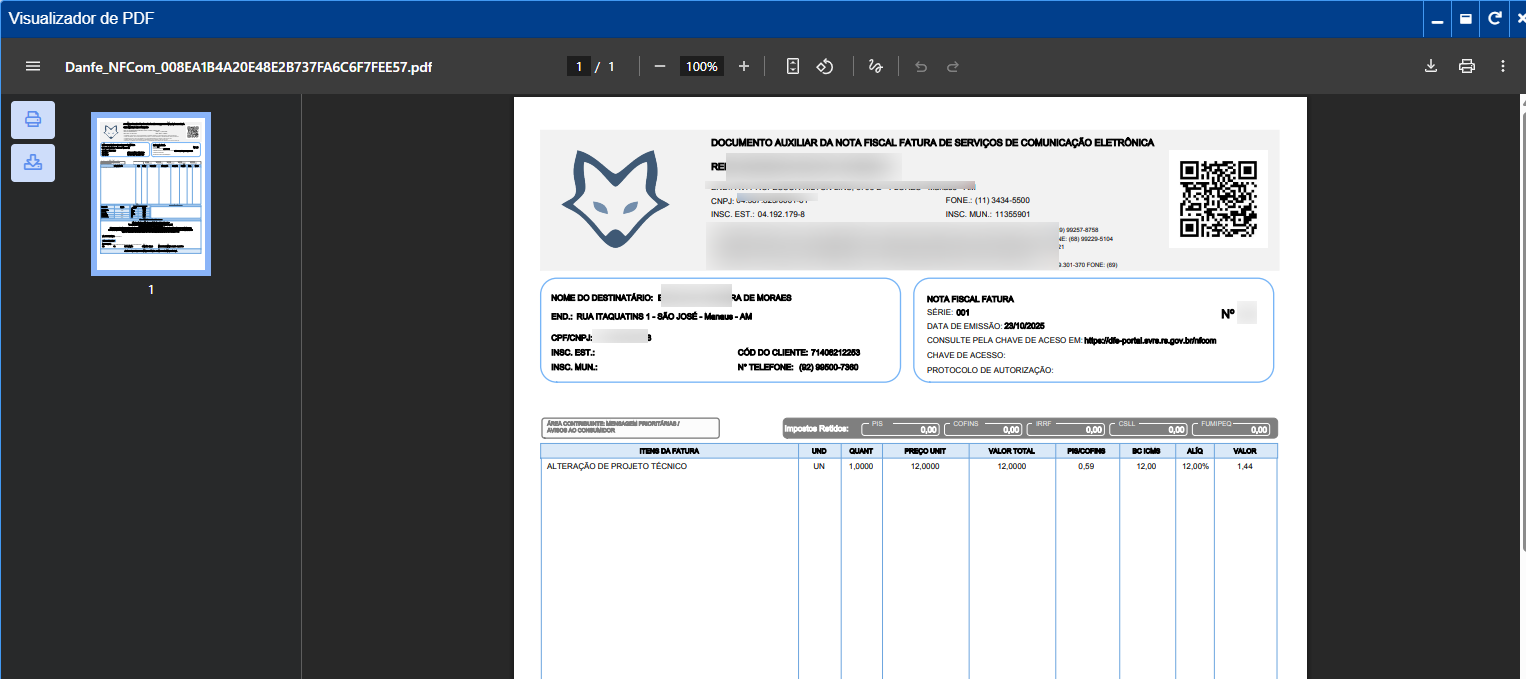
O sistema irá gerar o PDF do DANFE e abrirá uma pré-visualização em nova aba/janela ou exibirá a opção de download.
-
Na pré-visualização, confirme os dados (emitente, destinatário, valores, impostos).
-
Para imprimir: use o botão Imprimir do visualizador e selecione a impressora e opções desejadas.
-
Para salvar como PDF: escolha Salvar como PDF na lista de impressoras e clique em Salvar.
9. Reprocessar NFCom
-
Localize a NFCom no grid da tela NFE DE COMUNICAÇÃO.
-
Selecione a nota (clique na linha ou marque o checkbox).
-
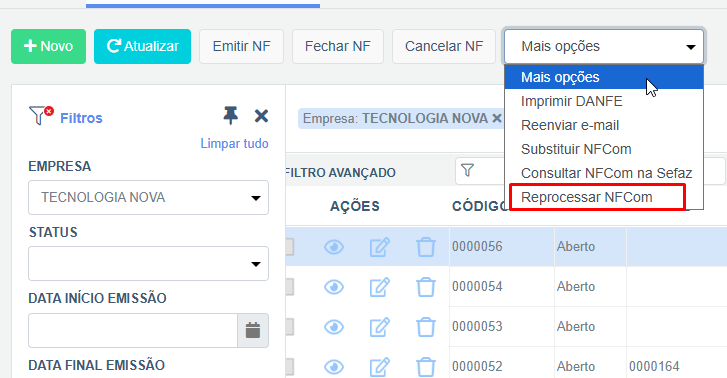
Abra o menu “Mais opções”.
-
Clique em “Reprocessar NFCom”.
-
O sistema iniciará o reprocessamento: ele vai recalcular impostos (ICMS, ISS, PIS/COFINS, etc.) conforme a operação fiscal e regras fiscais configuradas.
-
Aguarde até que o processo termine — o sistema retornará com sucesso.
-
Verifique o resultado: abra a nota e confirme os valores e impostos recalculados.
-
Se os valores estiverem corretos, proceda com a emissão/envio/consulta conforme necessário (por exemplo, emitir ou reenviar e-mail).
10. Marcar todos da paginação
Esta opção agiliza a seleção de múltiplos registros que estão visíveis na tela atual.
- Clique no menu "Mais opções".
- Selecione "Marcar todos da paginação".
- Todos os registros exibidos na página atual do grid serão selecionados automaticamente (checkbox marcado). Isso é útil para executar ações em massa apenas nos itens que você está visualizando no momento, sem afetar o restante da lista.
11. Marcar todos os registros
Esta opção permite selecionar todos os registros de NFCom que correspondem ao filtro atual, inclusive aqueles que estão em outras páginas e não estão visíveis no momento.
- Clique no menu "Mais opções".
- Selecione "Marcar todos os registros".
- O sistema marcará todas as notas listadas. Utilize com atenção ao realizar operações em lote (como cancelamentos ou atualizações), pois afetará todo o conjunto de dados filtrado.
12. Gerar Lote XML
Esta funcionalidade permite baixar os arquivos XML das notas fiscais emitidas em um determinado período.
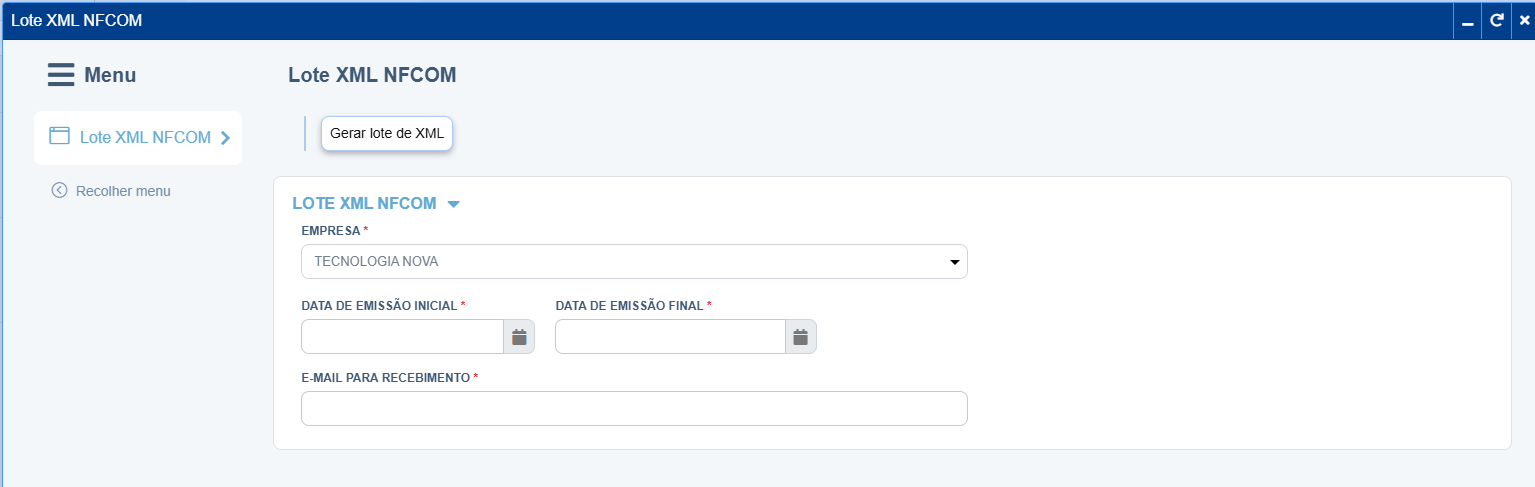
No menu "Mais opções", clique em "Gerar Lote XML". Uma nova tela chamada "Lote XML NFCOM" será aberta.
Preencha os campos obrigatórios:
- Empresa: Selecione a empresa emitente.
- Data de Emissão Inicial: A data de início do período desejado.
- Data de Emissão Final: A data final do período desejado.
- E-mail para Recebimento: Informe o e-mail para onde o link ou o arquivo dos XMLs será enviado.
Após preencher os dados, clique no botão "Gerar lote de XML" para processar a solicitação.
13. Fluxos importantes
Emitir uma NFCom:
- Selecione a nota no grid
- Clique em "Emitir NF"
- Confirme os dados
- Aguarde a autorização
Cancelar uma NFCom:
- Selecione a nota emitida
- Clique em "Cancelar NF"
- Informe a justificativa
- Confirme a operação
:::caution[Atenção] Cancelamentos só são permitidos dentro do prazo lega* É obrigatório informar justificativa :::
14. Ajuda e Notificações
-
Ajuda: Exibe o FAQ com informações e orientações sobre o uso da tela.
-
Notificações: Mostra mensagens e alertas importantes relacionados à emissão de NFCom.
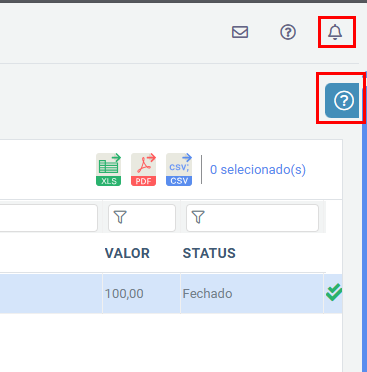
15. Formatos de Exportação
Permite exportar os dados do grid nos formatos PDF, XLS e CSV.

16. Barra de Paginação e Quantidade de Registros:
Abaixo do grid, há uma barra de paginação que facilita a navegação entre os registros e permite selecionar a quantidade de linhas exibidas no grid. As opções disponíveis são:
-
Linhas por página: 15, 25, 50, 100 ou Todos.
-
Paginação: Botões para navegar entre páginas — Anterior, 1, 2, 3, 4, 5... Próximo.
-
Total de registros: Exibe o número total de registros disponíveis no grid.
