Integração bancária via OFX
Descrição sumária
Através do uso desta tela, é possível realizar a importação de extratos bancários diversos armazenados no desktop para o sistema, afim de facilitar o trabalho de seus usuários. Essas movimentações são feitas entre contas contábeis e não geram lançamentos financeiros.
Instruções
Financeiro ⇒ Integração bancária via OFX
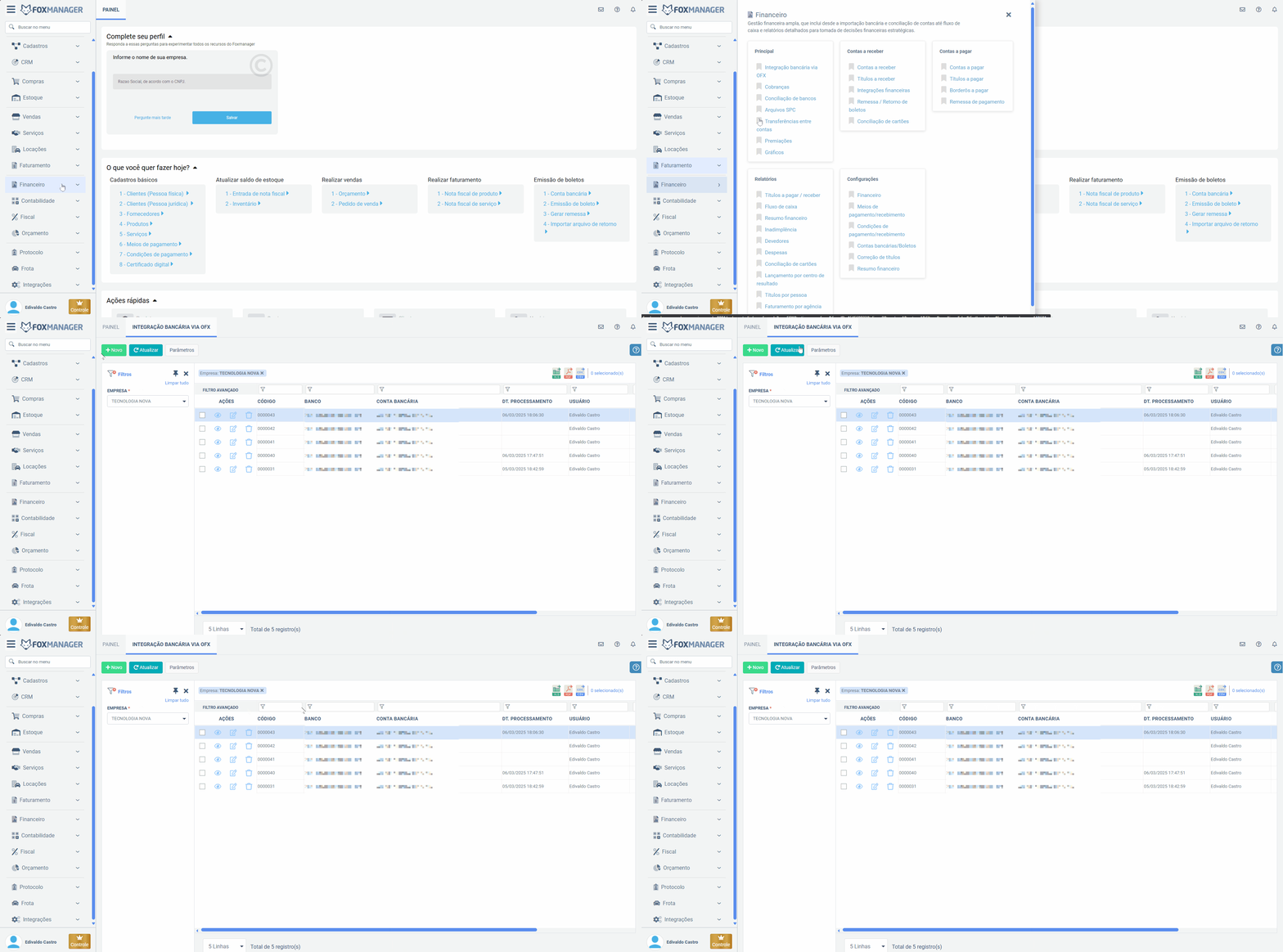
Importar OFX
-
Na aba Dados, selecione a Conta bancária para prosseguir com a importação do extrato bancário.

-
Para iniciar a importação de um arquivo OFX do seu desktop, acesse a aba Upload e siga as instruções para selecionar e carregar o arquivo desejado.
2.1 Clique no ícone de arquivo, representado por um clipe de papel.

2.2 Após clicar no ícone de arquivo, você será redirecionado para a tela de envio do arquivo. Nessa tela, procure pelo ícone com a palavra Upload e clique nele para prosseguir.
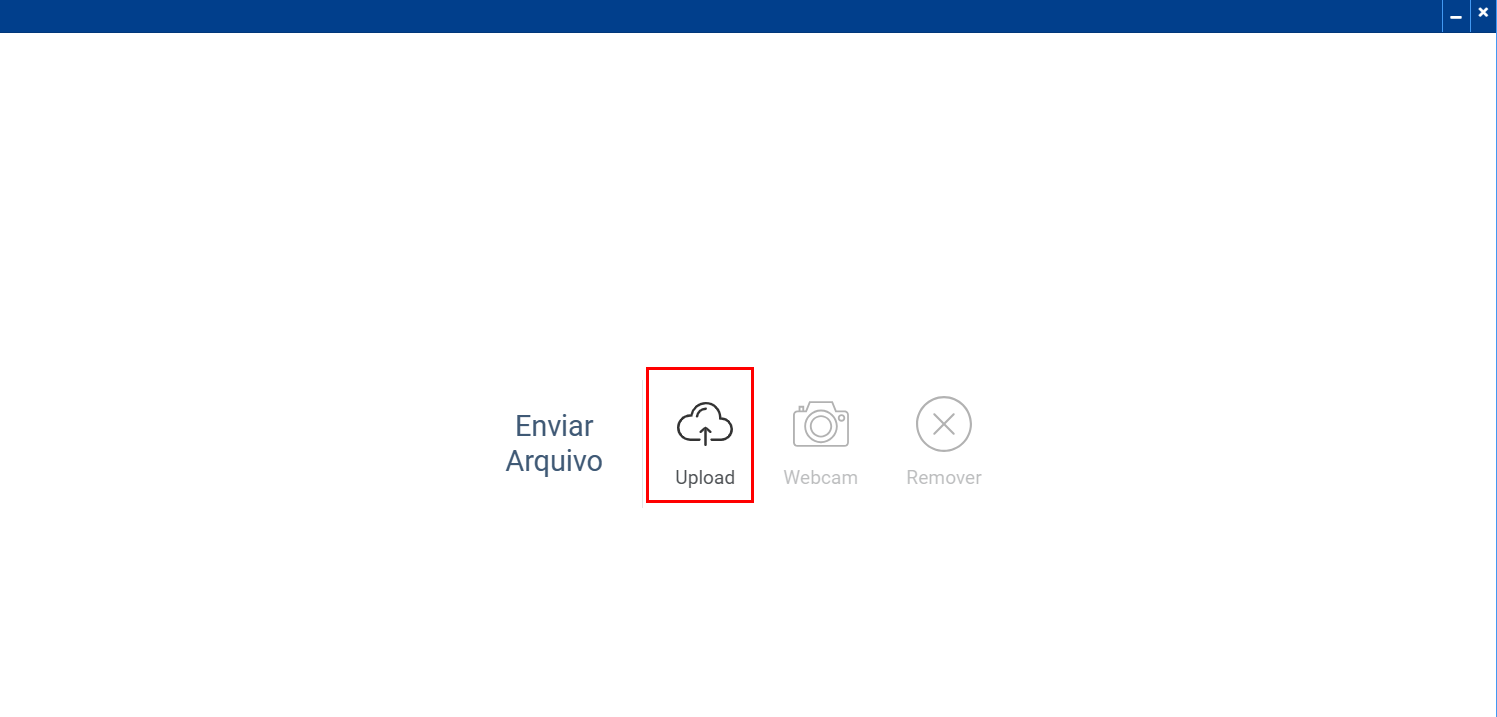
2.3 Após isso, uma janela do seu desktop será aberta. Nessa janela, você deverá selecionar o arquivo OFX que deseja importar.
2.4 Perceba que ao selecionar o arquivo, ele aparecerá na tela para você importar. Clique no botão Enviar.

2.5 O sistema processará os dados automaticamente e os importará para a aba Extrato bancário. Os dados serão exibidos automaticamente na grade, onde você poderá fazer as alterações pertinentes em cada informação.
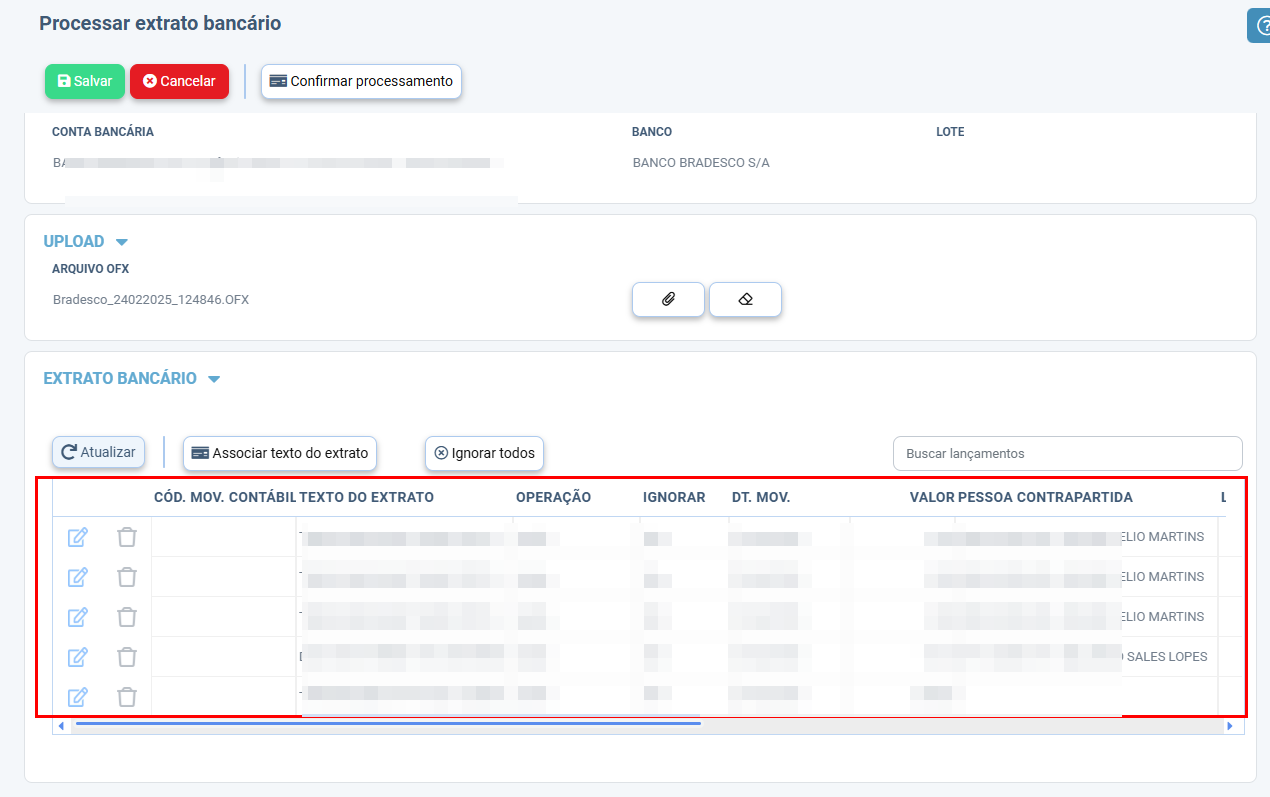
Após realizar as alterações que julgar necessário, clique no botão Confirmar processamento.
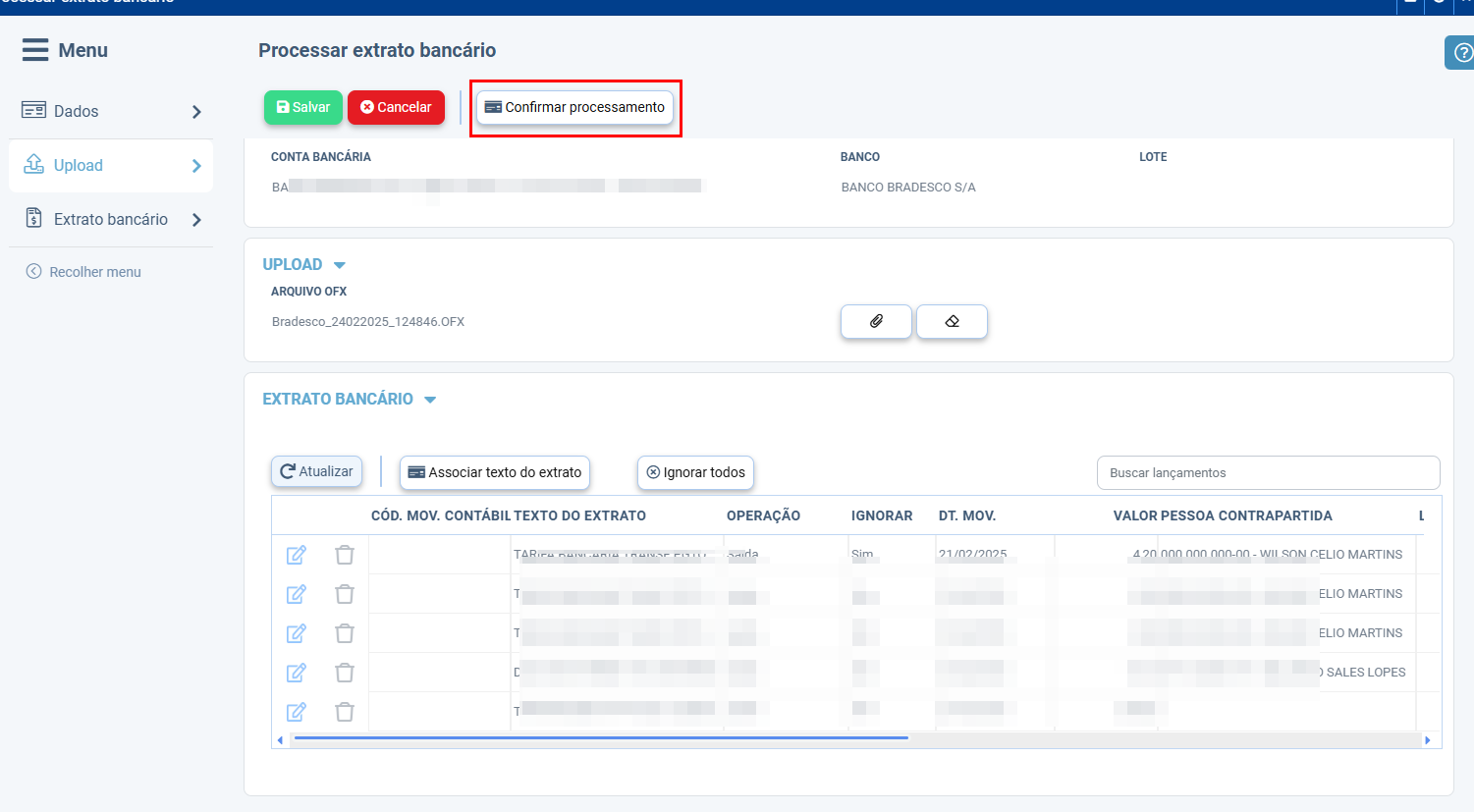
Cancelar processamento do extrato bancário (OFX)
Após o usuário confirmar o processamento do arquivo OFX, o sistema habilita o botão Cancelar processamento. Para realizar o cancelamento, siga as etapas abaixo:
1. Localize o extrato processado
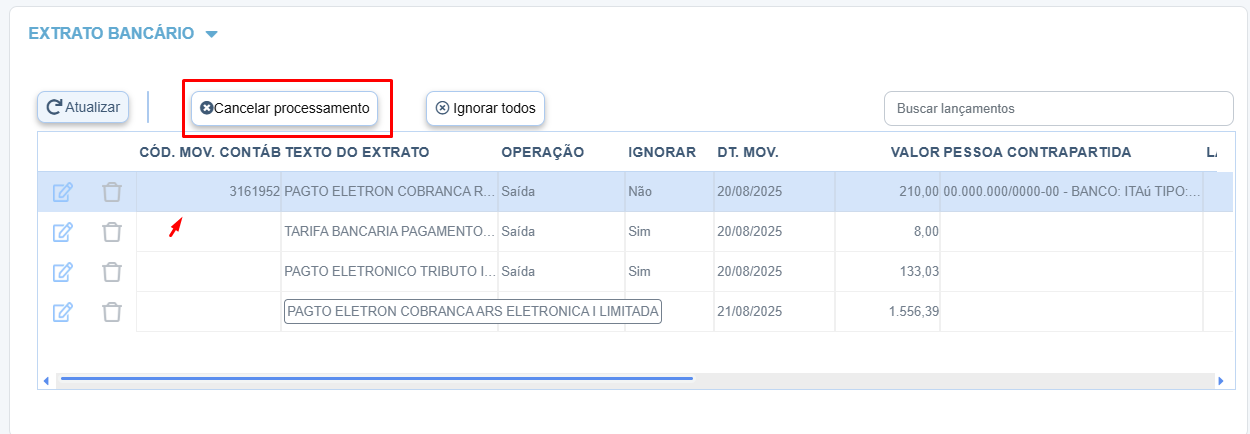
Após o processamento do arquivo OFX, o grid Extrato bancário será exibido contendo os lançamentos importados.
- Encontre o extrato que deseja cancelar dentro da lista.
- Clique na linha correspondente para selecioná-lo (conforme mostrado na imagem).
2. Clique no botão “Cancelar processamento”
Com o extrato selecionado no grid, pressione o botão:
Cancelar processamento
Ele fica acima do grid.
3. Confirme a ação
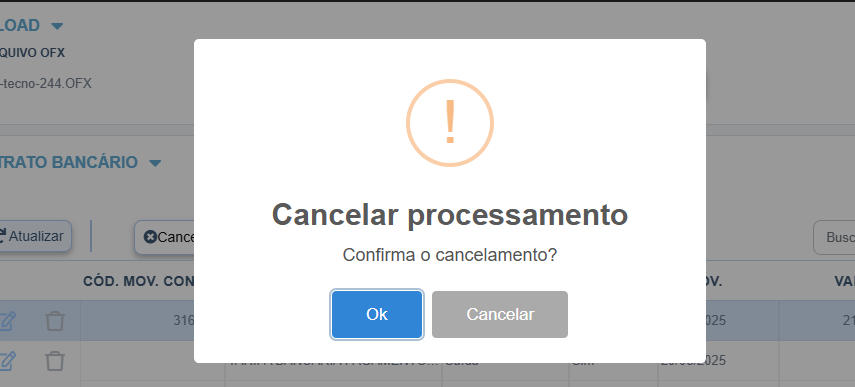
O sistema exibirá uma janela de confirmação com a mensagem:
Cancelar processamento Confirma o cancelamento?
Você terá duas opções:
- Ok – para confirmar o cancelamento
- Cancelar – para desistir e manter o processamento atual
Escolha Ok para seguir com o cancelamento.
4. Verifique a confirmação do sistema
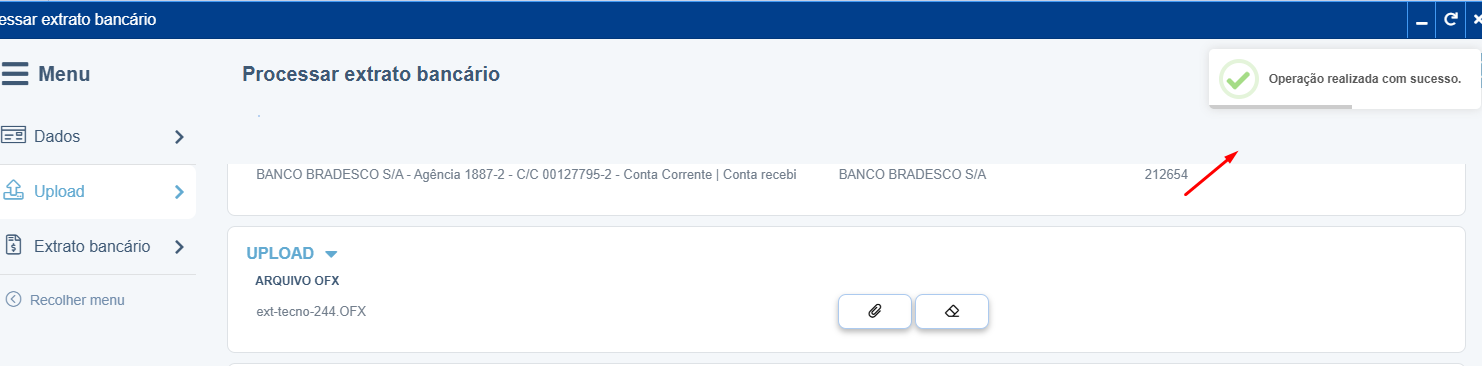
Após confirmar, o sistema exibirá uma notificação no canto superior direito:
✔️ Operação realizada com sucesso.
Isso indica que o processamento do extrato foi cancelado corretamente.
Processo concluído
A partir desse momento, o extrato volta para o estado anterior ao processamento, permitindo nova importação, ajustes ou exclusão.