Cadastrando etapas da OS
1 Descrição Geral da Tela
A tela de Cadastro de Etapas da OS tem como objetivo definir as fases do fluxo de trabalho de uma Ordem de Serviço. Através dela, o gestor organiza a sequência lógica de atendimento (ex: Pendente, Em Execução, Aguardando Peças, Finalizado), permitindo um controle preciso sobre o status de cada serviço prestado pela empresa.
2 Como Acessar a Tela
Para acessar o cadastro de etapas, siga o caminho abaixo no menu lateral:
Serviços ⇒ Principal ⇒ Etapa da OS ⇒ Novo
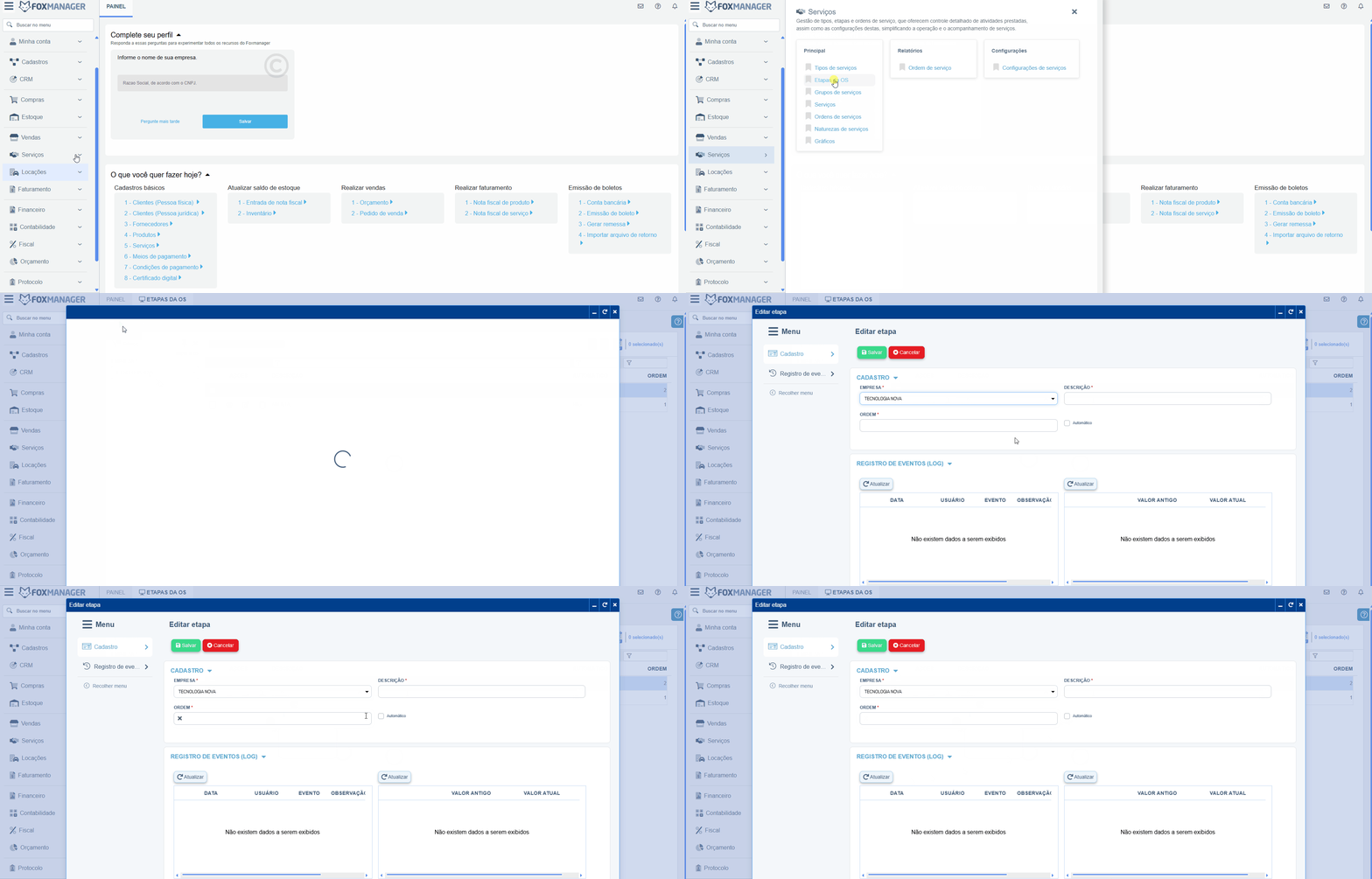
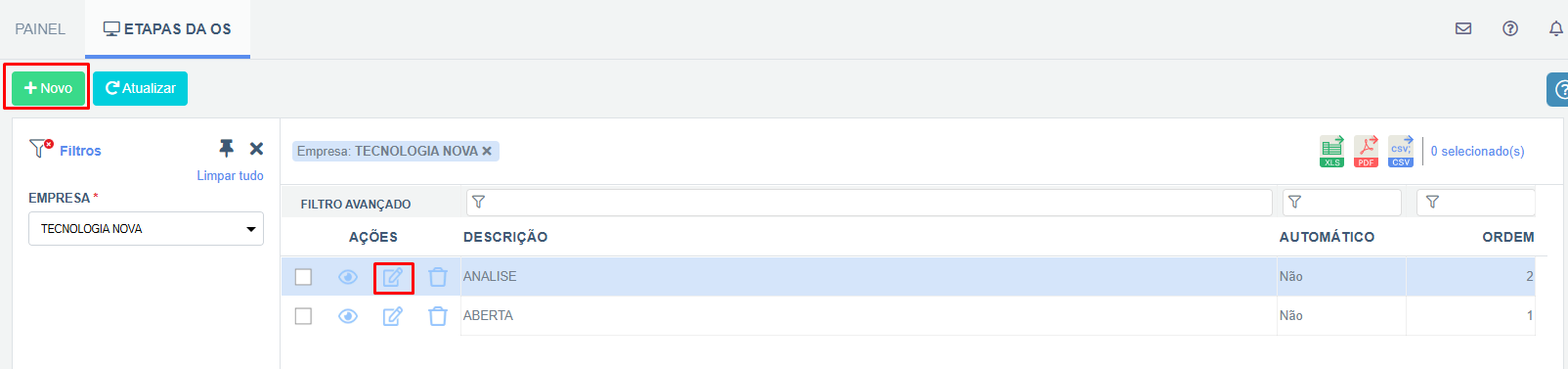
Ao abrir a tela de consulta, clique no botão Novo (para criar uma etapa) ou no ícone de Editar (lápis) sobre um registro já existente para abrir o formulário detalhado.
3 Campos do Formulário
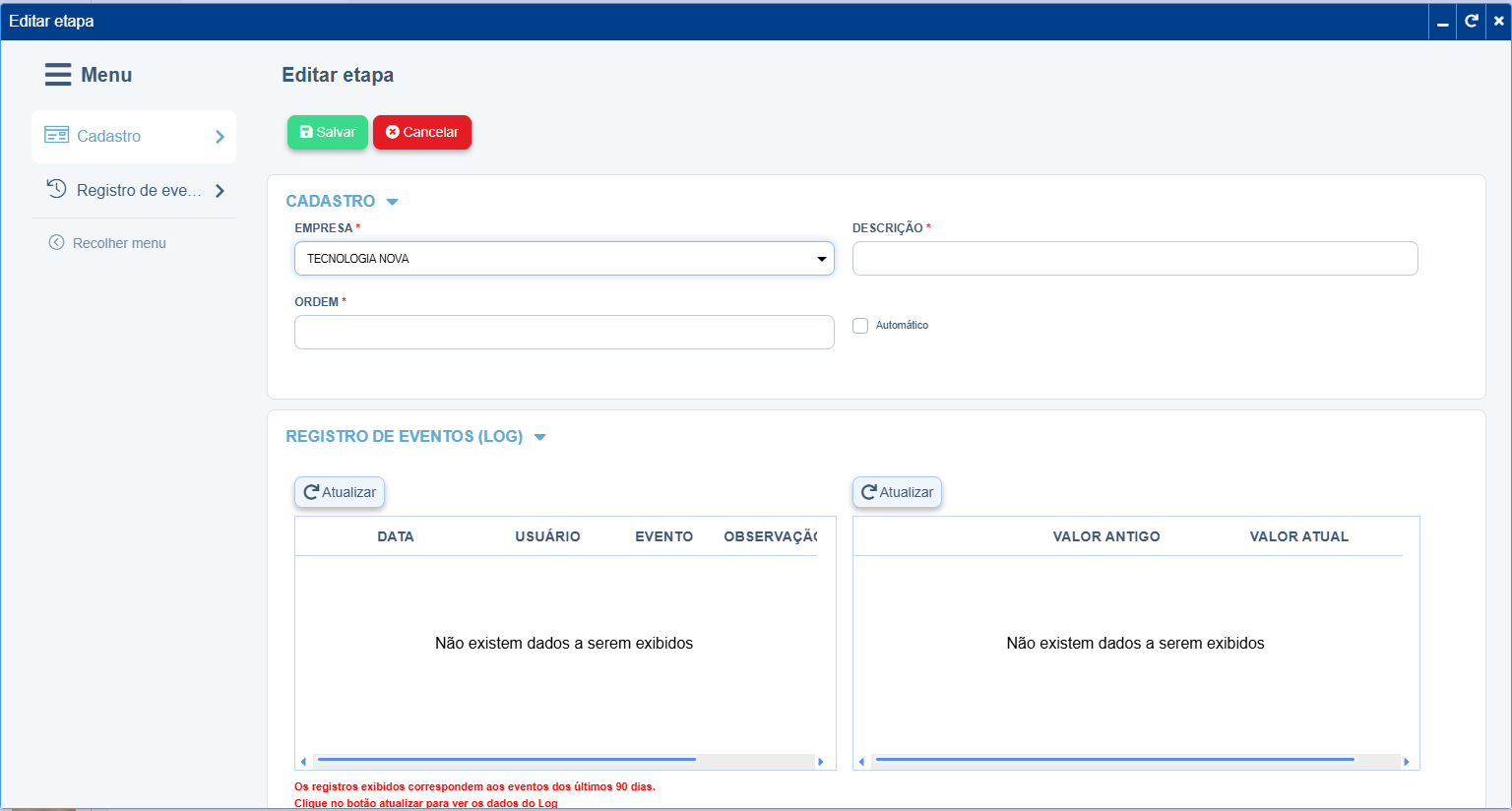
O formulário de cadastro é dividido em seções para facilitar o preenchimento:
Seção: CADASTRO
-
Empresa: Selecione a unidade de negócio à qual esta etapa pertence. Este campo é obrigatório.
-
Descrição: Informe o nome da etapa (ex: "Triagem", "Orçamento Reprovado"). Este campo é obrigatório e será exibido na seleção da OS.
-
Ordem: Define a posição numérica desta etapa no fluxo de trabalho. É um campo obrigatório que ajuda o sistema a organizar a sequência lógica dos processos.
-
Automático (Checkbox): Quando marcado, indica que esta etapa pode ser acionada por processos automáticos do sistema, conforme a parametrização do módulo de serviços.
4 Botões e Funcionalidades
Os botões de ação estão localizados no topo do formulário:
- Salvar: Grava as informações preenchidas e confirma a criação ou alteração da etapa.
- Cancelar: Descarta as alterações realizadas e retorna para a tela anterior.
- Atualizar (na seção de Log): Recarrega as informações do histórico de alterações para visualizar as interações mais recentes.
- Recolher Menu: Minimiza as opções laterais da tela de edição para ampliar a área de visualização dos campos.
5 Registro de Eventos (LOG)
Esta seção funciona como uma auditoria da etapa selecionada. Ela registra automaticamente todas as modificações feitas no registro:
- Tabela de Eventos: Mostra a data, o usuário que realizou a alteração, o tipo de evento e observações gerais.
- Comparativo de Valores: Ao clicar em um evento, o sistema exibe o Campo, Valor Antigo e o Valor Atual, permitindo rastrear exatamente o que foi alterado em cada campo.
6 Observações Técnicas
- Campos Obrigatórios: Campos marcados com um asterisco vermelho (*) devem ser preenchidos obrigatoriamente para que o sistema permita salvar o registro.
- Hierarquia de Ordem: A numeração inserida no campo "Ordem" deve seguir a lógica do seu processo.
- Visibilidade: Uma etapa cadastrada ficará disponível para seleção em todas as Ordens de Serviço vinculadas à empresa selecionada.
7 Passo a Passo para Cadastro
-
No menu Serviços, acesse Etapas da OS.
-
Clique no botão Novo (ou edite uma existente).
-
Selecione a Empresa.

-
Insira a Descrição clara da fase do serviço.

-
Defina o número da Ordem de exibição.

-
Se necessário, marque a opção Automático.

-
Clique em Salvar para finalizar o processo.
8 Termos Técnicos
- OS (Ordem de Serviço): Documento que formaliza o trabalho a ser realizado para um cliente.
- Log/Registro de Eventos: Histórico de auditoria que armazena "quem fez o quê e quando" dentro do sistema.
- ERP: Enterprise Resource Planning (Planejamento de Recursos Empresariais), sistema integrado de gestão como o FoxManager.