Como cadastrar cupons
Descrição sumária
A tela de Cadastro de Cupom é utilizada para a emissão de Cupons Fiscais Eletrônicos (NFC-e) ou documentos similares. Ela permite vincular uma venda já registrada no sistema, carregar seus itens e associar um cliente (com ou sem CPF/CNPJ) para a correta emissão do documento fiscal.
Esta tela é central para operações de varejo e vendas diretas ao consumidor, sendo utilizada principalmente pelo perfil de Faturamento ou Vendas.
Instruções
Vendas ⇒ Cupom Fiscal
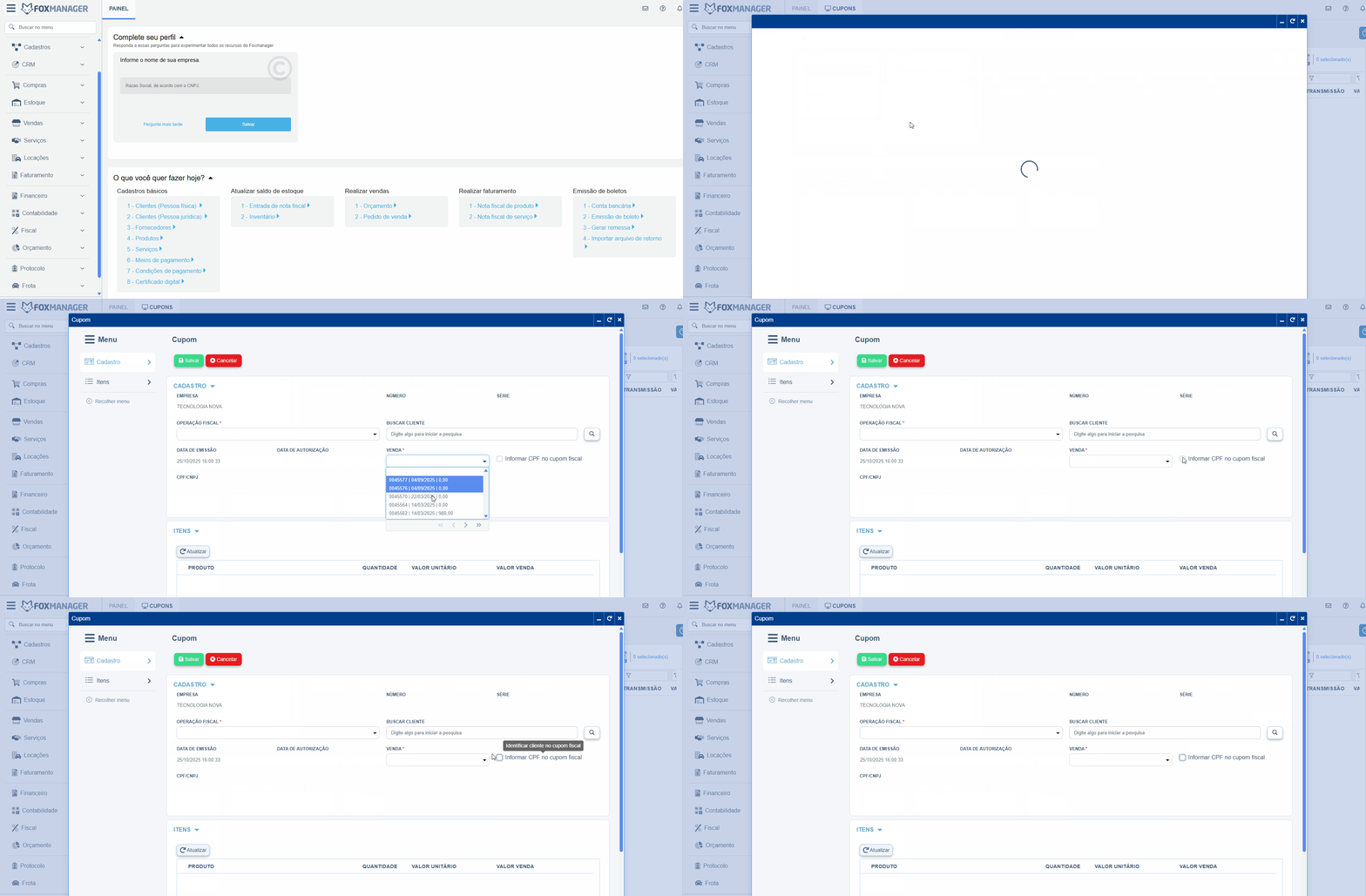
1 - Campos do Formulário
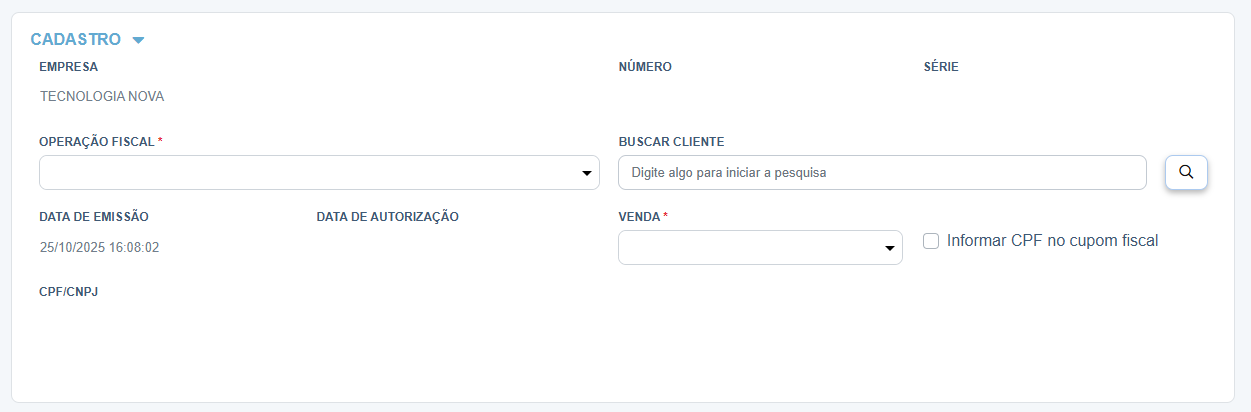
A tela é dividida em duas seções principais: "CADASTRO" (com os dados gerais do cupom) e "ITENS" (com os produtos/serviços).
Seção CADASTRO
- Empresa: Exibe a empresa que está emitindo o cupom. Geralmente, é preenchido automaticamente.
- Número: Número sequencial do cupom. Gerado pelo sistema após o salvamento.
- Série: Série do documento fiscal.
- Operação Fiscal: (Campo obrigatório) Lista suspensa para selecionar a natureza da operação que define as regras de tributação.
- Buscar Cliente: Campo de pesquisa para localizar e associar um cliente manualmente, caso uma venda não seja vinculada.
- Cliente: Exibe o cliente associado ao cupom. Este campo é preenchido automaticamente ao selecionar uma Venda que já tenha um cliente vinculado.
- Venda: (Campo obrigatório) Lista suspensa para selecionar uma venda previamente cadastrada. Ao selecionar uma venda, o sistema carrega automaticamente os Itens e o Cliente (se houver).
- Data de Emissão: Data e hora em que o cupom está sendo gerado. O sistema preenche com a data e hora atuais.
- Data de Autorização: Data e hora em que a SEFAZ (Secretaria da Fazenda) autorizou o documento. Este campo é preenchido automaticamente após a transmissão.
- Informar CPF no cupom fiscal: (Checkbox) Esta é uma funcionalidade dinâmica. Ao marcá-la, o sistema exibe o campo "CPF/CNPJ" para identificação do consumidor.
- CPF/CNPJ*: (Campo dinâmico e obrigatório) Este campo **só aparece se a opção "Informar CPF no cupom fiscal" estiver marcada. Nele, deve-se inserir o CPF ou CNPJ do cliente.
Seção ITENS
Esta grade exibe os produtos/serviços que farão parte do cupom fiscal.
- Produto: Descrição do item.
- Quantidade: Número de unidades do item.
- Valor Unitário: Preço de cada unidade.
- Valor Venda: Valor total do item (Quantidade × Valor Unitário).
2 - Lógica de Preenchimento Dinâmico
Esta tela possui regras importantes que alteram os campos visíveis e a forma de preenchimento, conforme a interação do usuário.
1. Identificação do Cliente (CPF/CNPJ)
A identificação do consumidor no cupom é opcional e controlada pela caixa de seleção:
-
Se "Informar CPF no cupom fiscal" estiver DESMARCADA: O campo "CPF/CNPJ" fica oculto. O cupom será emitido sem a identificação do consumidor.

-
Se "Informar CPF no cupom fiscal" estiver MARCADA: O campo "CPF/CNPJ" torna-se visível e obrigatório (
*), exigindo que o documento de identificação do cliente seja informado.

2. Associação de Cliente
- Automática (Via Venda): Ao selecionar um registro no campo Venda, se esta venda já possuir um cliente associado, o sistema preencherá automaticamente o campo Cliente (ex: "000.000.000-00 - BR REGISTRO"). Nesses casos, o campo Buscar Cliente pode ficar oculto ou desabilitado.
- Manual (Via Busca): Se o campo Venda for deixado em branco (ou se a venda selecionada não tiver cliente), o usuário pode utilizar o campo Buscar Cliente para pesquisar e selecionar um cliente manualmente no cadastro.

3 - Passo a Passo para Emitir um Cupom
- Acesse a tela de Cadastro de Cupom.
- Selecione a Operação Fiscal correta para a transação.
- No campo Venda*, selecione a venda que deseja transformar em cupom.
- Aguarde o sistema carregar automaticamente o Cliente (se houver) e os Itens da venda.
- 💡 Caso a venda não tenha sido selecionada, use o campo Buscar Cliente para adicioná-lo manualmente (e adicione os itens na aba "Itens").
- Decida se o cliente será identificado:
- Sim: Marque a caixa Informar CPF no cupom fiscal e digite o número no campo CPF/CNPJ*.
- Não: Deixe a caixa desmarcada.
- Verifique se todos os dados e itens estão corretos.
- Clique em Salvar para registrar e/ou emitir o cupom fiscal.
4 - Termos Técnicos
- NFC-e (Nota Fiscal de Consumidor Eletrônica): É o documento fiscal eletrônico (cupom) destinado a operações de venda presencial ou entrega em domicílio para o consumidor final.
- Operação Fiscal: Conjunto de regras (como CFOP e impostos) que definem como uma transação comercial será registrada fiscalmente.
- SEFAZ (Secretaria de Estado da Fazenda): Órgão estadual responsável pela autorização e validação dos documentos fiscais eletrônicos.