Criando pedido de pagamento
Descrição sumária
A tela de Pedido de Pagamento no FoxManager é a ferramenta central para a gestão e formalização de todas as solicitações de desembolso financeiro da empresa. Com esta funcionalidade, os usuários podem iniciar, detalhar e acompanhar o fluxo de pagamentos a fornecedores ou prestadores de serviços, garantindo a conformidade fiscal e contábil.
Ela permite o registro de informações essenciais como dados do fornecedor, detalhes do documento fiscal, valores, condições e datas de pagamento, além da classificação contábil e do tipo de despesa (produto ou serviço). A funcionalidade é projetada para um fluxo de trabalho estruturado, em que o preenchimento inicial dos dados obrigatórios na aba Cadastro habilita automaticamente as seções de detalhamento.
As integrações incluem a alocação de custos por Centro de Resultado, a discriminação de Itens (produtos/serviços) que compõem o pagamento, a gestão de Aprovadores com seus respectivos status e a possibilidade de anexar documentos comprobatórios. Esse processo assegura a rastreabilidade completa do pagamento, desde sua solicitação até a sua efetivação, e contribui para a geração precisa de títulos a pagar e relatórios financeiros.
Requisitos
- Cadastrar fornecedores pessoa física ↗️ e jurídica↗️
- Cadastrar as condições de pagamento.
- Cadastrar operação contábil.
Instruções
Compras ⇒ Requisições ⇒ Requisições de pagamento
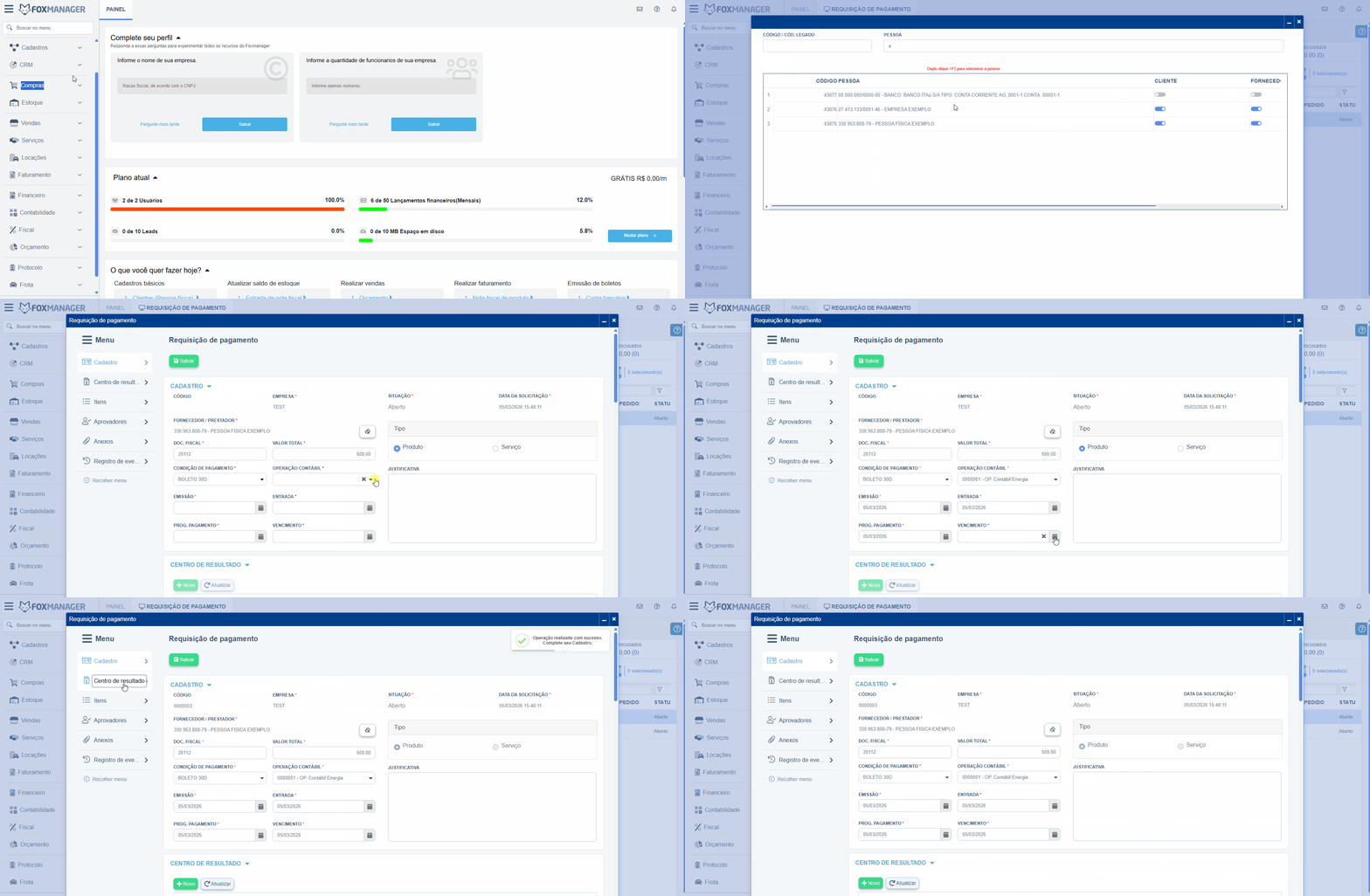
Como criar uma Requisição de Pagamento
O processo de criação de uma requisição de pagamento foi desenhado para ser intuitivo e seguro, garantindo que todas as informações necessárias sejam fornecidas antes de o sistema prosseguir com o registro.
Passo 1: Preenchimento da Aba "Cadastro"
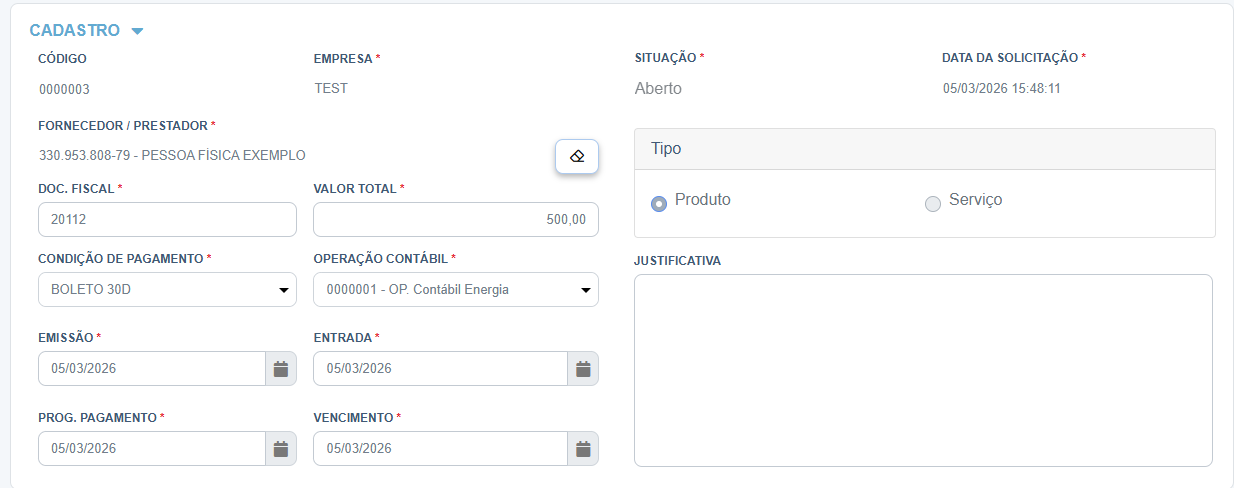
Ao acessar a funcionalidade, a aba Cadastro é a primeira a ser apresentada. Nesta etapa, é crucial o preenchimento de todos os campos obrigatórios, sinalizados com um asterisco (*). O sistema realiza uma validação em tempo real e, somente após a inserção de todas as informações mandatórias, o registro é salvo automaticamente e as demais abas são habilitadas.
É importante notar que, inicialmente, as abas Centro de Resultado e Itens permanecem desabilitadas, aguardando a conclusão do cadastro principal.
| Campo | Descrição | Obrigatoriedade |
|---|---|---|
| FORNECEDOR / PRESTADOR | Identificação do beneficiário do pagamento. | Sim (*) |
| DOC. FISCAL | Número do documento fiscal que ampara a despesa. | Sim (*) |
| VALOR TOTAL | Montante total a ser pago. | Sim (*) |
| CONDIÇÃO DE PAGAMENTO | Forma e prazo acordados para o pagamento (ex: Boleto 30D). | Sim (*) |
| OPERAÇÃO CONTÁBIL | Classificação contábil da despesa. | Sim (*) |
| EMISSÃO | Data de emissão do documento fiscal. | Sim (*) |
| ENTRADA | Data de recebimento do documento ou mercadoria/serviço. | Sim (*) |
| PROG. PAGAMENTO | Data em que o pagamento está programado para ser efetuado. | Sim (*) |
| VENCIMENTO | Data limite para a realização do pagamento. | Sim (*) |
| Tipo | Natureza da despesa, podendo ser Produto ou Serviço. | Sim |
Passo 2: Detalhamento nas Abas Habilitadas
Com o salvamento automático da primeira etapa, as abas Centro de Resultado e Itens tornam-se acessíveis, permitindo um detalhamento mais aprofundado da requisição.
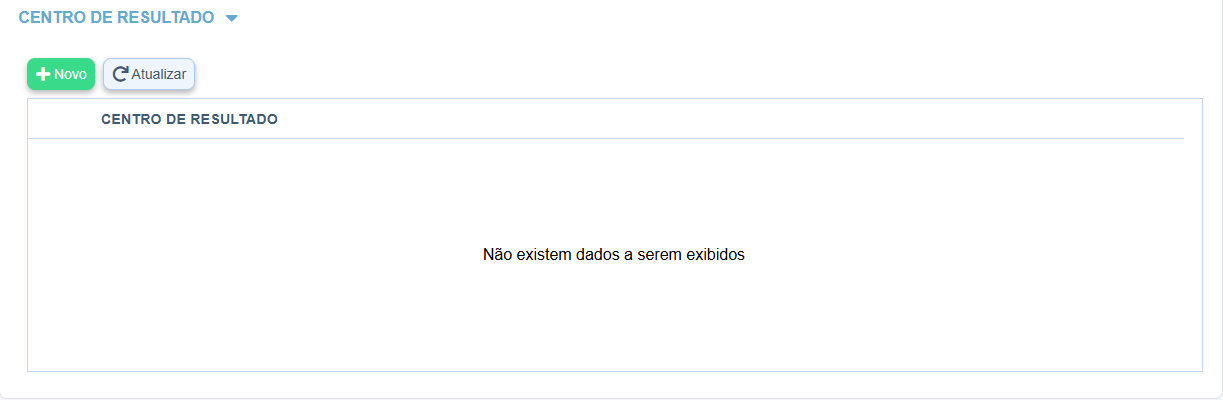
2.1. Aba "Centro de Resultado"
Nesta aba, é possível associar a despesa a um ou mais centros de custo ou resultado da empresa. Para adicionar um novo centro de resultado, clique no botão + Novo. Caso precise atualizar a visualização, utilize o botão Atualizar.
2.2. Aba "Itens"
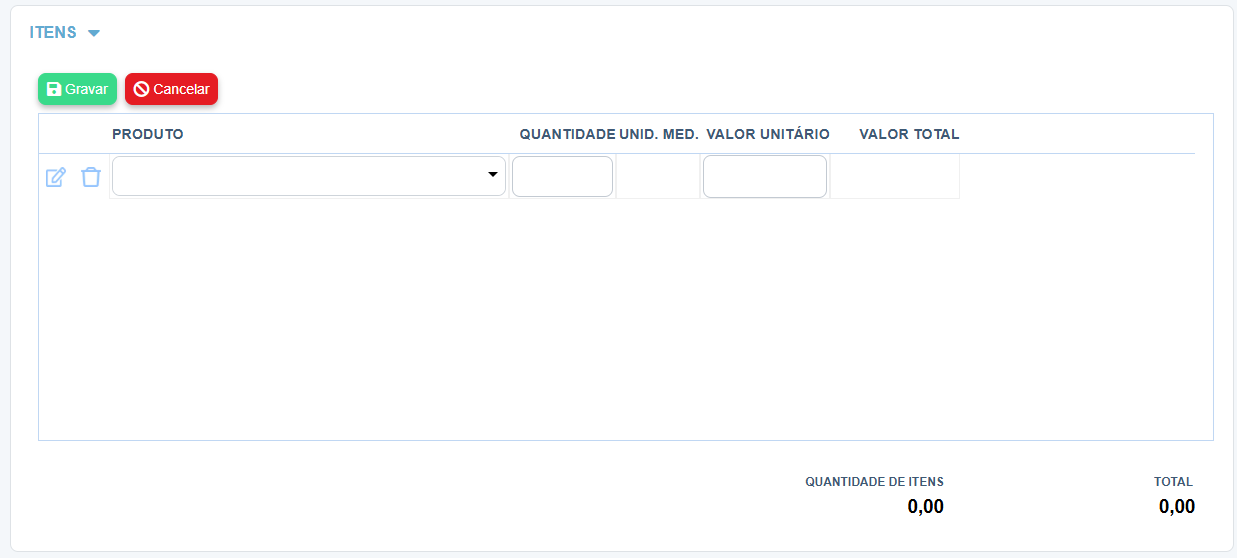
A aba Itens é utilizada para discriminar cada produto ou serviço que compõe o valor total da requisição. Para adicionar um novo item, clique no botão + Novo. Para atualizar a lista de itens, utilize o botão Atualizar.
Os itens adicionados serão exibidos em uma tabela com as seguintes colunas:
| Coluna | Descrição |
|---|---|
| PRODUTO | Código e descrição do produto ou serviço. |
| QUANTIDADE | Quantidade do item. |
| UNID. MED. | Unidade de medida do item (ex: UN, LT). |
| VALOR UNITÁRIO | Valor individual de cada unidade do item. |
| VALOR TOTAL | Valor total do item (Quantidade x Valor Unitário). |
Passo 3: Informações Complementares
As abas Aprovadores, Anexos e Registro de Eventos servem para complementar e gerenciar o ciclo de vida da requisição:
3.1. Aba "Aprovadores"
Nesta aba, você pode visualizar a lista de aprovadores designados para a requisição e o status de suas aprovações. Para buscar as informações mais recentes, clique no botão Atualizar.
A tabela de aprovadores exibe as seguintes informações:
| Coluna | Descrição |
|---|---|
| USUÁRIO | Nome do usuário responsável pela aprovação. |
| TIPO APROVADOR | Função ou tipo de aprovador (ex: Gestor). |
| STATUS | Situação atual da aprovação (ex: RECUSADO, APROVADO, PENDENTE). |
| DT. ENVIO APROVAÇÃO | Data e hora em que a solicitação de aprovação foi enviada. |
| DATA DE APROVAÇÃO | Data e hora em que a aprovação (ou recusa) foi registrada. |
3.2. Aba "Anexos"
Utilize esta aba para anexar documentos comprobatórios relacionados à requisição de pagamento. Para adicionar um novo anexo, preencha os campos:
- TIPO DE ANEXO: Selecione o tipo de documento que será anexado (ex.: Nota Fiscal, Contrato).
- DESCRIÇÃO: Forneça uma breve descrição do anexo.
- Clique no ícone de clipe de papel para selecionar o arquivo a ser carregado.
Após adicionar os anexos, clique em Atualizar para visualizar a lista completa. A tabela de anexos apresenta:
| Coluna | Descrição |
|---|---|
| TIPO | Tipo de anexo selecionado. |
| NOME ARQUIVO | Nome do arquivo anexado. |
| DESCRIÇÃO | Descrição fornecida para o anexo. |
| CAMINHO/ARQUIVO | Caminho ou link para o arquivo anexado. |
3.3. Aba "Registro de Eventos"
Esta aba apresenta um log completo de todas as ações realizadas na requisição, desde sua criação até a finalização, garantindo total rastreabilidade.
Seguindo estes passos, o usuário consegue registrar uma requisição de pagamento de forma completa e estruturada, garantindo a correta tramitação e o controle financeiro dentro do sistema.