Configurar contas para exibição de lançamentos no Contas a Pagar
Descrição sumária
A tela Configuração do Plano de Contas permite definir as contas contábeis utilizadas pelos processos financeiros e contábeis do sistema, como contas a pagar, contas a receber, juros, multas, descontos, tarifas bancárias e demais parametrizações necessárias para o correto funcionamento das rotinas.
Além disso, é por meio dessa configuração que são definidas as contas que poderão ser consideradas na geração e exibição de lançamentos nas telas de Contas a Pagar e Contas a Receber do módulo financeiro.
Requisitos
- Ter cadastrado e configurado o plano de contas;
Instruções
Contabilidade ⇒ Configurações ⇒ Plano de contas ⇒ Config. do plano de contas
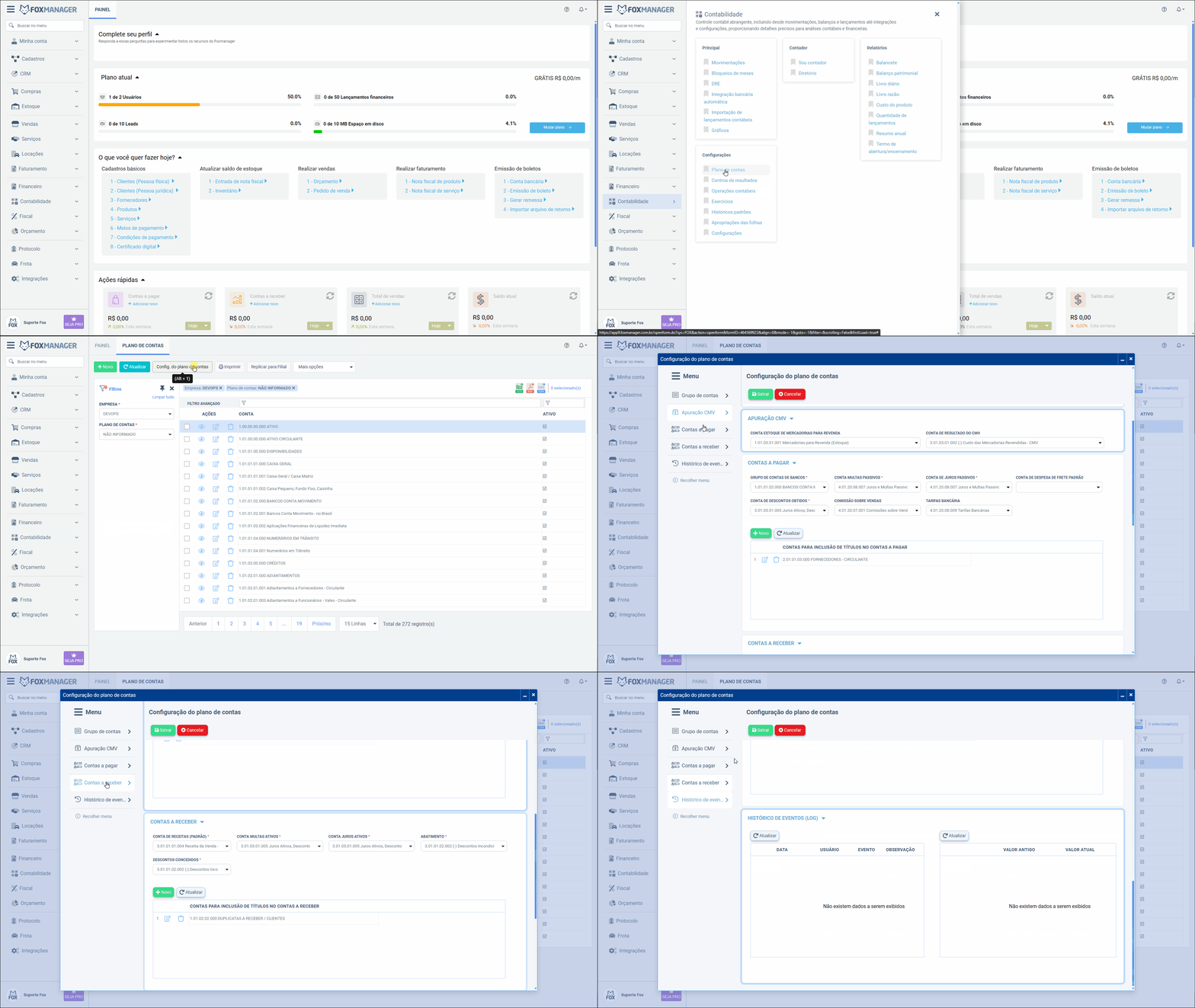
Configurar contas para exibição de lançamentos no Contas a Pagar
Ao realizar uma movimentação financeira, pode ocorrer de o lançamento não ser exibido no Contas a Pagar.
Nesses casos, é necessário verificar se a conta contábil utilizada no crédito da movimentação está configurada para inclusão de títulos no Contas a Pagar.
O acompanhamento de Contas a Pagar exibe apenas as movimentações cujas contas estejam cadastradas na configuração Contas para inclusão de títulos no Contas a Pagar. Portanto, caso a conta utilizada no lançamento não esteja configurada, a movimentação não será apresentada na consulta.
Como Verificar e Corrigir
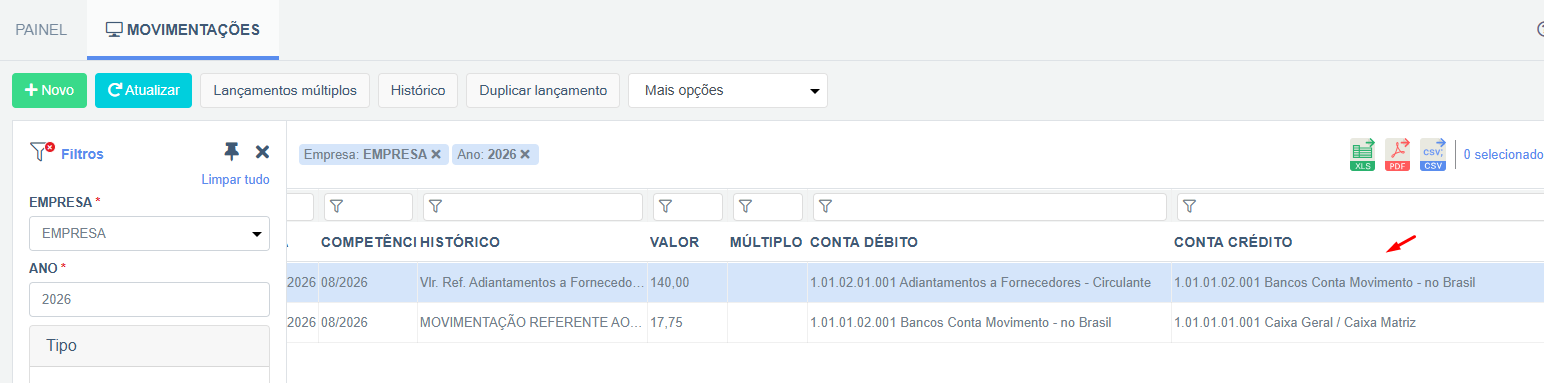
1. Identificar a Conta Crédito da Movimentação
-
Acesse o caminho: Contabilidade ⇒ Principal ⇒ Movimentações
-
Abra a tela Movimentações.
-
Localize o lançamento desejado.
-
Verifique a conta informada na coluna Conta Crédito.
2. Verificar a Configuração do Plano de Contas
-
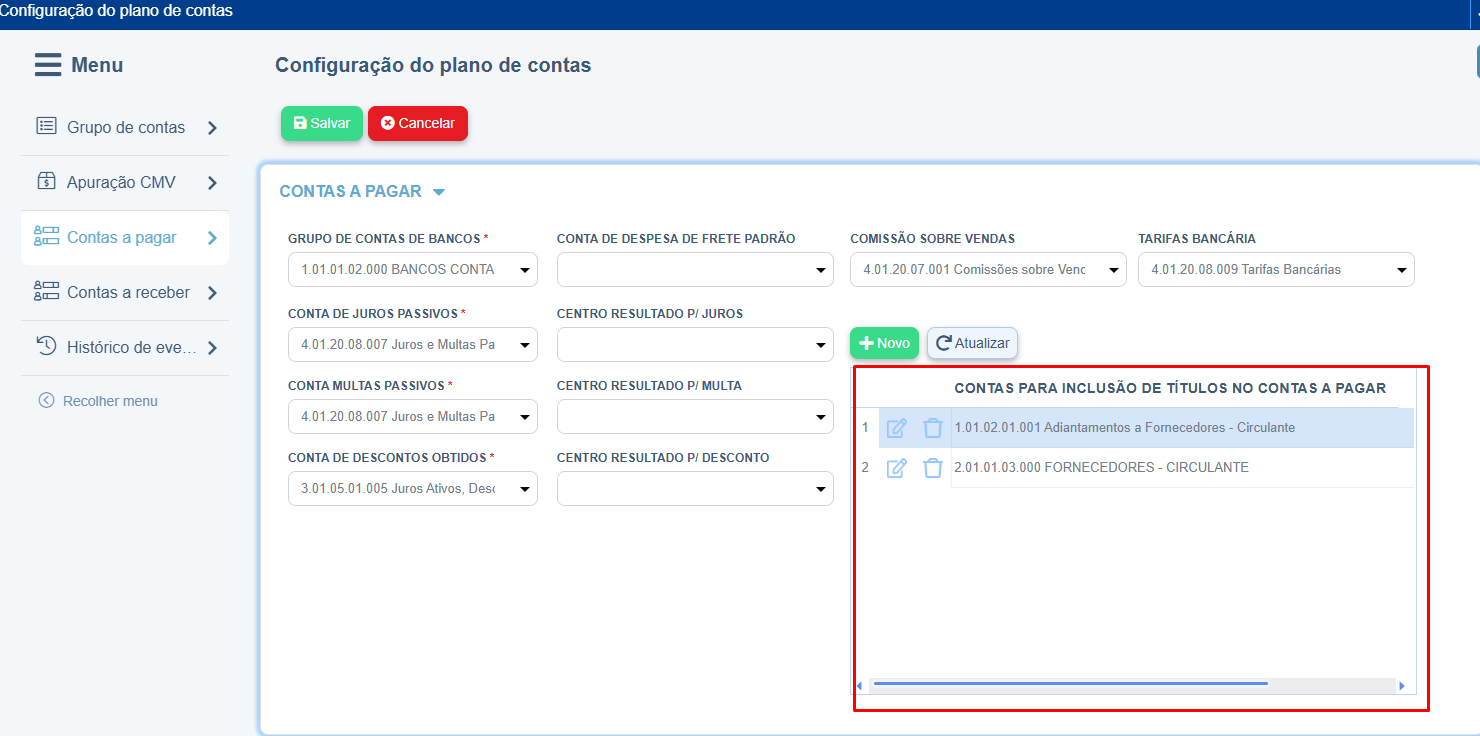
Acesse: Contabilidade ⇒ Configurações ⇒ Plano de Contas ⇒ Config. do Plano de Contas.
-
Selecione a aba Contas a Pagar.
-
Localize o grid Contas para inclusão de títulos no Contas a Pagar.
-
Verifique se a conta identificada anteriormente está cadastrada na lista.
3. Incluir a Conta na Configuração
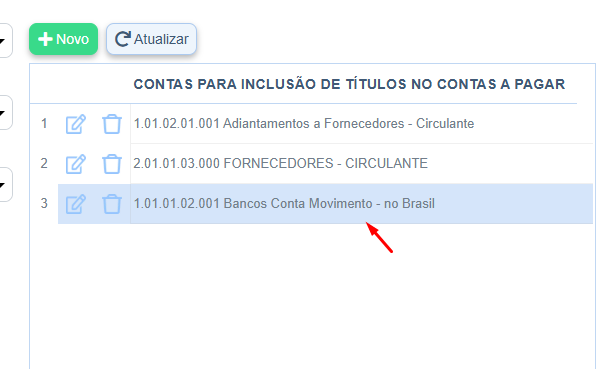
Caso a conta não esteja cadastrada:
-
Clique em Novo.
-
Selecione a conta contábil desejada.
-
Clique em Salvar.
4. Atualizar a tela
-
Retorne ao módulo Acompanhamento do contas a pagar.
-
Clique em Atualizar.
-
Reaplique os filtros da consulta, se necessário.
Resultado Esperado
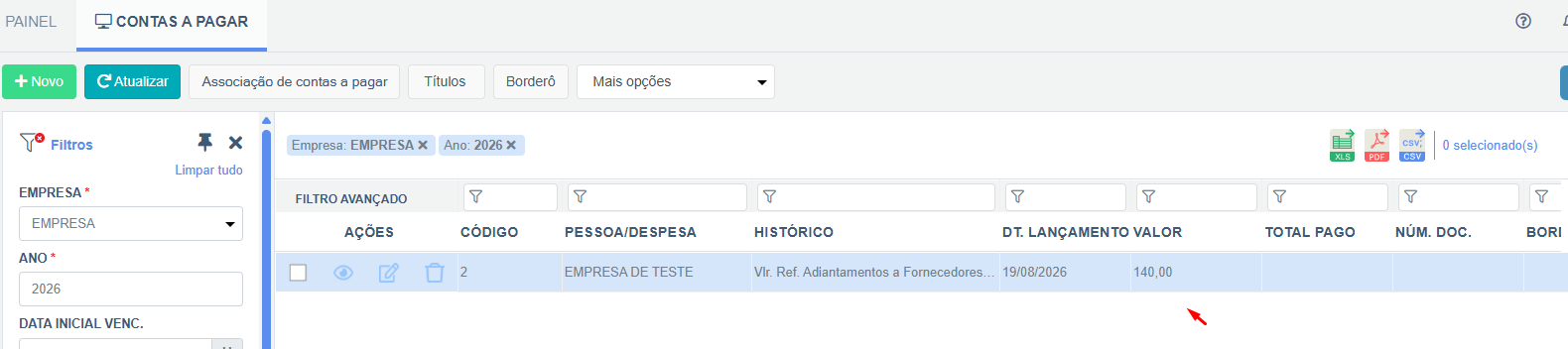
Após incluir a conta na configuração e atualizar a consulta, o lançamento deverá ser exibido normalmente no Contas a Pagar.
Observações
Antes de acionar o suporte, verifique também:
- Empresa selecionada nos filtros;
- Ano da consulta;
- Período informado;
- Competência utilizada;
- Existência de filtros adicionais aplicados na tela.
Caso o problema persista, encaminhe ao suporte o código da movimentação e evidências do cenário para análise.