Renomeando plano de contas
O que é a funcionalidade de renomear plano de contas?
A funcionalidade Renomear plano de contas permite alterar o nome de identificação de um plano de contas já cadastrado no sistema. Isso é útil quando a empresa precisa corrigir a descrição, padronizar nomenclaturas ou atualizar o nome do plano de contas para refletir mudanças organizacionais — sem a necessidade de excluir e criar um novo plano.
Além de renomear, essa mesma tela também permite criar novos planos de contas ao preencher o campo de descrição e salvar.
Como acessar a tela de renomear plano de contas?
Instruções
Contabilidade ⇒ Configurações ⇒ Plano de contas ⇒ Mais opções ⇒ Renomear plano de contas
-
Acesse a tela de Plano de contas pelo menu lateral;
-
Na barra de ferramentas superior, clique no botão "Mais opções";
-
No menu suspenso, selecione a opção "Renomear plano de contas";
-
A tela "Renomear plano de contas" será aberta em uma nova janela.
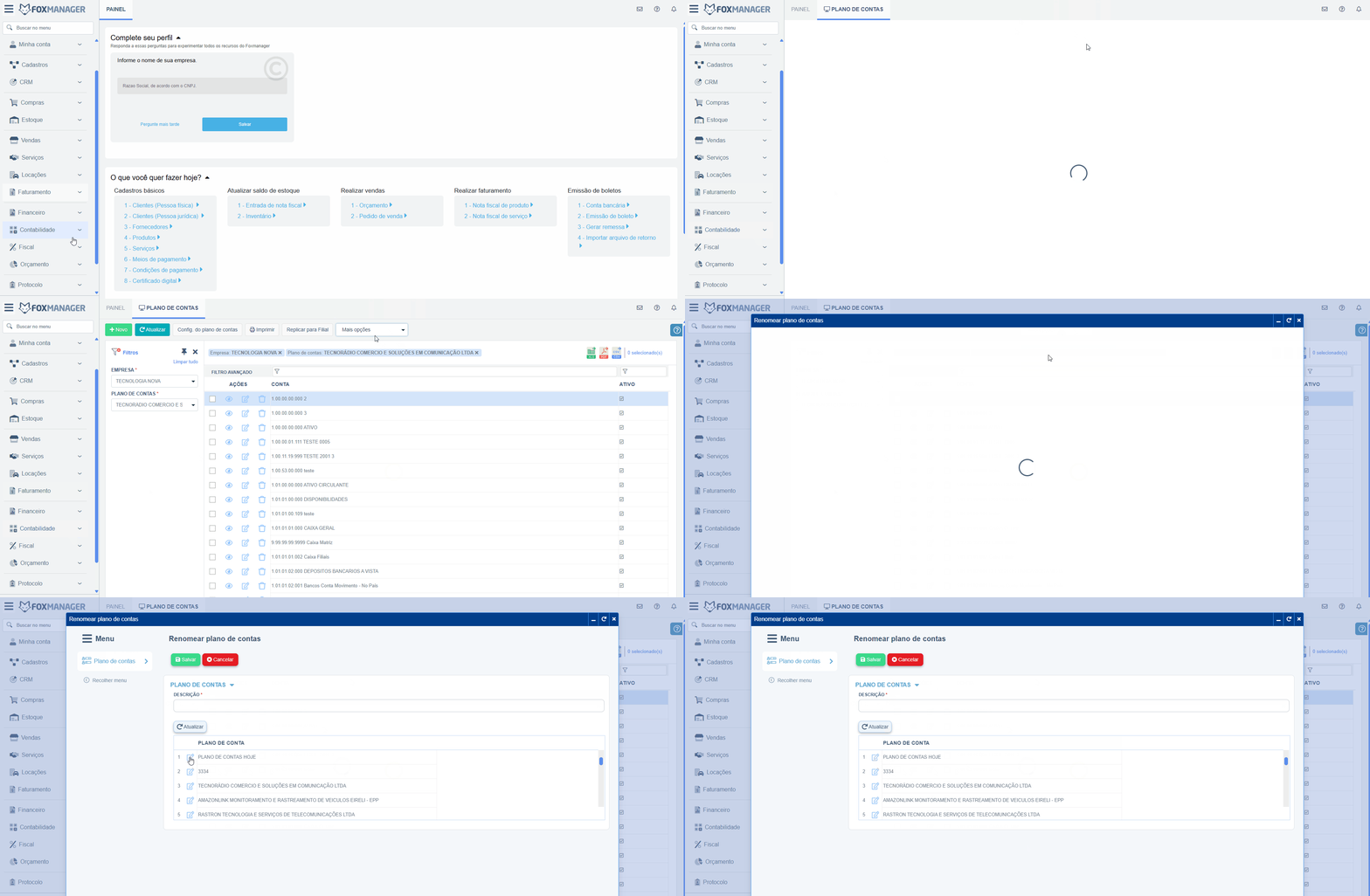
Visão geral da tela
A tela de Renomear plano de contas é composta por:
-
Botões de ação superior:
- Salvar: Grava as alterações realizadas no plano de contas.
- Cancelar: Descarta as alterações e retorna à tela anterior.
-
Seção "Plano de Contas":
- *Descrição : Campo obrigatório onde você digita o nome do novo plano de contas ou o novo nome para um plano existente.
-
Botão Atualizar: Recarrega a lista de planos de contas exibida no grid abaixo.
-
Grid "Plano de Conta": Lista todos os planos de contas cadastrados no sistema, com as colunas:
- Plano de Conta: Nome/descrição atual do plano de contas.
Como criar um novo plano de contas?
-
Na tela de Renomear plano de contas, localize o campo "Descrição";
-
Digite o nome desejado para o novo plano de contas;
-
Clique no botão "Salvar";
-
O novo plano de contas será exibido no grid abaixo, junto aos demais planos já cadastrados;
-
Caso o novo plano não apareça imediatamente, clique no botão "Atualizar" para recarregar a lista.
Como renomear um plano de contas existente?
Existem duas formas de renomear um plano de contas:
Opção 1 — Pelo ícone de edição no grid
-
Na tela de Renomear plano de contas, localize o plano desejado no grid "Plano de Conta";
-
Clique no ícone de edição (✏️) ao lado do nome do plano que deseja renomear;
-
O campo de descrição será habilitado para edição;
-
Altere o nome conforme necessário;
-
Clique no botão "Salvar" para confirmar a alteração.
Opção 2 — Pelo campo Descrição
-
Selecione o plano de contas desejado no grid, clicando sobre o registro;
-
O nome do plano será carregado no campo "Descrição";
-
Edite o nome conforme necessário;
-
Clique no botão "Salvar" para confirmar a alteração.
Perguntas frequentes (FAQ)
Posso renomear qualquer plano de contas?
Sim, todos os planos de contas listados no grid podem ser renomeados. Basta clicar no ícone de edição (✏️) ao lado do plano desejado ou selecioná-lo no grid e editar pelo campo Descrição.
O que acontece com as contas contábeis quando renomeio o plano?
A renomeação altera apenas o nome de identificação do plano de contas. Todas as contas contábeis vinculadas a ele permanecem inalteradas, assim como os lançamentos e movimentações já realizados.
O campo "Descrição" é obrigatório?
Sim, o campo Descrição é obrigatório (indicado pelo asterisco *****). Não é possível salvar um plano de contas sem informar uma descrição.
Posso criar um plano de contas com o mesmo nome de outro já existente?
Não é recomendado. Para manter a organização e evitar confusão na seleção de planos, utilize nomes únicos e descritivos para cada plano de contas.
Como voltar à tela de acompanhamento do plano de contas?
Clique no botão "Cancelar" ou utilize o menu lateral esquerdo, clicando em "Plano de contas", para retornar à tela de acompanhamento.
O botão "Atualizar" serve para quê?
O botão Atualizar recarrega a lista de planos de contas exibida no grid. Utilize-o após criar ou renomear um plano para garantir que as informações estejam atualizadas na tela.