Como cadastrar uma campanha no CRM
1 - Descrição Geral da Tela
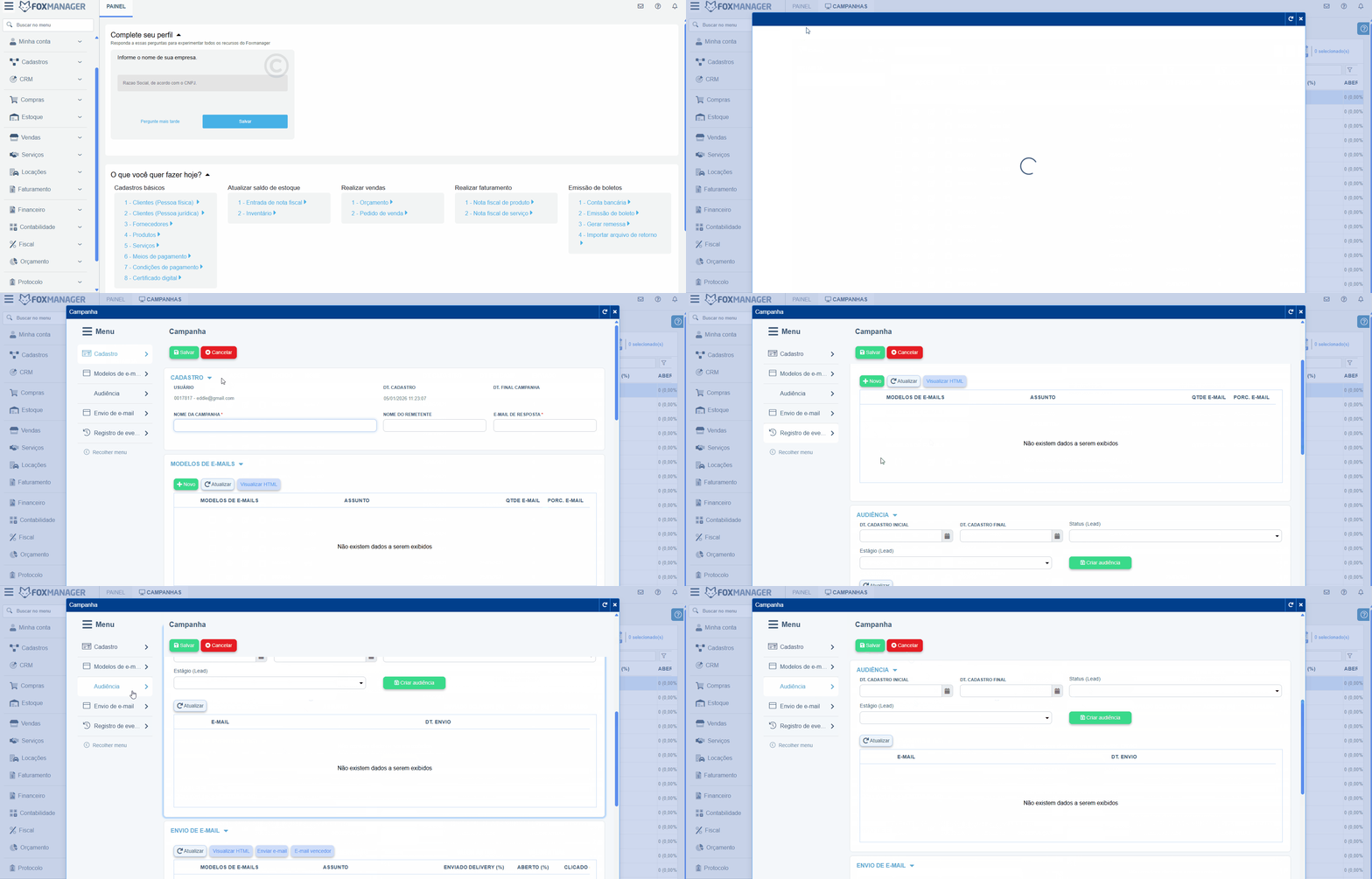
A tela de Cadastro de Campanha tem como objetivo centralizar a criação e execução de estratégias de e-mail marketing. Ela permite que o usuário defina o nome da campanha, selecione modelos de e-mail, filtre a audiência (leads/contatos) e acompanhe os logs de envio e métricas de performance (abertura e cliques). É utilizada principalmente por gestores de marketing e equipes de vendas para automação de comunicações em massa.
2 - Como Acessar a Tela
Para acessar esta funcionalidade, utilize o seguinte caminho no menu lateral:
CRM > Automações > Campanhas
Ao abrir a tela de listagem, clique no botão para criar uma nova campanha ou editar uma existente.
3 - Campos do Formulário (Aba Cadastro)
Na aba principal de Cadastro, você encontrará os seguintes campos:
-
Usuário: Exibe o ID e o e-mail do usuário responsável pela criação da campanha (preenchido automaticamente).
-
Dt. Cadastro: Data e hora em que a campanha foi iniciada no sistema (preenchido automaticamente).
-
Dt. Final Campanha: Campo para registro do encerramento das ações daquela campanha.
-
Nome da Campanha (*): Nome interno para identificação da ação (campo obrigatório).
-
Nome do Remetente: O nome que aparecerá para o destinatário ao receber o e-mail.
-
E-mail de Resposta (*): O endereço de e-mail que receberá as respostas dos clientes (campo obrigatório).

4 - Modelos de e-mail
Nesta aba, o usuário gerencia o conteúdo visual e textual que será enviado:
- Botão Novo: Permite adicionar um ou mais modelos de e-mail à campanha.
- Botão Visualizar HTML: Abre uma prévia do layout do e-mail selecionado.
- Grid de Modelos: Exibe o assunto, a quantidade de e-mails previstos e a porcentagem de cada modelo na campanha.
5 - Audiência
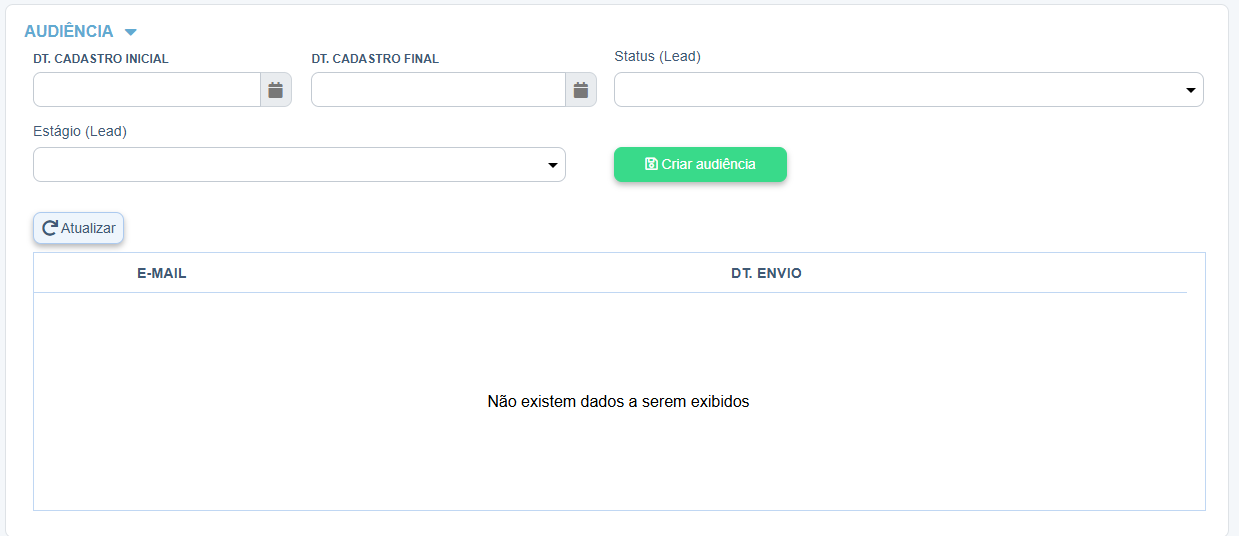
Esta aba é utilizada para filtrar e definir quais leads ou contatos receberão a comunicação:
-
Filtros de Data: Permite selecionar leads por data de cadastro inicial e final.
-
Status e Estágio (Lead): Filtra o público com base na situação atual no funil de vendas.
-
Botão Criar Audiência: Processa os filtros e gera a lista de destinatários no grid inferior.
-
Grid de Resultados: Lista os e-mails capturados e a respectiva data de envio.
6 - Envio de e-mail
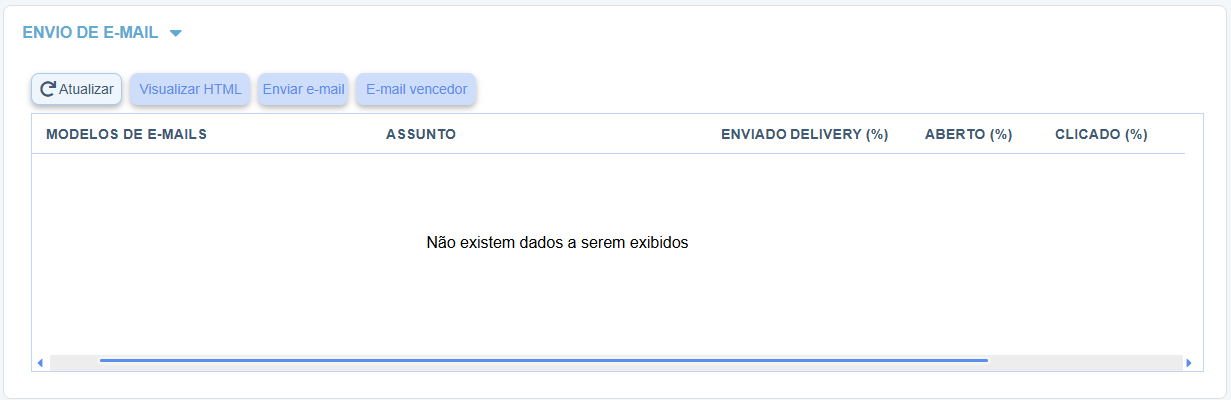
Aba dedicada à execução e ao monitoramento métrico da campanha:
-
Botão Enviar e-mail: Dispara a campanha para a audiência processada.
-
Botão E-mail Vencedor: Utilizado em testes para identificar qual modelo obteve melhor performance.
-
Métricas de Desempenho: O grid exibe colunas em tempo real para Enviado Delivery (%), Aberto (%) e Clicado (%), entre outros.
7 - Observações Técnicas
- Pré-requisitos: Antes de criar uma campanha, é necessário que os Modelos de E-mails já estejam criados em CRM > Automações > Modelos de e-mails.
- Obrigatoriedade: Os campos marcados com asterisco vermelho (*) são essenciais para o funcionamento do disparo.
- Retenção de Log: Os registros de eventos exibidos correspondem aos últimos 90 dias.
8 - Passo a Passo para Cadastro
- Acesse o menu CRM > Automações > Campanhas.
- Na aba Cadastro, preencha o Nome da Campanha, o Remetente e o E-mail de Resposta.
- Na seção "Modelos de E-mails", clique em Novo e selecione os modelos que deseja utilizar.
- Clique na aba Audiência, defina os filtros de data ou status dos leads e clique em Criar Audiência.
- Verifique se a lista de e-mails apareceu no grid inferior.
- Clique em Salvar no topo da tela.
- Quando estiver pronto para o disparo, vá até a aba Envio de e-mail e utilize o botão Enviar e-mail.
9 - Termos Técnicos
- Lead: Um potencial cliente que forneceu informações de contato.
- Audiência: Grupo de contatos selecionados para receber uma comunicação específica.
- Log: Registro cronológico de eventos e alterações realizadas no sistema.
- CRM: Customer Relationship Management (Gestão de Relacionamento com o Cliente).