Como cadastrar lead no Módulo CRM
Descrição sumária
O CRM (Customer Relationship Management) é um módulo fundamental do software de gestão empresarial↗️ FoxManager. A partir dele é possível gerenciar interesses e interações de futuros parceiros/clientes para consumir serviços e produtos.
Leads (potenciais clientes) e contatos podem ser gerenciados por meio de cadastros e atualização de dados e impressões de relatórios. Com esse gerenciamento, é possível ter uma visão ampla do progresso das negociações, do gerenciamento de informações e do controle de oportunidades, acompanhando leads com potencial para fechar negócios.
- Leia mais sobre CRM ↗️ no nosso blog.
Abaixo seguem as instruções para usar o Módulo CRM no ERP online FoxManager↗️. Veja como cadastrar leads no sistema:
Instruções
CRM ⇒ Lead
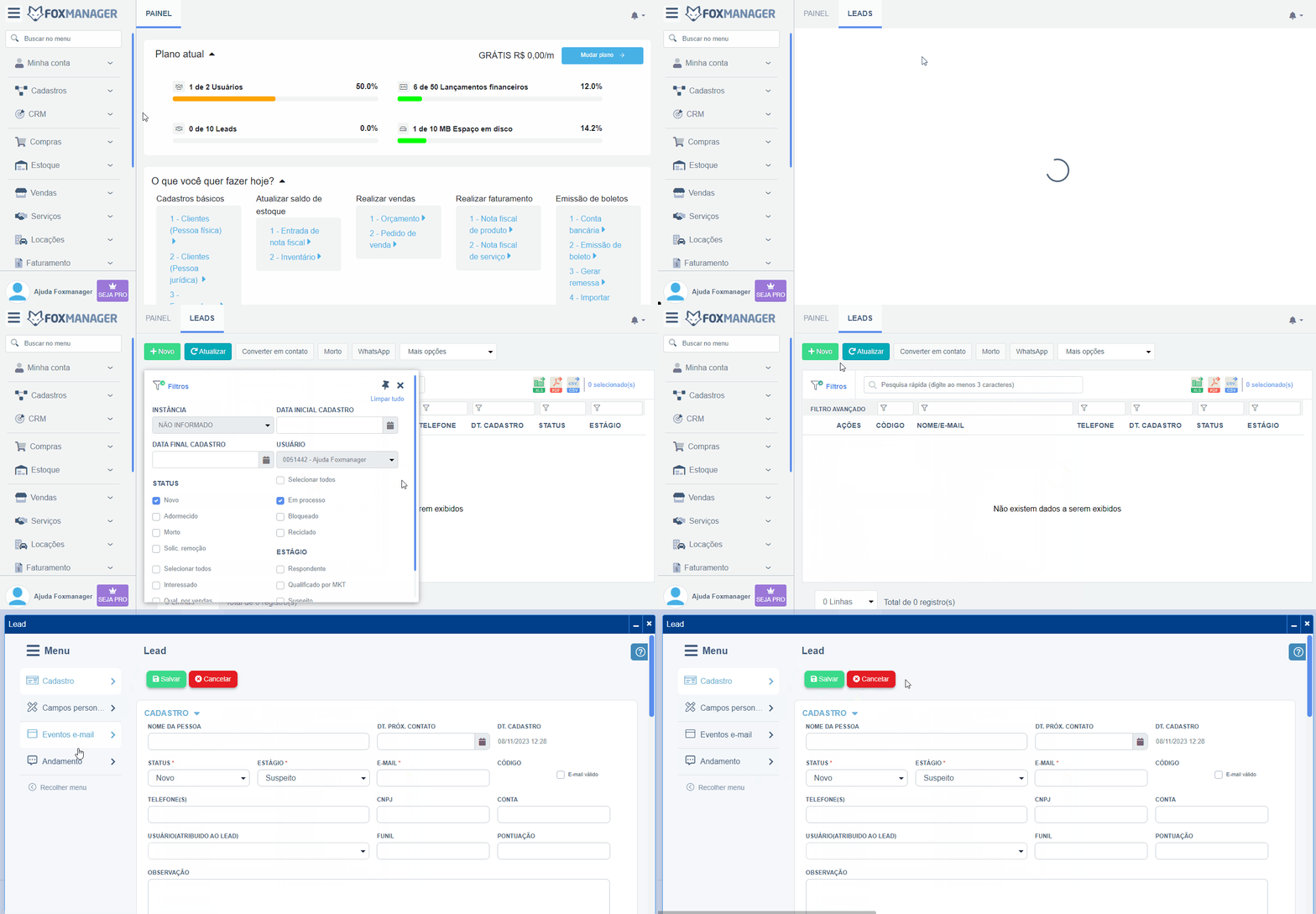
Cadastro
-
Clique em “Novo” para abrir a tela de preenchimento do formulário;
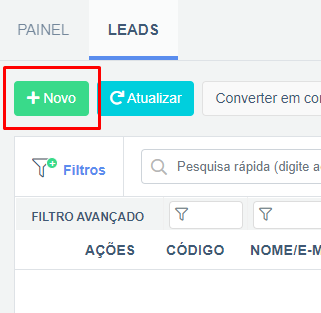
-
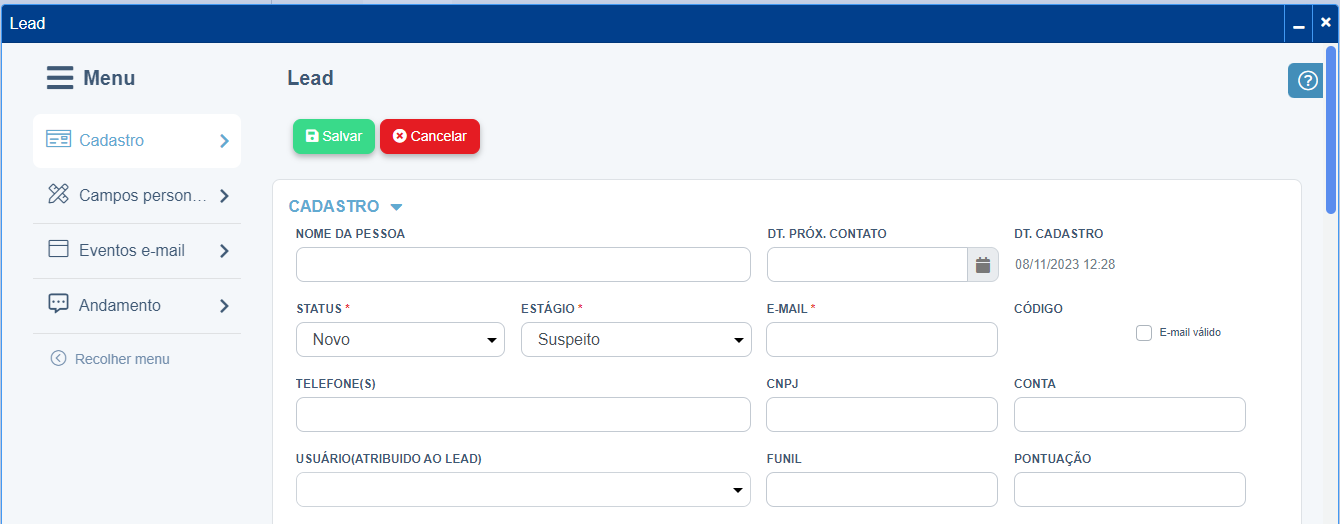
Em seguida, abrirá o formulário de cadastro de Leads;
-
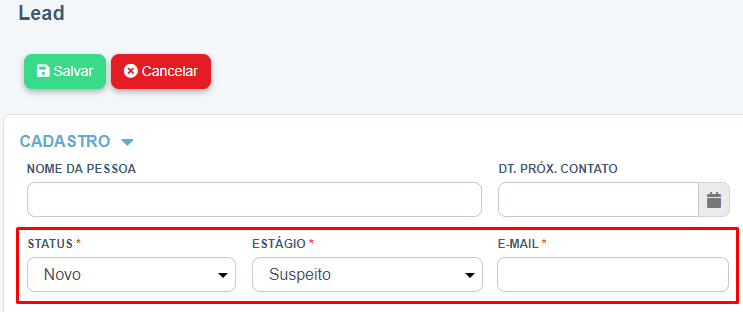
Após abrir a tela de cadastro de Leads, preencha os campos obrigatórios: Status, Estágios e E-mail na aba de Cadastro:
-
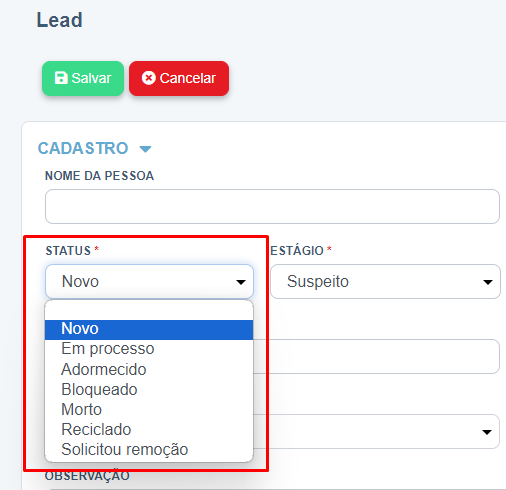
No campo de Status, temos as seguintes opções:
Novo: esse status permite ver leads novos ainda não contactados;
Em processo: esse status engloba leads contactados por sua empresa para a apresentação de serviço/produto;
Adormecido: leads que estão inativos, porém já realizaram venda na sua empresa;
Bloqueado: leads que, por algum motivo, são considerados bloqueados para vendas e realização de negociações;
Morto: esse status permite mostrar os leads que, por algum motivo, no ato do contato, não foi possível realizar a apresentação, como, por exemplo, número de telefone errado;
Reciclado: leads com venda realizada, que estão inativos, porém têm potencial para a realização de outras negociações;
Solicitou remoção: leads que solicitaram remoção.
-
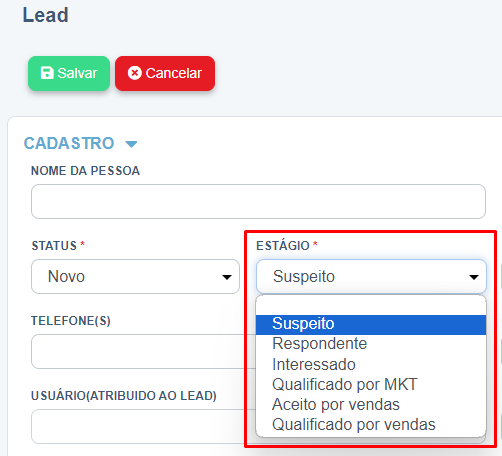
Para o Estágio, temos:
Suspeito: leads com interesse sobre o produto/serviço, porém sem previsão para venda;
Respondente: leads que responderam a e-mail/contato, porém sem informações sobre o interesse do cliente;
Interessado: leads que responderam e demonstraram interesse, porém sem possibilidade de qualificá-los;
Qualificado por MKT: leads que demonstram maior potencial para o marketing;
Aceito por vendas: leads considerados “prontos para vendas” para a empresa;
Qualificado por vendas: leads que demonstram maior potencial para venda;
-
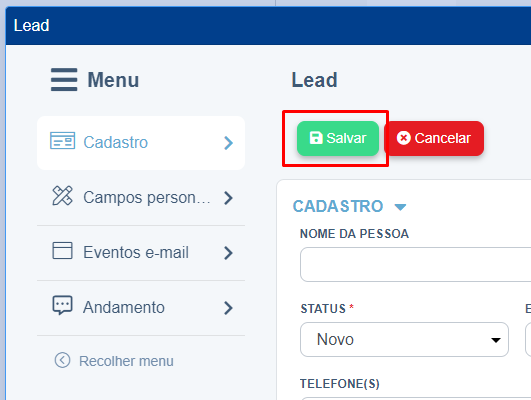
Para finalizar o cadastro de Leads, clique no botão Salvar.
Campos personalizados
-
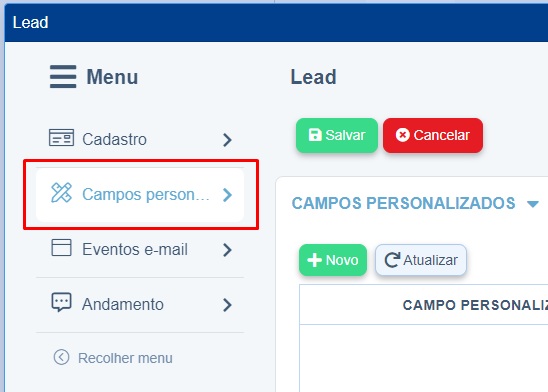
Na aba de Campos personalizados, é possível cadastrar campos personalizados no cadastro de Leads;
-
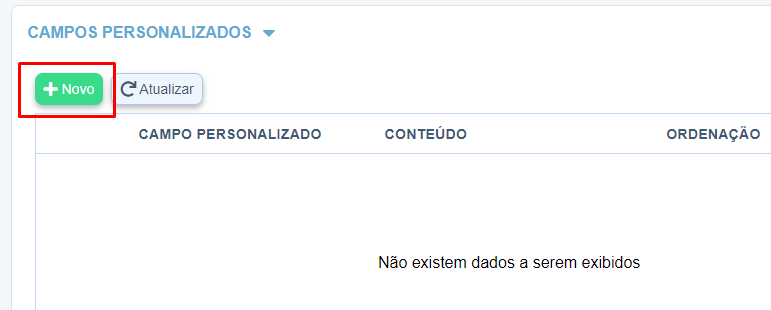
Clique no botão Novo para habilitar a grade.
-
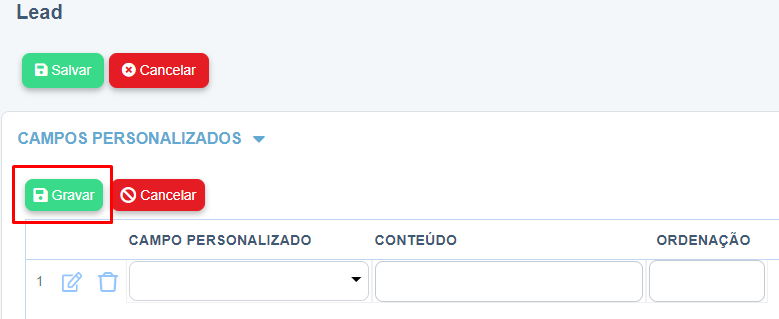
Preencha os campos da grade e clique em Gravar para salvar.
Eventos e-mail
-
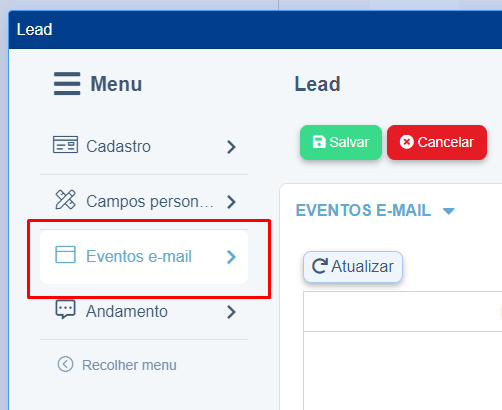
Na aba de Eventos e-mail, é possível acompanhar eventos relacionados ao e-mail cadastrado dos Leads;
Andamento
-
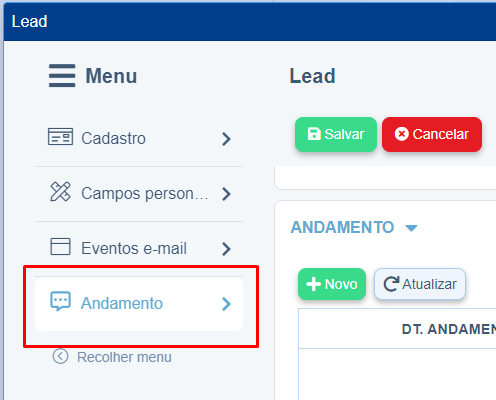
Na aba de Andamento, pode-se cadastrar uma observação dos Leads.
-
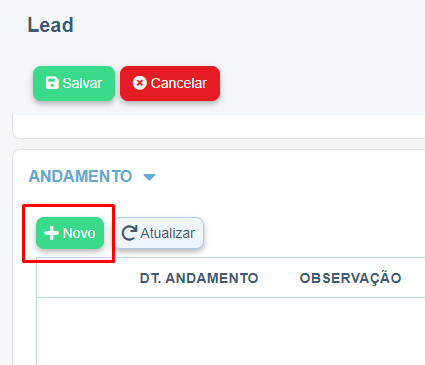
Clique no botão Novo para habilitar a grade.
-
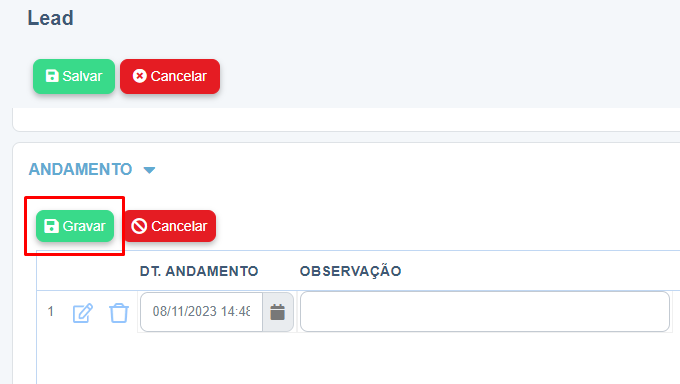
Preencha os campos e clique em Gravar para salvar e finalizar o cadastro.
-
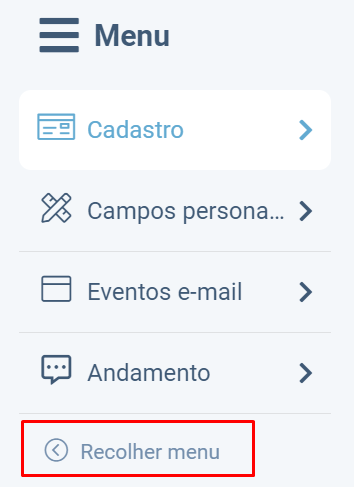
Para ampliar a visualização da tela e recolher o menu, basta clicar na última opção:
-
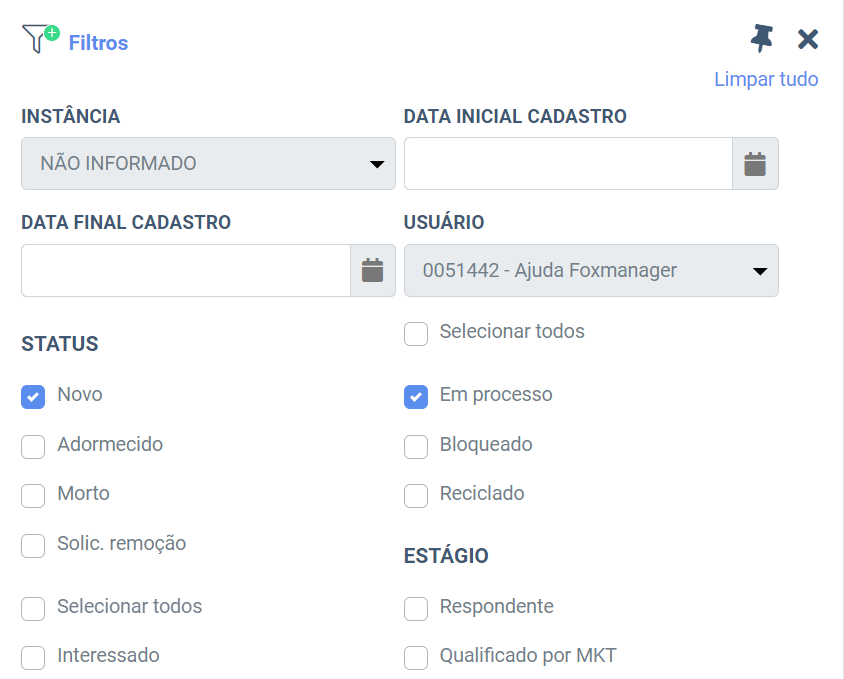
Posteriormente, para a busca de Leads cadastrados, o usuário pode usar o filtro ao lado esquerdo da tela:
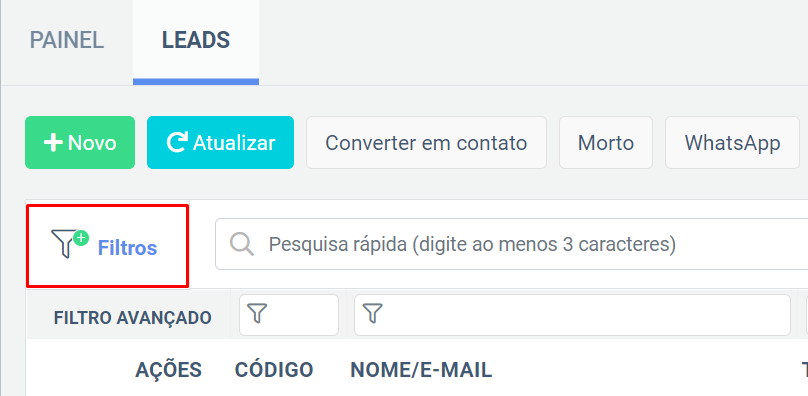
5.1. Ao clicar em FILTROS, a aba mostra opções para encontrar, de forma rápida e prática, um perfil cadastrado. Você pode adicionar a INSTÂNCIA, DATA INICIAL DE CADASTRO, DATA FINAL DE CADASTRO, STATUS, USUÁRIO E ESTÁGIO.