Como criar Nota Fiscal de Serviço no ERP Foxmanager
Descrição sumária
É chamada de Nota fiscal o documento gerado e armazenado eletronicamente. Há vários tipos de notas fiscais↗️.
Esse documento é utilizado para registrar as prestações de serviços, sendo validado pelo certificado digital do emitente↗️.
Com o ERP online FoxManager, é muito fácil realizar o acompanhamento da movimentação de Notas Fiscais de Serviços de uma forma rápida e integrada.
Confira abaixo como criar Nota Fiscal de Serviços no software FoxManager↗️.
Lista atualizada das cidades atendidas para emissão de NFSe ➡️ Cidades atendidas
Requisitos
- Ter configurado o certificado digital↗️ com a opção de NFSe;
- Preencher no cadastro da pessoa física ou jurídica o endereço do tomador/destinatário;
- Cadastrar a Inscrição Municipal↗️ do prestador de serviço;
- O serviço deve pertencer a uma tabela de preço↗️;
- Cadastrar e configurar operação fiscal ↗️e impostos↗️;
- Cadastrar os serviços↗️ para serem utilizados na nota;
Instruções
Faturamento ⇒ NFSe serviço saída
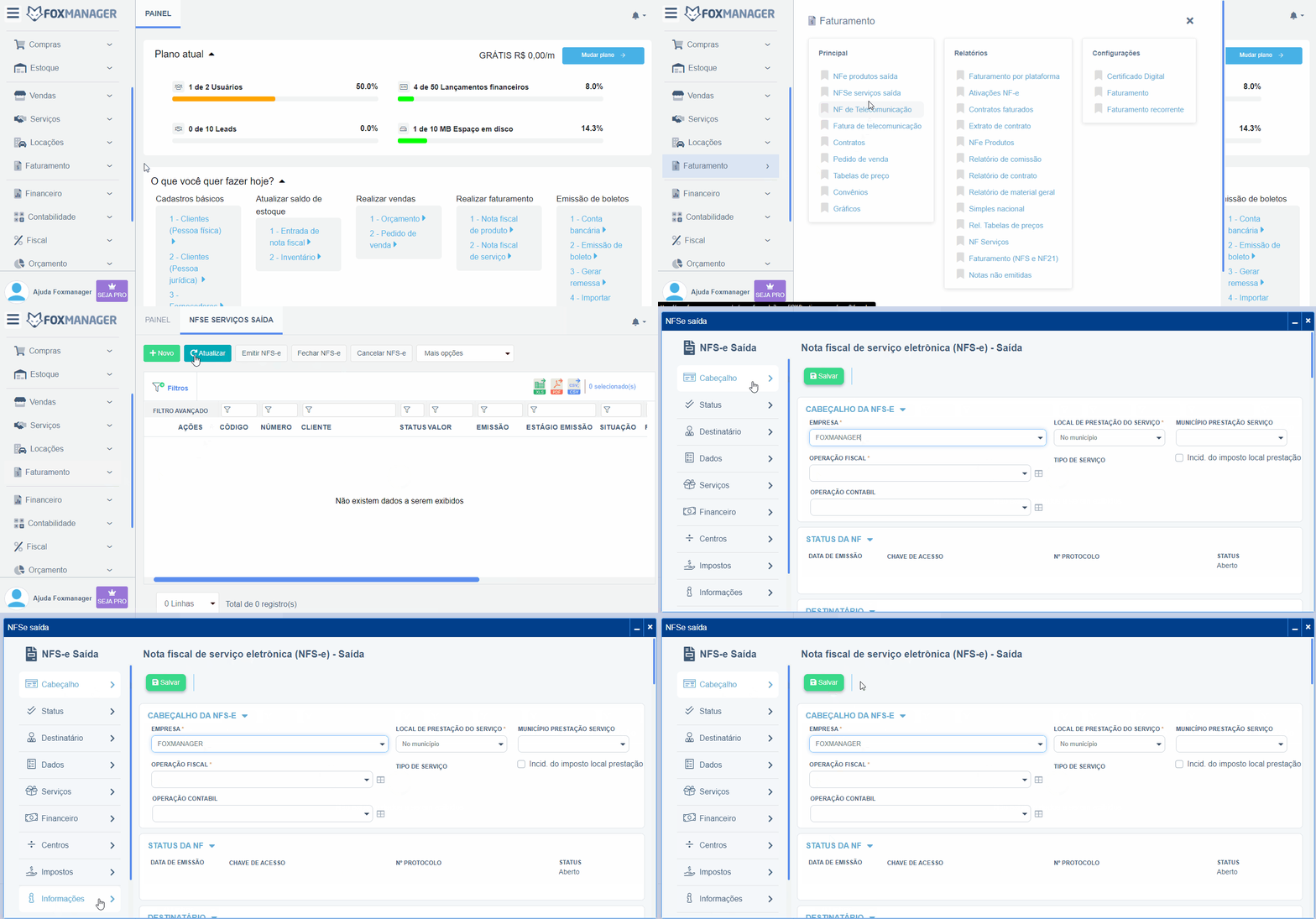
Criar nota fiscal de serviço saída
-
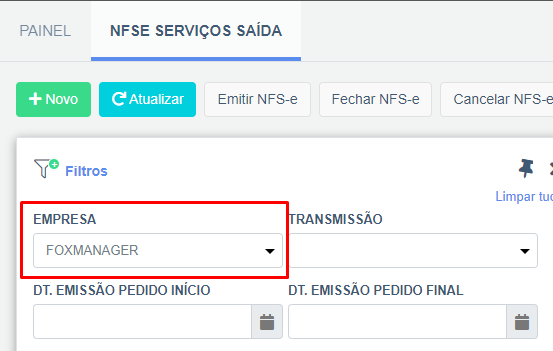
Selecione a empresa que será emissora da nota;
-
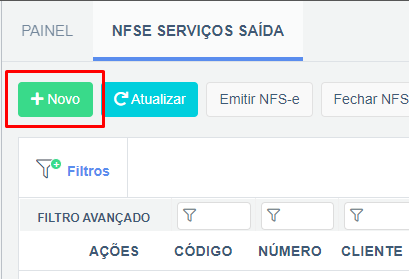
Clique em novo para prosseguir com a criação da NFSe;
-
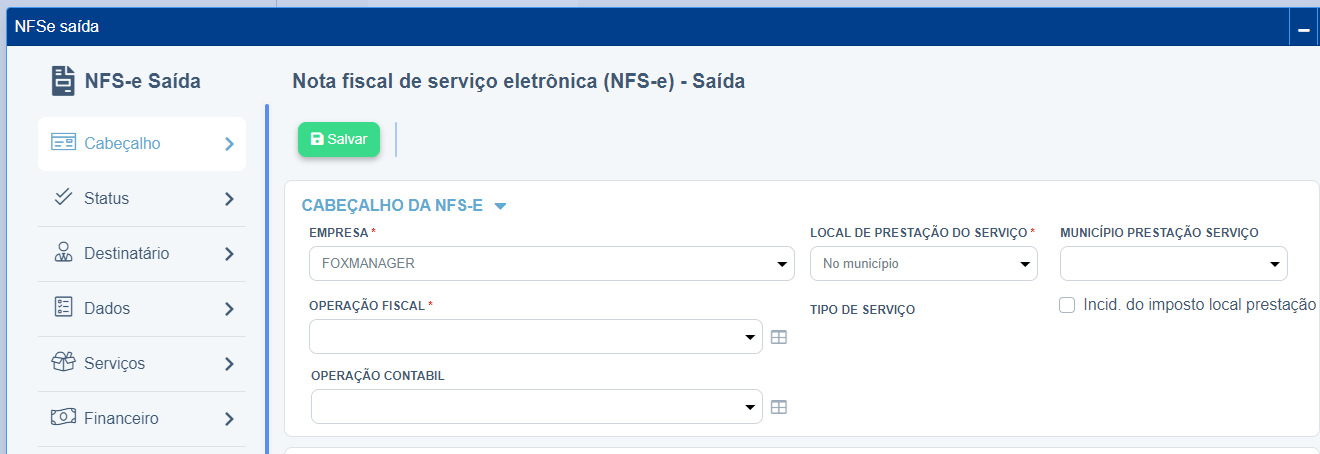
Na aba de cabeçalho preencha os campos necessários;
Status
-
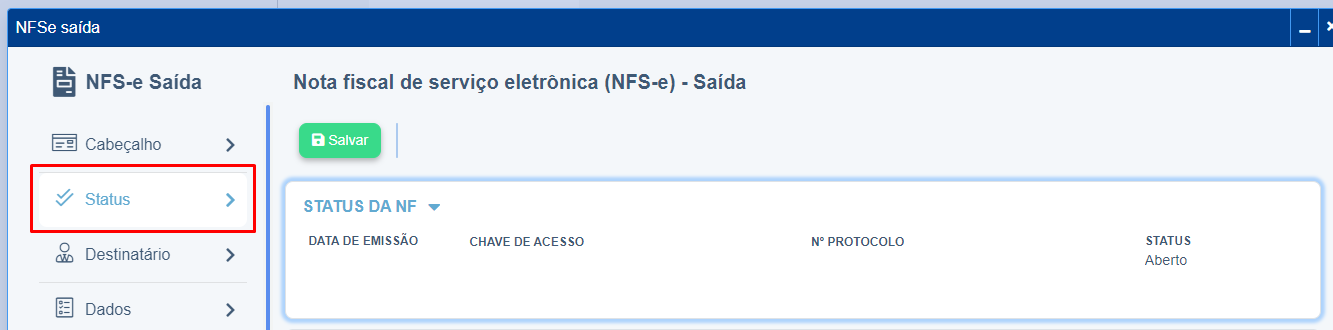
Na aba de status é possível acompanhar o status da NFSe;
Destinatário
-
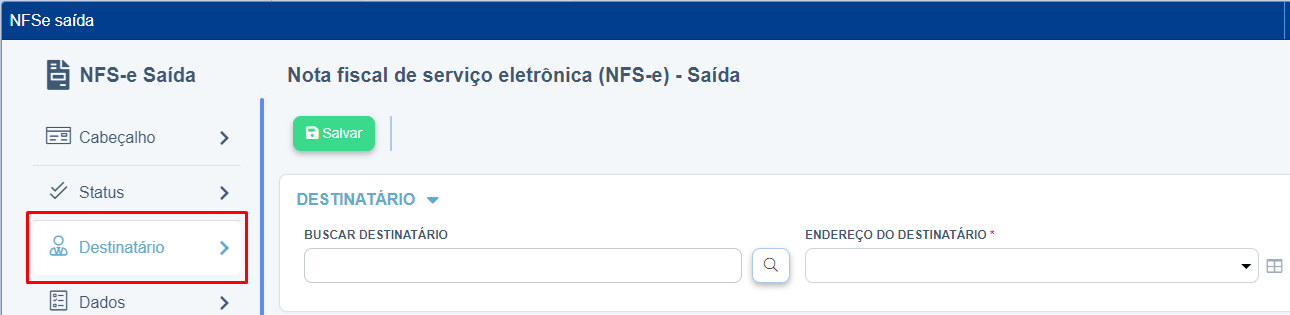
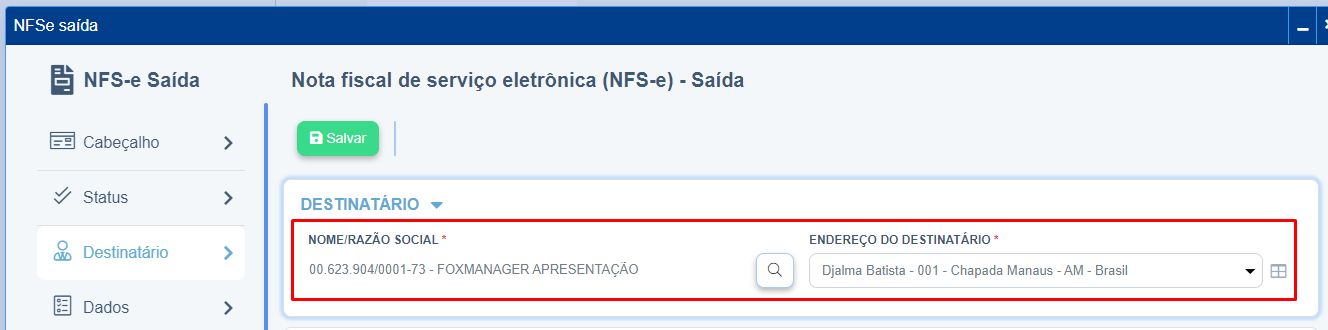
Nesta seção você pode inserir o destinatário;
-
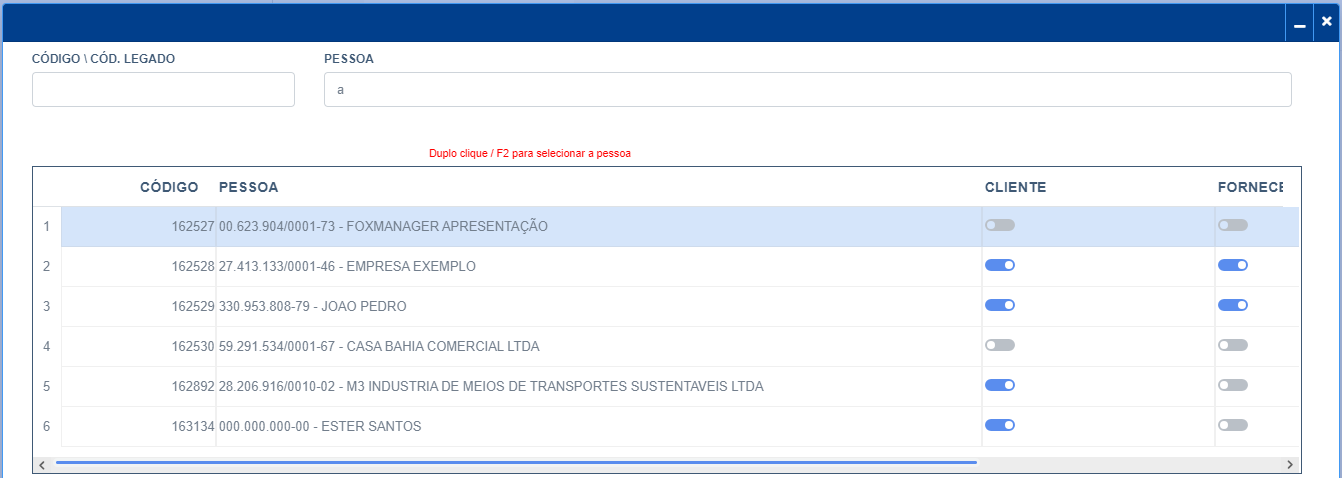
Clique na lupa no campo de buscar destinatário para abrir a tela de busca. Em seguida, selecione a "pessoa" e dê um duplo clique;
-
Ao retornar para o formulário de NFSe, os campos serão preenchidos automaticamente;
Dados
-
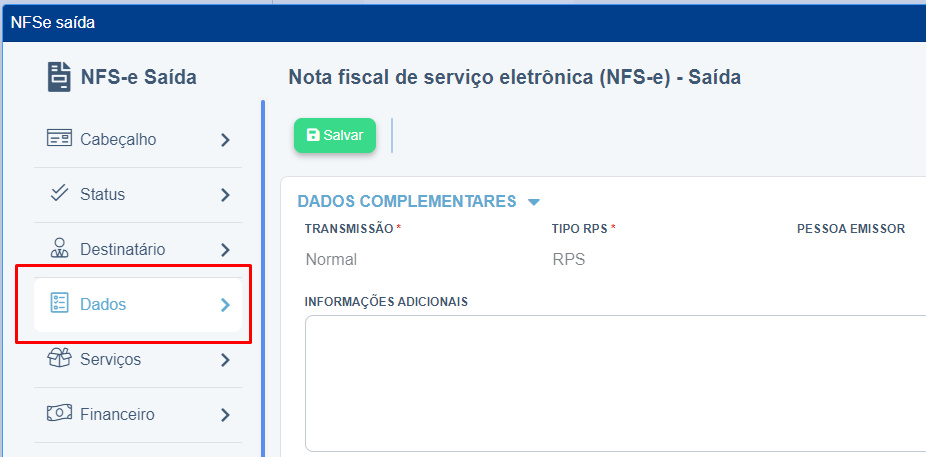
Na aba de dados é possível acompanhar o status da transmissão, tipo rps e pessoa emissor, também é possível adicionar informações adicionais no respectivo campo;
Serviços
-
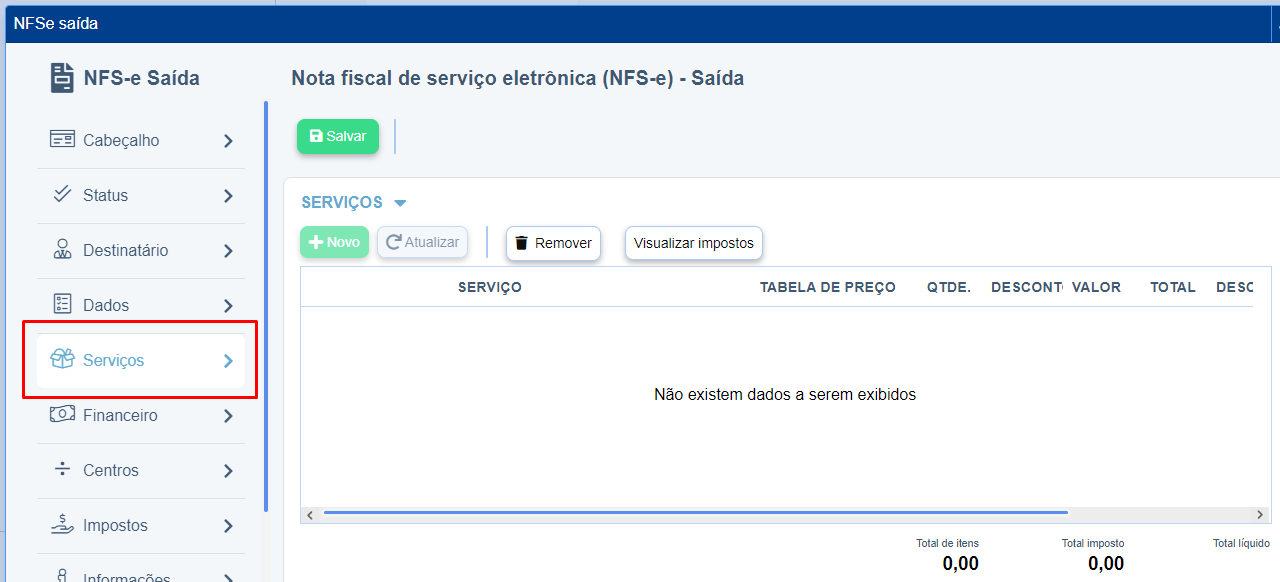
Na aba de serviços você pode cadastrar os serviços, e através do botão visualizar impostos você pode visualizar os impostos a partir da seleção individual do serviço inserido;
Financeiro
-
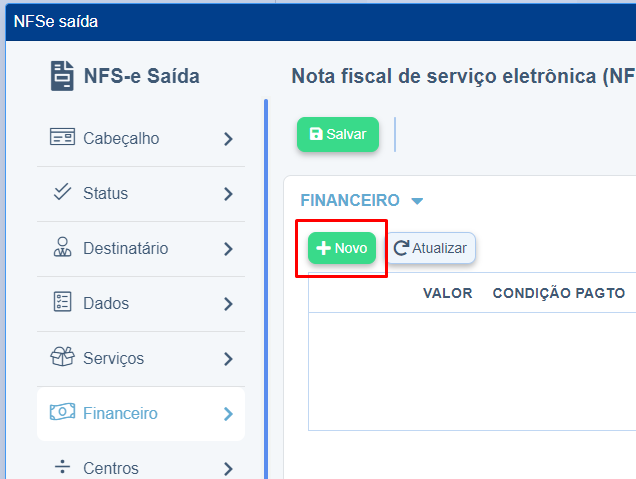
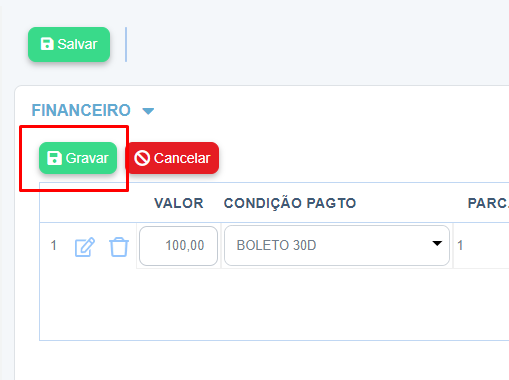
Na seção de financeiro, clique no botão novo para habilitar os campos da grade;
-
Após preencher os campos conforme desejar, clique em gravar para salvar;
Centros
-
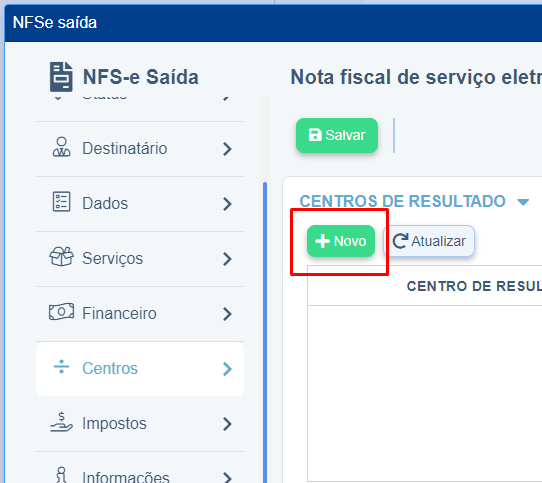
Na seção de centros de resultado, clique no botão novo para habilitar os campos da grade;
-
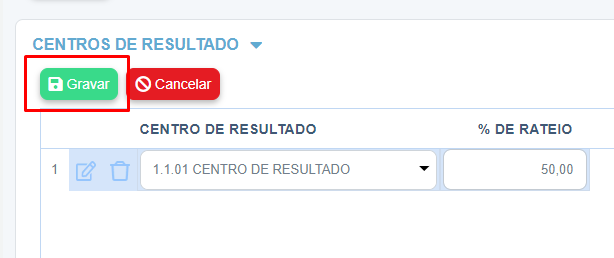
Preencha os campos e clique em gravar para salvar;
Impostos
-
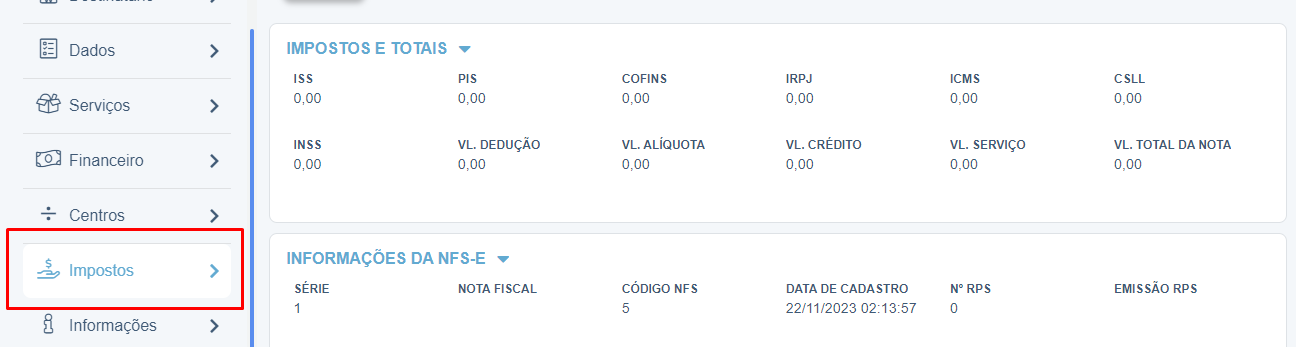
Nesta seção é possível visualizar os impostos;
Informações
-
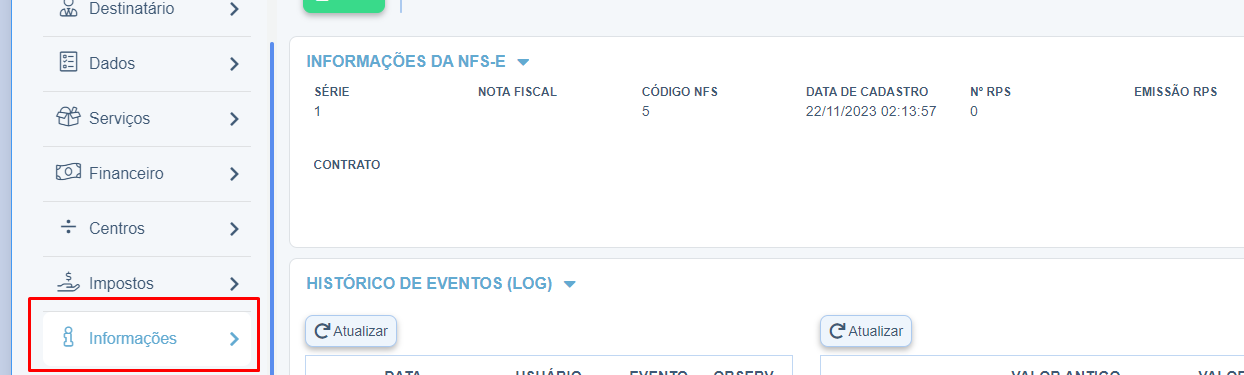
Nesta aba é possível acompanhar as informações da NFSe;
Histórico
-
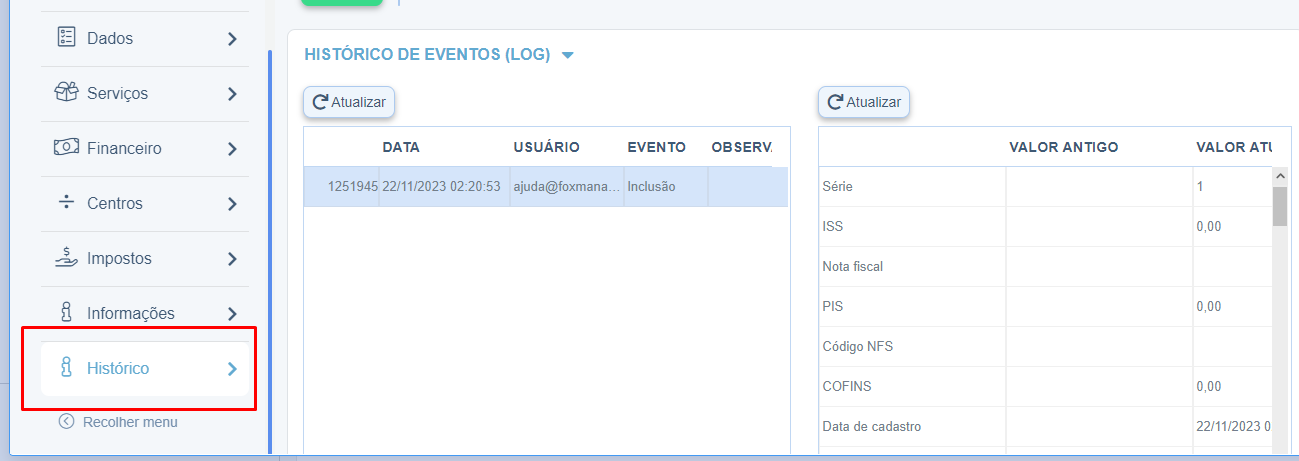
Na última seção, você pode acompanhar todo o histórico de alterações do registro;
-
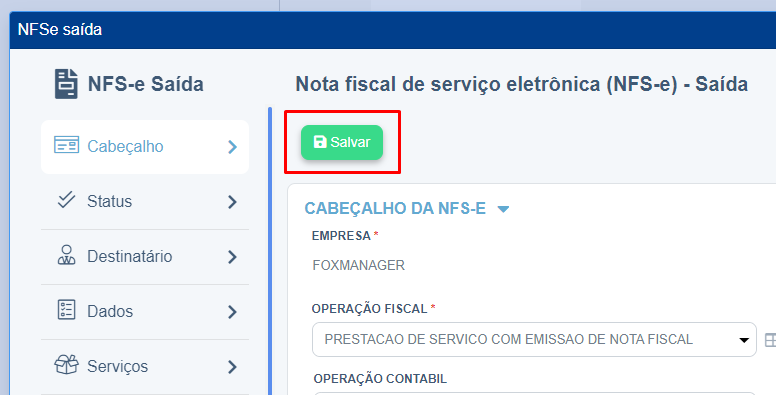
Clique em gravar para finalizar;