Como criar Nota Fiscal de Serviço emitida na prefeitura
Descrição sumária
A Nota Fiscal de Serviço Eletrônica (NFS-e) é o documento gerado e armazenado eletronicamente, utilizado para registrar as prestações de serviços entre a empresa e o tomador. Este documento é validado pelo certificado digital do emitente e autorizado pela prefeitura de cada município.
Com o ERP online FoxManager, é muito fácil realizar a criação, o acompanhamento e a finalização das suas Notas Fiscais de Serviços de forma rápida e integrada.
Este guia detalha o processo de como gerar a nota no sistema, emitir no portal da prefeitura e, em seguida, atualizar e fechar a nota dentro do FoxManager.
Confira abaixo como utilizar a tela de NFSe Serviço Saída.
Lista atualizada das cidades atendidas para emissão de NFSe ➡️ Cidades atendidas
Instruções
O processo de emissão e finalização da NFS-e é dividido em duas etapas: o lançamento no FoxManager, a emissão no portal da prefeitura, e a finalização no FoxManager.
Faturamento ⇒ NFSe serviço saída
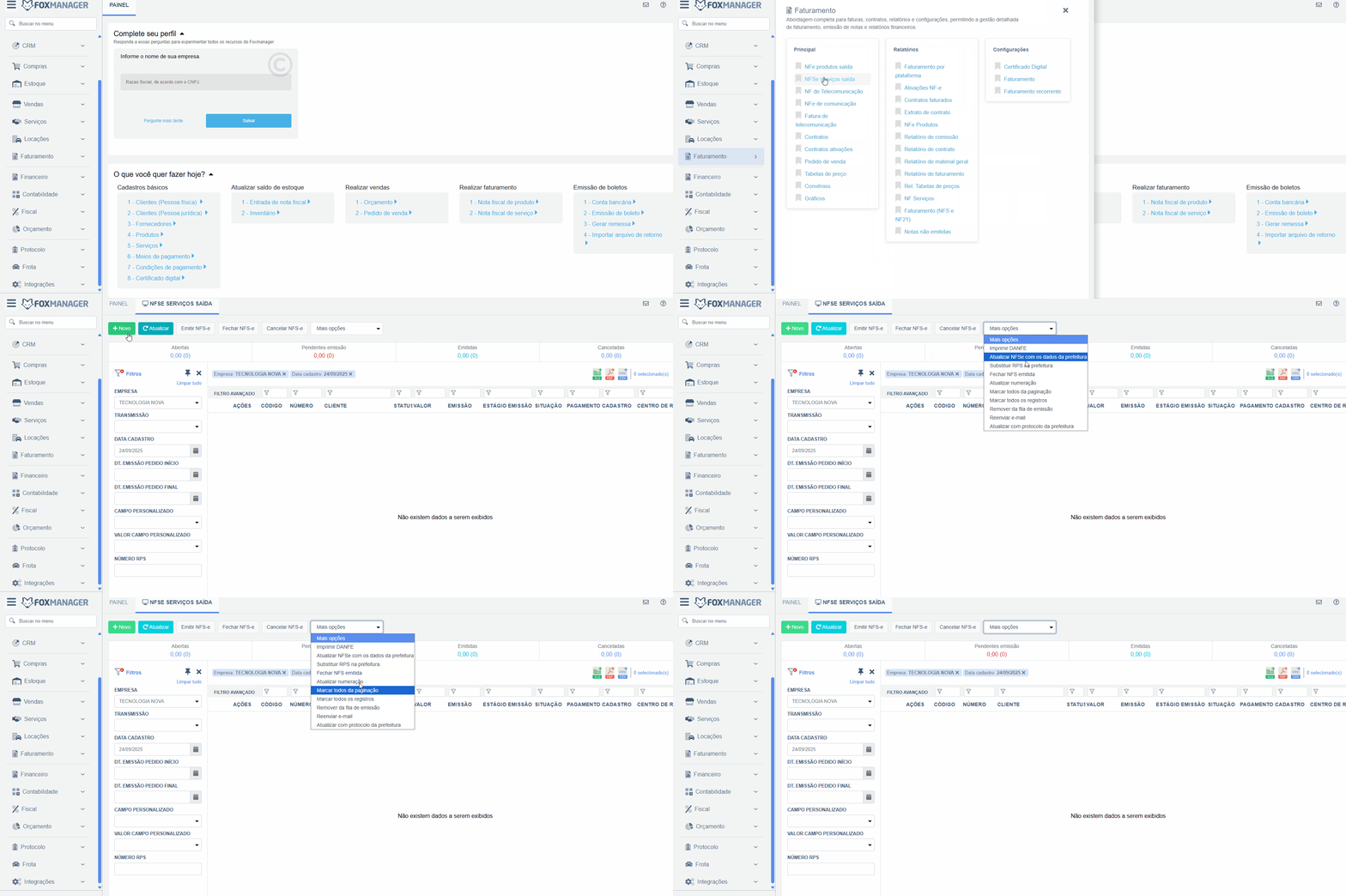
Etapa 1: Criação no FoxManager e Emissão na Prefeitura
- Na tela de "NFSE SERVIÇOS SAÍDA", crie a nota fiscal preenchendo todas as informações necessárias (cliente, serviço, valores, etc.).
- Salve a nota. Ela ficará com o status "Aberto".
- Acesse o portal da prefeitura do seu município e realize a emissão oficial da NFS-e por lá, utilizando os mesmos dados da nota criada no FoxManager.
- Anote o número da NFS-e e o Código de Verificação fornecidos pelo portal da prefeitura.
- Após a autorização da prefeitura, retorne ao FoxManager.
Etapa 2: Finalização e Atualização Manual no FoxManager
-
Na tela "NFSE SERVIÇOS SAÍDA", localize a nota que você acabou de emitir no site da prefeitura (ela deve estar com o status "Aberto").
-
Clique no menu "Mais opções" (botão com seta para baixo) referente a esta nota.
-
Selecione a opção "Fechar NFS emitida". Esta ação irá finalizar a nota dentro do FoxManager.
-
Acesse "Mais opções" novamente para a mesma nota.
-
Selecione a opção "Atualizar numeração".
-
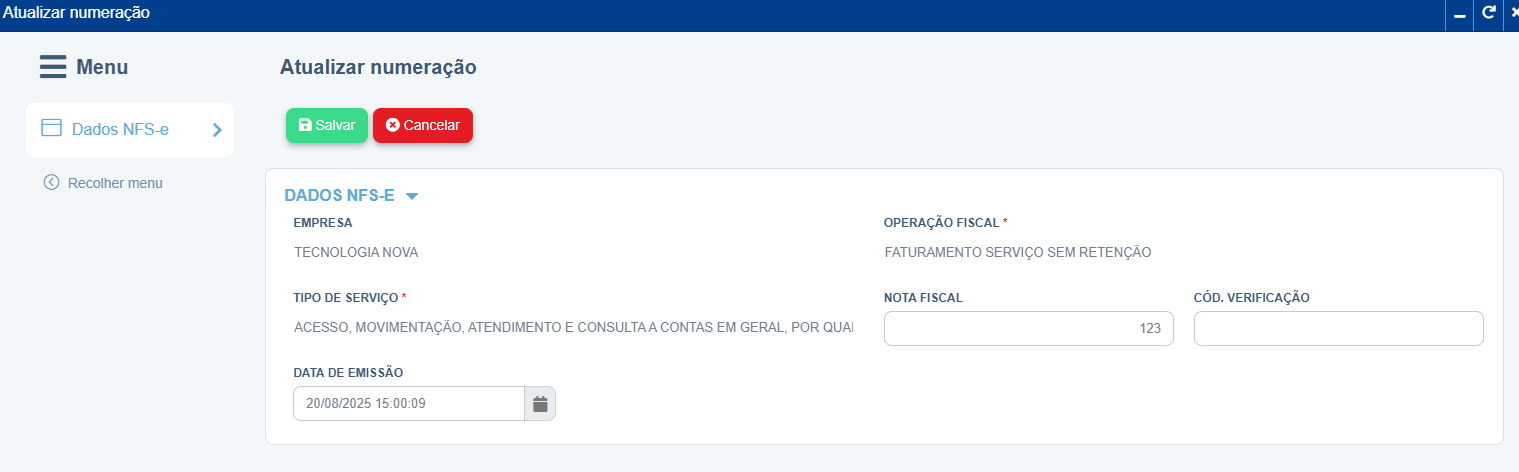
Uma nova tela será aberta. Preencha os campos com os dados que você anotou da prefeitura:
-
NOTA FISCAL: Insira o número oficial da NFS-e.
-
CÓD. VERIFICAÇÃO: Insira o código de verificação da NFS-e.
-
Data de emissão: Insira data de emissão.
-
-
Clique em "Salvar".