Acompanhamento de NFSe serviços saída
1. O que é a tela de acompanhamento de NFSe Serviços Saída?
A tela de acompanhamento de NFSe Serviços Saída é uma ferramenta essencial para a gestão das notas fiscais de serviço eletrônicas (NFSe) emitidas pelo sistema. Nela, o usuário pode visualizar, filtrar e gerenciar todas as notas fiscais cadastradas, utilizando um grid que exibe informações como código, número, cliente, valor, status, datas de emissão e cadastro, além de outros dados relevantes.
A tela oferece vários botões de ação e funcionalidades, permitindo operações como a emissão, cancelamento e atualização de NFSe, além de ferramentas adicionais para facilitar a gestão e consulta das notas. Os filtros básicos e avançados ajudam o usuário a localizar e manipular informações com precisão.
2. Como acessar a tela de acompanhamento de NFSe Serviços Saída?
Instruções
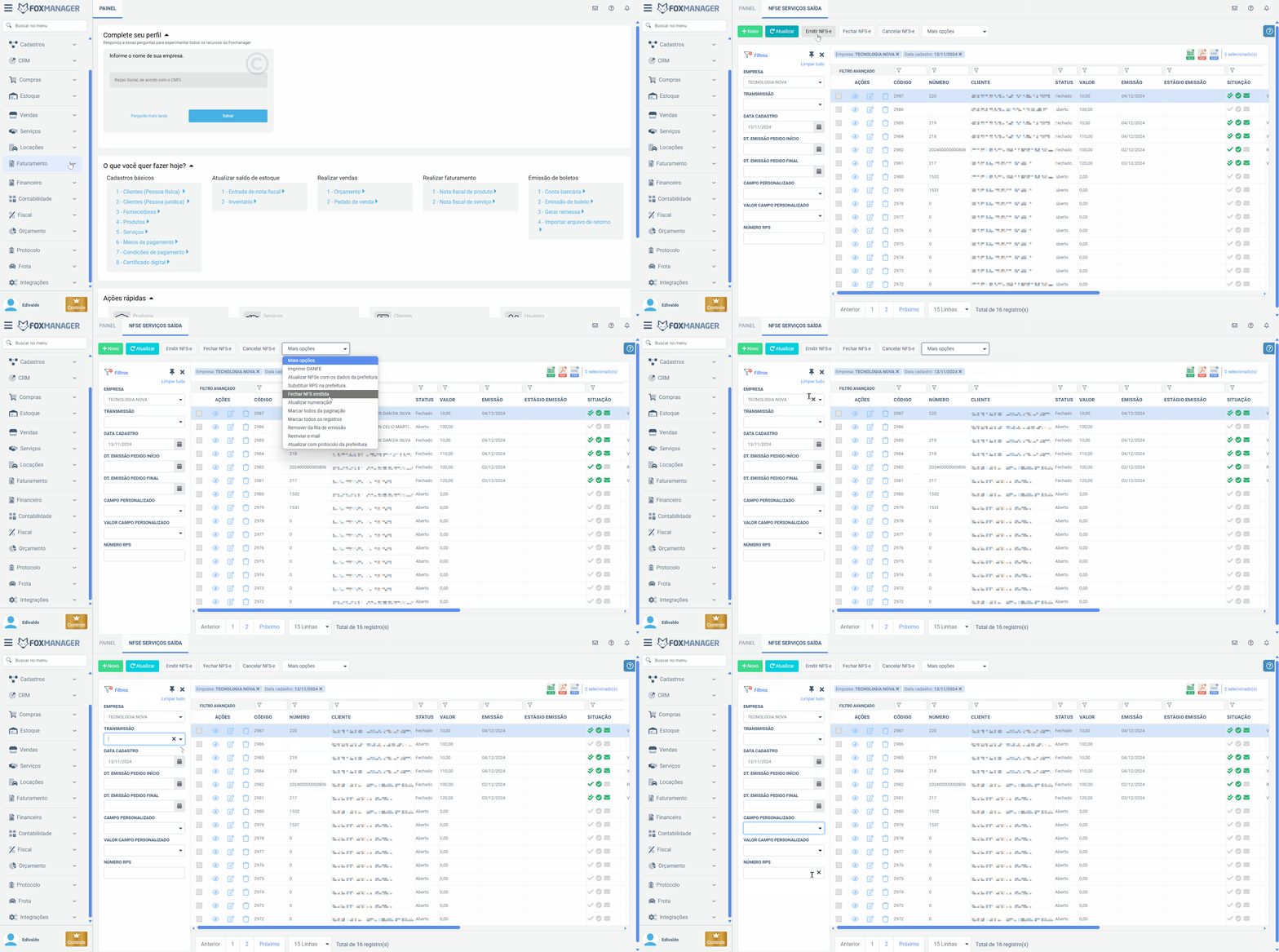
Faturamento ⇒ Principal ⇒ NFSe serviços saída
3. Quais campos estão disponíveis no grid de acompanhamento?
Grid de acompanhamento:
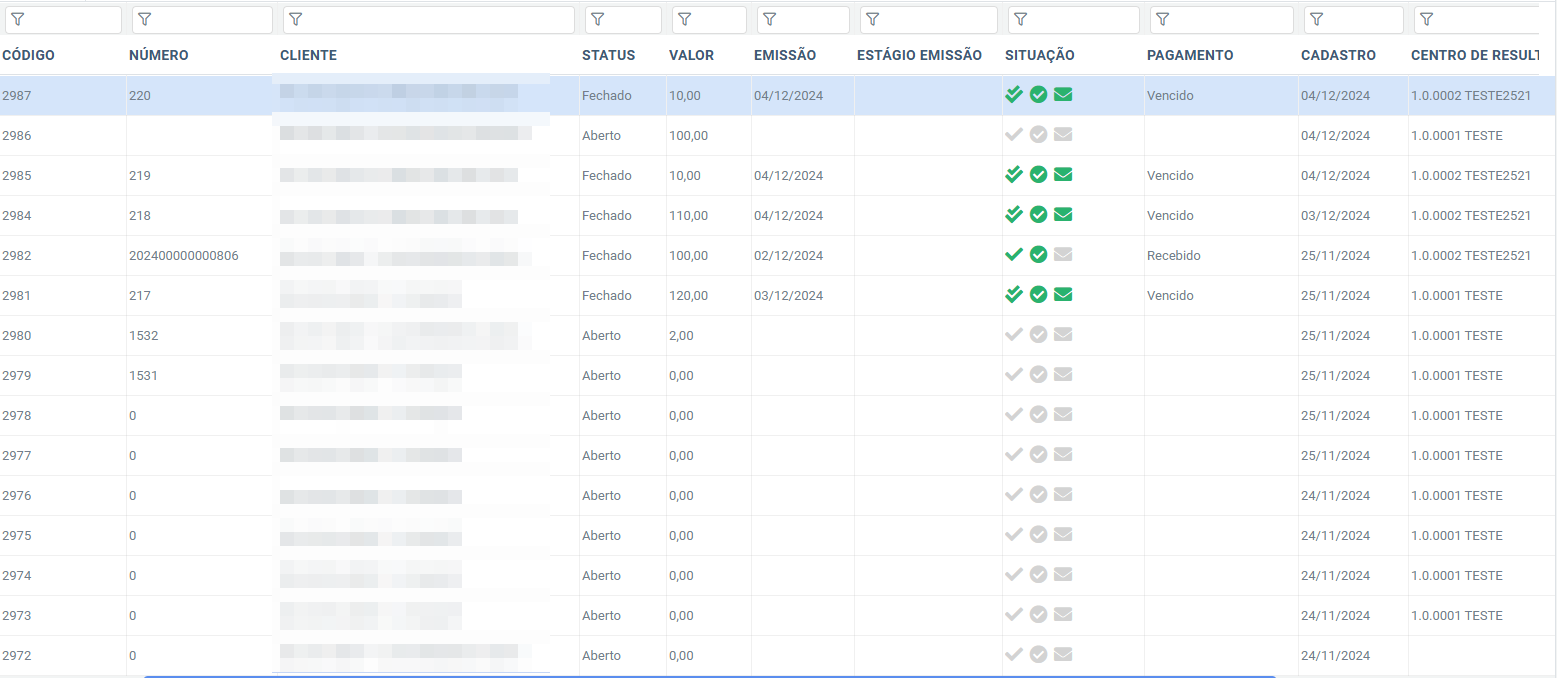
O grid central da tela lista todas as NFSe cadastradas no sistema. Os campos exibidos são:
- Código: Código identificador da NFSe.
- Número: Número da nota fiscal.
- Cliente: Nome do cliente associado à NFSe.
- Status: Status atual da NFSe (Aberto, Cancelada, etc.).
- Valor: Valor total da NFSe.
- Emissão: Data de emissão da NFSe.
- Estágio de Emissão: Indica o estágio atual da emissão.
- Situação: Indica o progresso da emissão da NFe, podendo ser:
- Lote processado: Nota inserida na fila de emissão.
- Lote recebido e processado com sucesso: Nota aprovada pela Secretaria da Fazenda.
- E-mail enviado: Nota enviada por e-mail ao cliente
- Pagamento: Status do pagamento - Vencido, recebido, etc.
- Cadastro: Data de cadastro da NFSe no sistema.
- Centro de Resultado: Centro de resultado associado à NFSe.
- Número de Pedido: Número do pedido vinculado à nota fiscal.
4. Como filtrar as informações da NFSe?
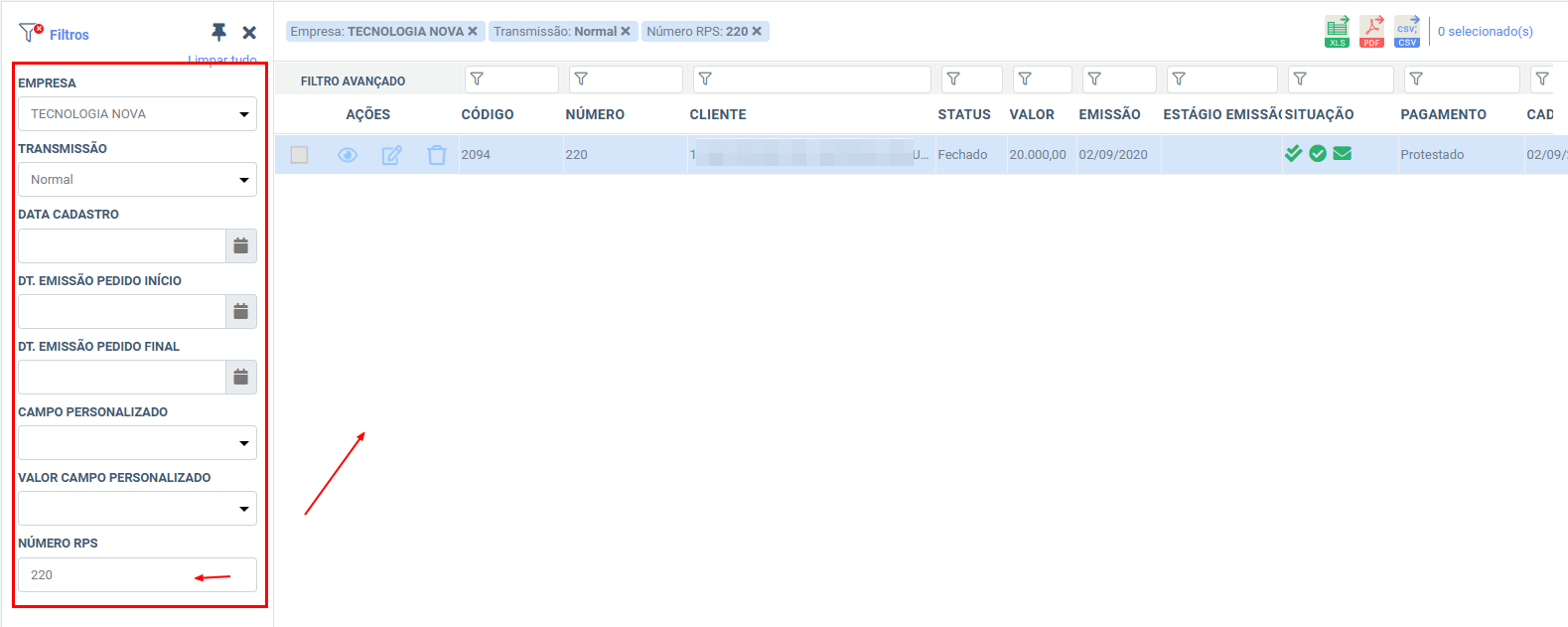
Existem dois tipos de filtros disponíveis:
-
Filtros básicos: Permitem refinar a busca de notas fiscais por:
-
Empresa
-
Transmissão: (Normal, Cancelada, Isenta no município de Manaus, Isenta em outro município, ISS suspenso por decisão judicial)
-
Data de Cadastro
-
Data de Emissão do Pedido (Início e Fim)
-
Campo Personalizado: Campos pré-cadastrados no sistema
-
Valor do Campo Personalizado: Lista para selecionar o valor desejado
-
Número do RPS
-
-
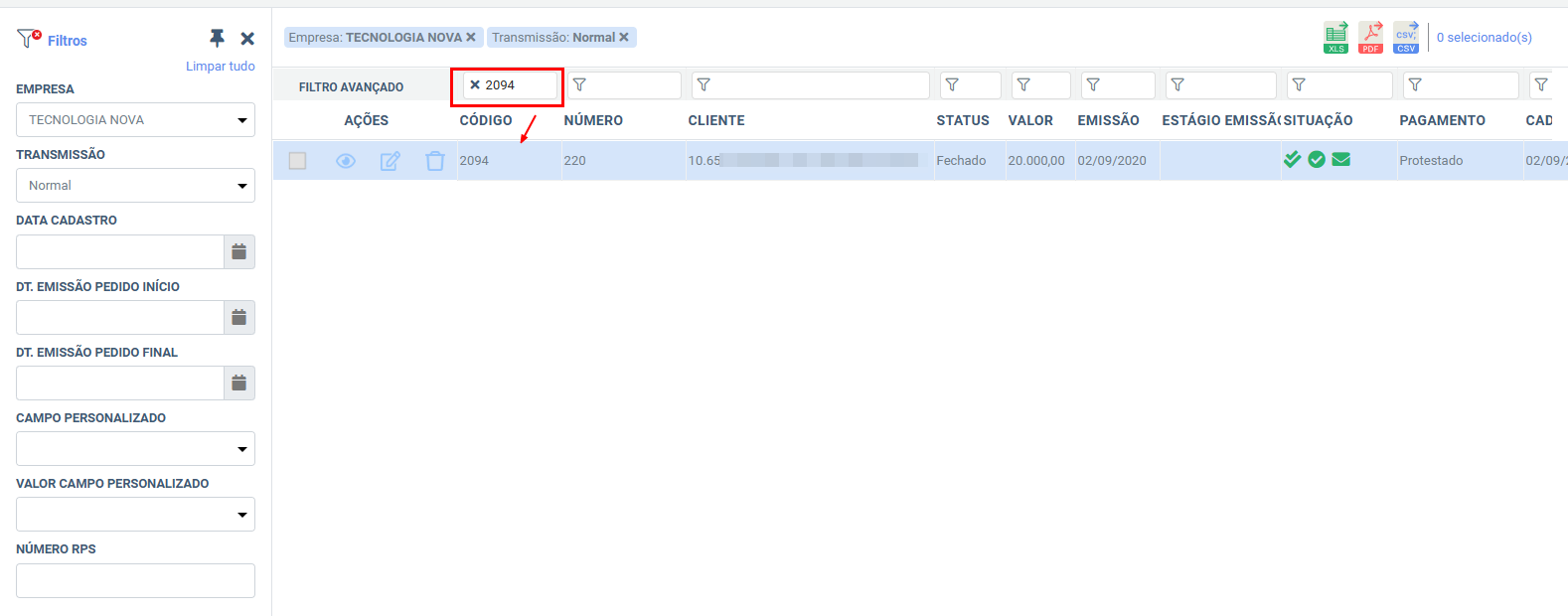
Filtros avançados: Cada campo no grid possui filtros integrados, permitindo refinar a visualização das informações com base nos critérios específicos de cada coluna.
5. Quais são os botões de ação disponíveis na tela?
-
Novo: Permite criar uma nova NFSe, abrindo um formulário para preenchimento das informações necessárias.

-
Atualizar: Atualiza o grid com as informações mais recentes, garantindo que todas as alterações sejam refletidas.

-
Emitir NFSe: Inicia o processo de emissão da NFSe selecionada.

-
Fechar NFSe: Fecha a NFSe emitida, finalizando o processo.

-
Cancelar NFSe: Permite cancelar a NFSe selecionada.

-
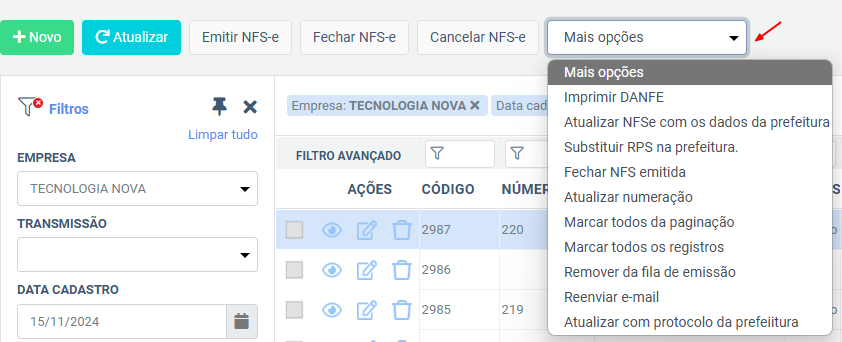
Mais Opções: Este botão oferece funcionalidades adicionais, como:
-
Imprimir DANFE
-
Atualizar NFSe com dados da prefeitura
-
Substituir RPS na prefeitura
-
Fechar NFSe emitida
-
Atualizar numeração
-
Marcar todos da paginação
-
Marcar todos os registros
-
Remover da fila de emissão
-
Reenviar e-mail
-
Atualizar com protocolo da prefeitura
-
6. DANFE Nacional NFSe
O DANFE (Documento Auxiliar da Nota Fiscal de Serviço Eletrônica) é o documento que acompanha a NFSe. A emissão do DANFE Nacional depende de uma configuração interna do sistema, sendo necessário que a empresa esteja habilitada para utilizar esse modelo de DANFE.
O DANFE Nacional NFSe é uma versão padronizada e oficial do documento auxiliar criada pelo Governo, que facilita a conferência, transporte e auditoria das notas fiscais de serviços emitidas eletronicamente.
- Garante uniformidade e padronização para todas as empresas.
- Permite que clientes, transportadores e órgãos fiscais consultem rapidamente as informações essenciais.
- Facilita a impressão e conferência das notas emitidas.
6.1. Configuração por empresa
- Cada empresa pode ter habilitado ou não o uso do DANFE Nacional.
- Essa configuração é feita internamente no sistema pelo administrador.
- Se a empresa não estiver habilitada, o DANFE padrão do sistema será utilizado.
6.2. Imprimir DANFE
- Selecione no grid de acompanhamento, se sua empresa estiver habilitada para DANFE nacional.
- Em mais opções, Clique em Imprimir Danfe.
7. Cidades que possuem NFSE nacional homologada
Abaixo está o dashboard de monitoramento da NFS-e. Para verificar se a sua cidade já está operando, utilize os filtros UF e MUNICÍPIO no canto superior esquerdo.
8. Ajuda e Notificações
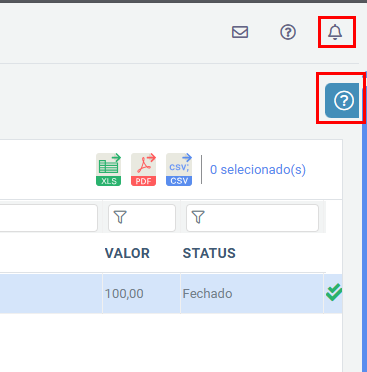
-
Ajuda: Exibe o FAQ com informações e orientações sobre o uso da tela.
-
Notificações: Mostra mensagens e alertas importantes relacionados à emissão de NFe.
9. Formatos de Exportação
Permite exportar os dados do grid nos formatos PDF, XLS e CSV.

10. Barra de Paginação e Quantidade de Registros:
Abaixo do grid, há uma barra de paginação que facilita a navegação entre os registros e permite selecionar a quantidade de linhas exibidas no grid. As opções disponíveis são:
-
Linhas por página: 15, 25, 50, 100 ou Todos.
-
Paginação: Botões para navegar entre páginas — Anterior, 1, 2, 3, 4, 5... Próximo.
-
Total de registros: Exibe o número total de registros disponíveis no grid.
