Como criar um pedido de venda
1 - Descrição Geral da Tela
A tela de Pedido de Venda tem como objetivo registrar todas as informações relativas a uma venda de serviços ou produtos. Ela centraliza dados do cliente, condições de pagamento, tributação (operação fiscal), comissões de representantes e anexos pertinentes. É utilizada principalmente por equipes de vendas, comercial e faturamento.
2 - Como Acessar a Tela
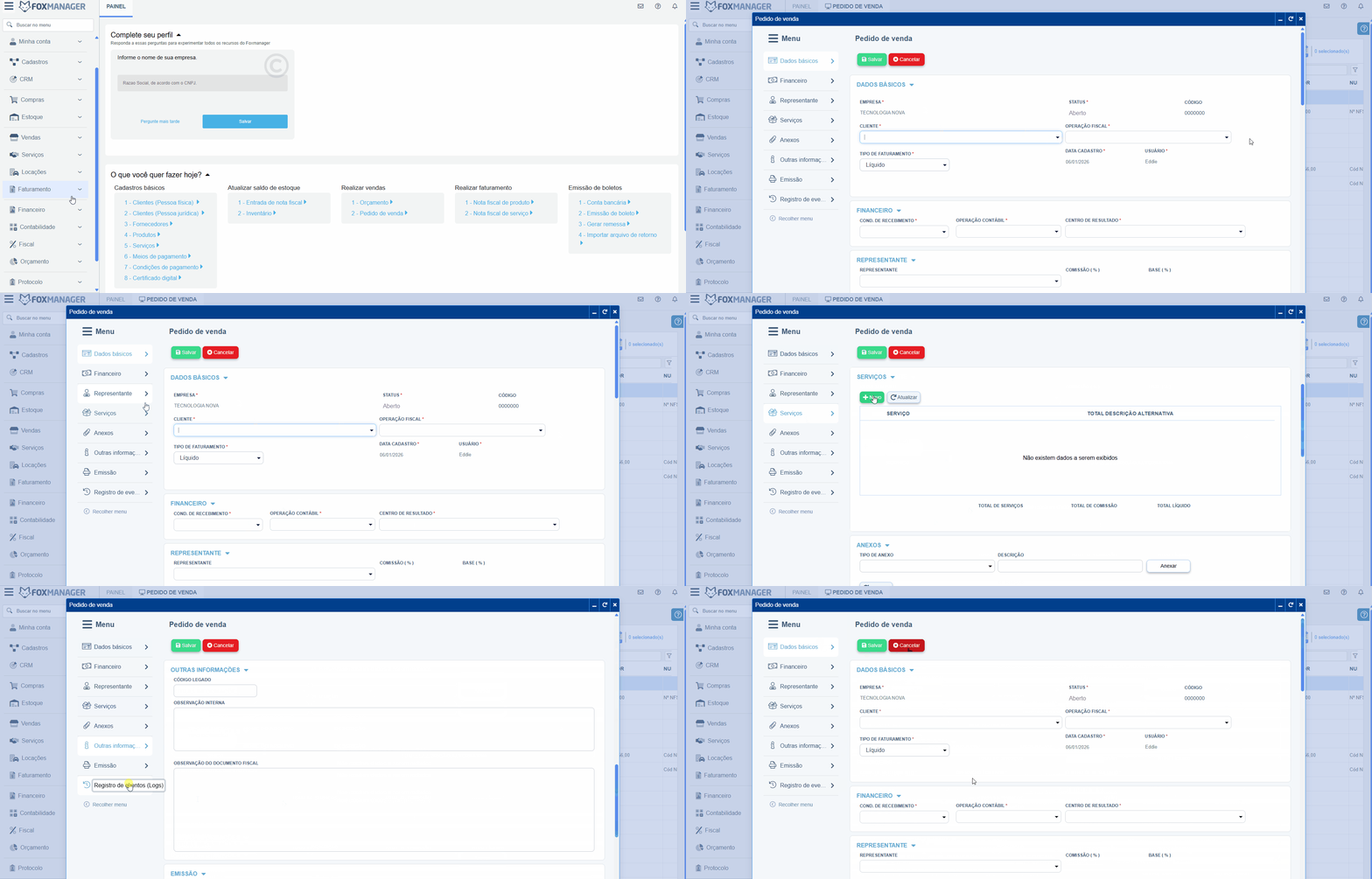
Para acessar o Pedido de Venda, utilize o seguinte caminho no menu lateral:
Faturamento > Principal > Pedido de Venda
3 - Campos do Formulário
Os campos estão organizados em abas laterais para facilitar o preenchimento. Abaixo, detalhamos as principais seções:
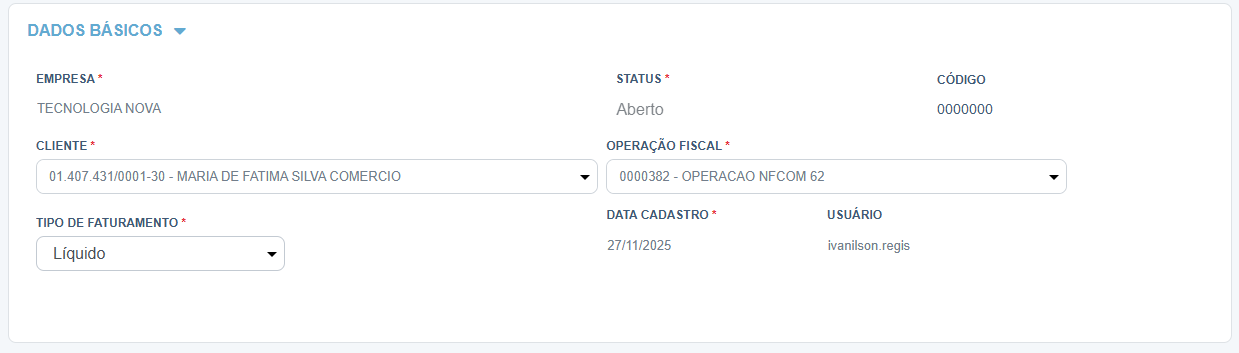
Dados Básicos
-
Empresa: Identifica a unidade de negócio que está realizando a venda.
-
Status: Indica a situação do pedido.
-
Código: Numeração automática gerada pelo sistema para controle interno.
-
Cliente (*): Seleção do cliente cadastrado no sistema.
-
Operação Fiscal (*): Define a regra de tributação e natureza da operação (CFOP).
-
Tipo de Faturamento (*): Define se o faturamento será Líquido ou Bruto.
-
Data Cadastro / Usuário: Registros automáticos (quem criou e quando).
Financeiro
-
Cond. de Recebimento (*): Define o parcelamento e prazos (Ex: 30 dias, 15/30/45, à vista).
-
Operação Contábil (*): Classificação para integração com o módulo contábil.
-
Centro de Resultado (*): Define a qual centro de custo/lucro o valor será atribuído.

Representante
-
Representante: Seleção do vendedor ou parceiro vinculado à venda.
-
Comissão (%) / Base (%): Percentuais para cálculo automático da remuneração do representante.

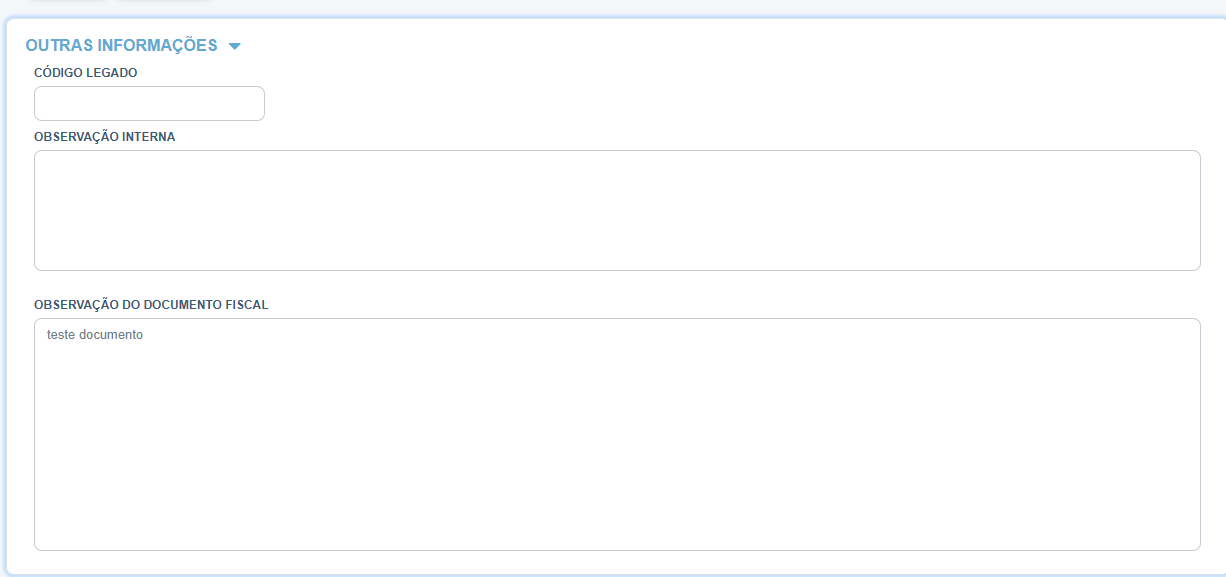
Outras Informações
-
Código Legado: Campo para referência de códigos de sistemas anteriores.
-
Observação Interna: Notas que não aparecem no documento fiscal.
-
Observação do Documento Fiscal: Texto que será impresso nas informações complementares da nota fiscal.
4 - Abas de Gestão e Itens
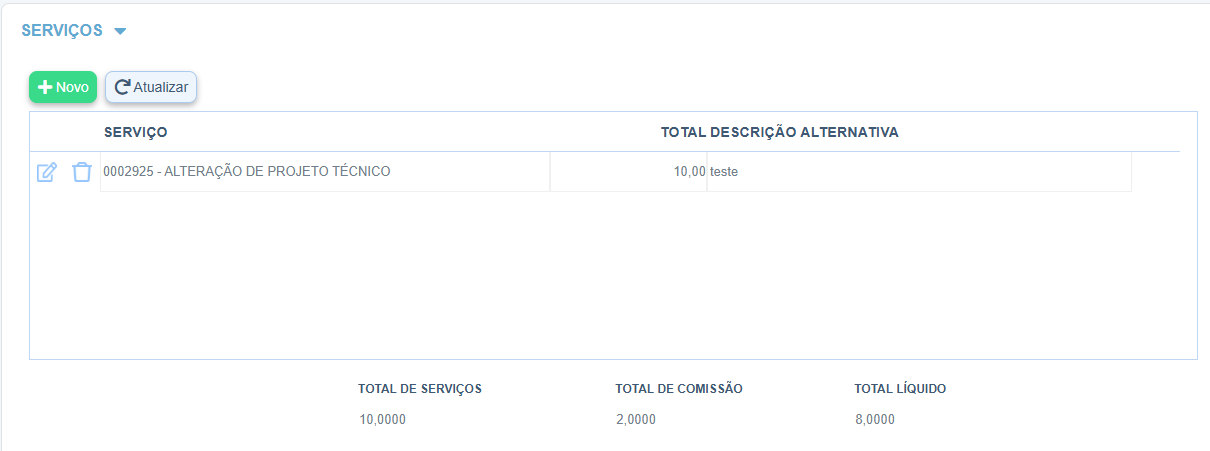
Serviços
Nesta aba, você gerencia os itens do pedido:
-
Botão Novo: Abre a busca para adicionar um serviço ou produto ao pedido.
-
Grid de Itens: Exibe o código, descrição e valores.
-
Totais: No rodapé, o sistema exibe o Total de Serviços, Total de Comissão e o Total Líquido do pedido.
Anexos
Permite vincular documentos digitais ao pedido:
- Tipo de Anexo: Categorias como Documento, Comprovante, Foto ou Receita.
- Descrição: Breve texto identificando o arquivo.
- Botão Anexar: Realiza o upload do arquivo para o servidor.
Emissão e Logs
- Emissão: Exibe a data e o número do documento fiscal após o pedido ser faturado.
- Registro de Eventos (Logs): Histórico completo de quem alterou o quê e quando. Utilize o botão Atualizar para visualizar as movimentações recentes.
5 - Botões e Funcionalidades
- Salvar: Grava as informações preenchidas. Essencial clicar após qualquer alteração.
- Cancelar: Descarta as alterações não salvas ou encerra a edição atual.
- Novo (na aba Serviços): Permite inserir novos itens ao carrinho do pedido.
- Atualizar (nos Logs/Serviços): Atualiza a grade de dados para exibir informações recém-inseridas ou processadas.
6 - Funcionalidades Adicionais
- Menu Lateral de Navegação: Permite transitar entre as seções (Financeiro, Representante, etc.) sem perder os dados já digitados, desde que não feche a tela.
- Auditoria Automática: O sistema registra no "Registro de Eventos" qualquer mudança de valor ou status, garantindo segurança e rastreabilidade.
- Validação de Status: O sistema impede a edição de campos sensíveis caso o pedido já tenha sido faturado ou cancelado.
7 - Observações Técnicas
- Campos Obrigatórios: Campos marcados com um asterisco vermelho (*****) devem ser preenchidos obrigatoriamente para permitir o salvamento.
- Integração Fiscal: A escolha da Operação Fiscal correta é crucial, pois ela determina se haverá destaque de impostos no faturamento posterior.
- Histórico de 90 dias: Por padrão, a tela de Logs exibe eventos dos últimos 90 dias para otimização de performance.
8 - Passo a Passo para Criar um Pedido
- Acesse Faturamento > Pedido de Venda e clique para iniciar um novo registro.
- Na aba Dados Básicos, selecione o Cliente, a Operação Fiscal e Tipo de de faturamento.
- Vá até a aba Financeiro e informe a Condição de Recebimento.
- Navegue até a aba Serviços, clique em Novo e adicione os itens desejados com seus respectivos valores.
- Se houver necessidade de anexar contratos ou comprovantes, utilize a aba Anexos.
- Confira os totais no rodapé da aba Serviços.
- Clique no botão Salvar no topo da tela para finalizar.
9 - Termos Técnicos
- Operação Fiscal: Configuração que define como o imposto será calculado (ex: Venda dentro do estado, Remessa, Prestação de Serviço).
- Centro de Resultado: Estrutura utilizada para analisar a rentabilidade de diferentes áreas da empresa.
- Código Legado: Referência externa de outro software ou processo manual antigo.