Acompanhamento de títulos a pagar
O que é o acompanhamento de títulos a pagar?
O acompanhamento de títulos a pagar é uma funcionalidade que permite visualizar, controlar e gerenciar todas as obrigações financeiras da empresa de forma centralizada. Através desta tela, você pode acompanhar o status dos pagamentos, datas de vencimento, valores e realizar diversas operações relacionadas aos títulos.
Como acessar a tela de acompanhamento de títulos a pagar?
Instruções
Financeiro ⇒ Contas a pagar ⇒ Títulos a pagar
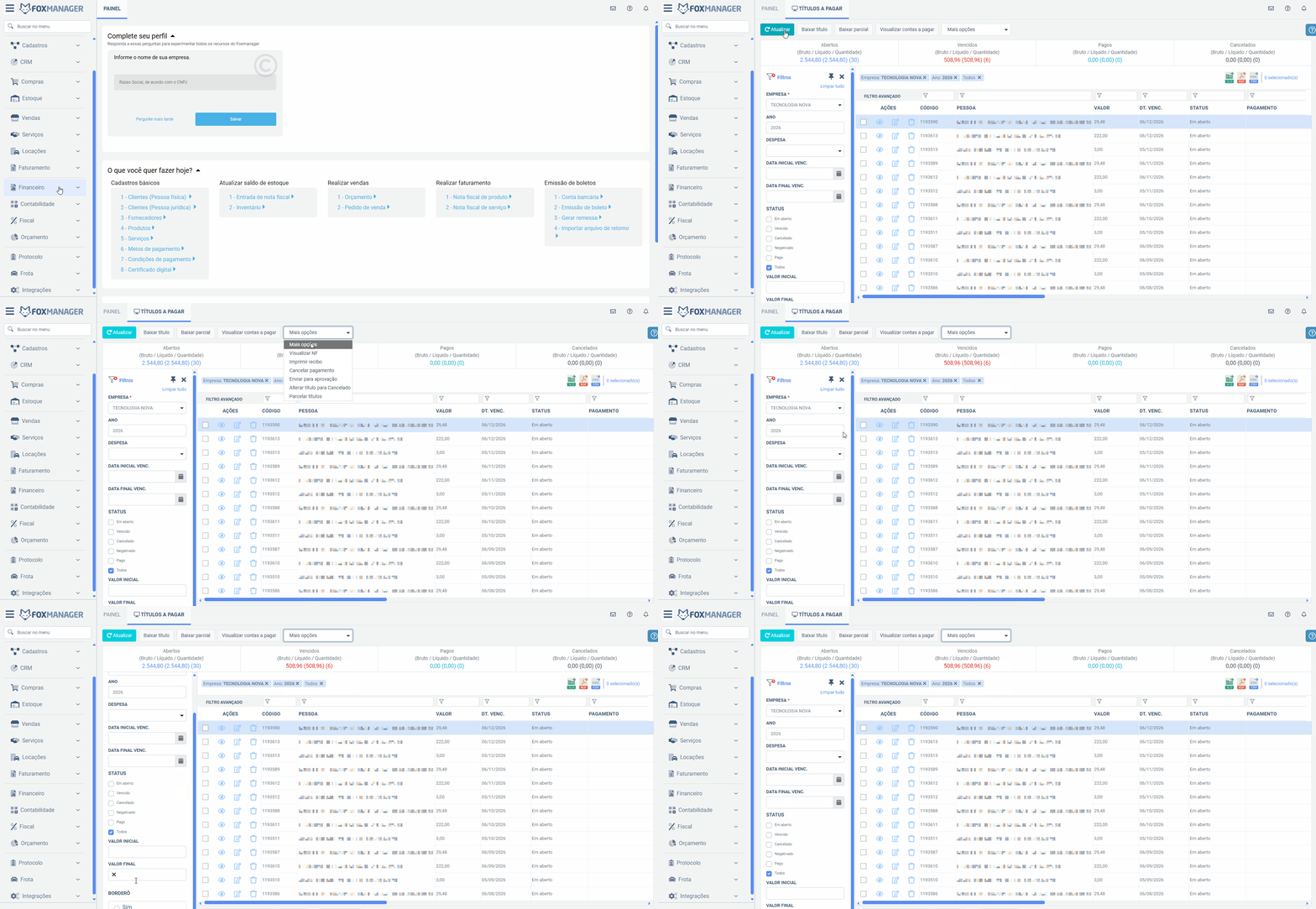
Quais filtros estão disponíveis na tela?
A tela oferece diversos filtros para facilitar a localização dos títulos:
Filtros Básicos:
- Empresa: Selecione a empresa específica
- Ano: Filtre por ano específico (ex: 2025)
- Despesa: Categorize por tipo de despesa(plano de contas)
Filtros por Data:
- Data Inicial Venc.: Define a data inicial do período de vencimento
- Data Final Venc.: Define a data final do período de vencimento
Filtros por Status:
- Em aberto: Títulos ainda não pagos
- Vencido: Títulos com data de vencimento ultrapassada
- Cancelado: Títulos cancelados
- Negativado: Títulos enviados para negativação
- Pago: Títulos já quitados
- Todos: Exibe todos os status
Filtros por Valor:
- Valor Inicial: Define o valor mínimo para filtrar
- Valor Final: Define o valor máximo para filtrar
Filtro por Borderô:
-
Sim: Exibe apenas títulos com borderô
-
Não: Exibe apenas títulos sem borderô
-
Todos: Exibe independente do borderô
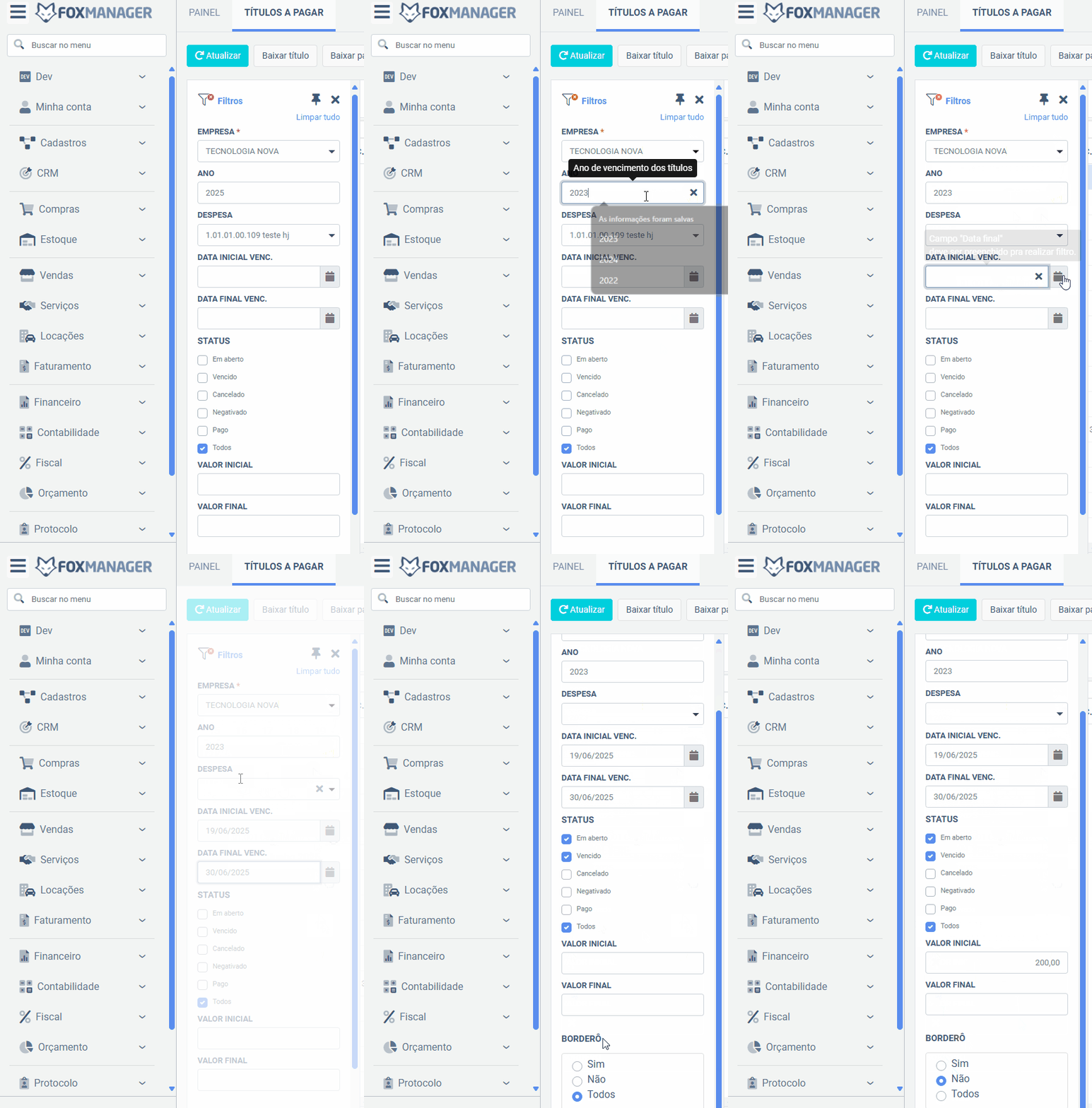
Que informações são exibidas no grid de dados?
O grid apresenta as seguintes colunas de informações:
-
Código: Código identificador do título
-
Pessoa: Nome do fornecedor/credor
-
Valor: Valor original do título
-
Dt. Venc.: Data de vencimento
-
Status: Situação atual do título (Em aberto, Pago, Vencido, etc.)
-
Pagamento: Data em que foi realizado o pagamento
-
Valor Líquido: Valor final após aplicação de juros/descontos
-
Meio Pag.: Forma de pagamento utilizada
-
Núm. Doc: Número do documento
-
Parcela: Identificação da parcela (quando parcelado)
-
Histórico: Descrição/observações do título
-
Operação Contábil: Conta contábil associada
-
Competência (Comp): Período de competência
-
Código Mov. Pgto: Código do movimento de pagamento
-
Cód. Borderô: Código do borderô associado
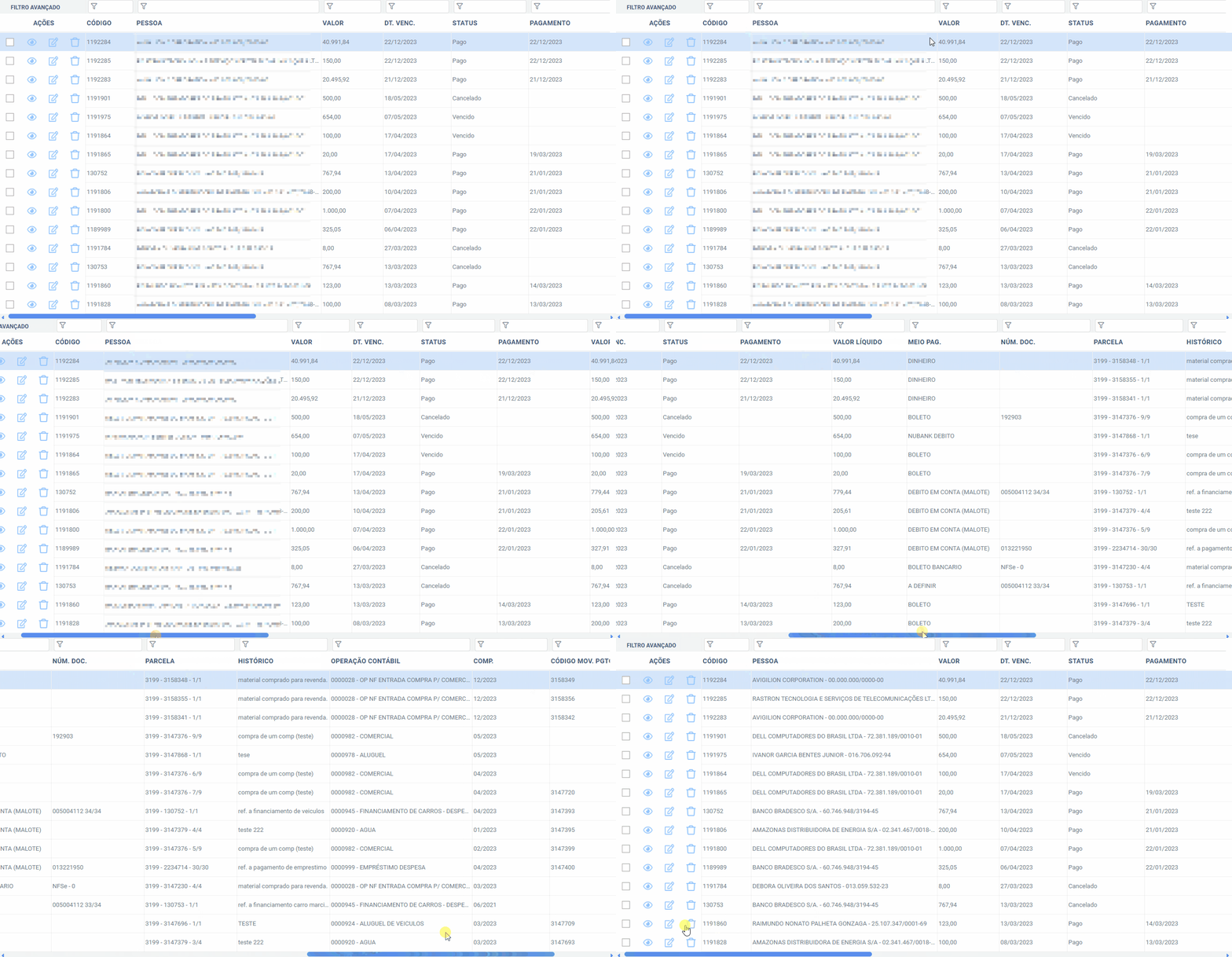
Quais ações posso realizar na tela principal?
Botões Principais:
- Atualizar: Atualiza os dados exibidos na tela
- Baixar título: Abre a tela para dar baixa em um título específico
- Baixar parcial: Permite dar baixa parcial em um título
- Visualizar contas a pagar: Exibe informações detalhadas das contas
Menu "Mais opções":
- Visualizar NF: Visualiza a nota fiscal relacionada
- Imprimir recibo: Gera e imprime o recibo de pagamento
- Cancelar pagamento: Cancela um pagamento já realizado
- Enviar para aprovação: Submete o título para processo de aprovação
- Alterar título para Cancelado: Altera o status do título para cancelado
- Parcelar títulos: Divide um título em parcelas
Como dar baixa em um título?
⚠️ IMPORTANTE: Só é possível dar baixa em títulos que estão com status "Em aberto". Títulos com outros status (Pago, Cancelado, etc.) não podem ter baixa realizada.
Passo a passo detalhado:
1. Verifique o status do título
- Localize o título no grid de dados
- Confirme na coluna "Status" se está marcado como "Em aberto"
- Se não estiver "Em aberto", o processo de baixa ocorrerá.
2. Selecione o título
-
Clique sobre a linha do título desejado no grid
-
O título ficará destacado/selecionado
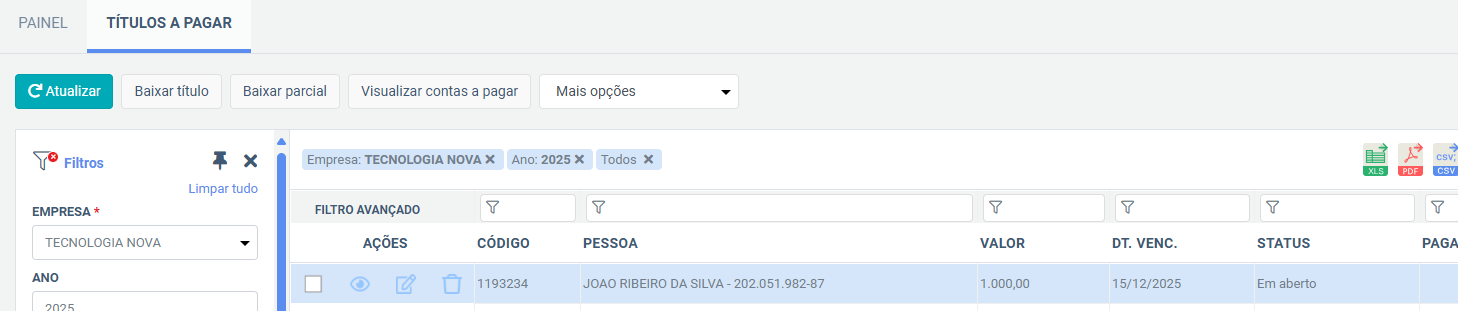
3. Acesse a função de baixa
-
Clique no botão "Baixar título" na barra de ferramentas
-
Uma nova tela será aberta com o formulário de baixa

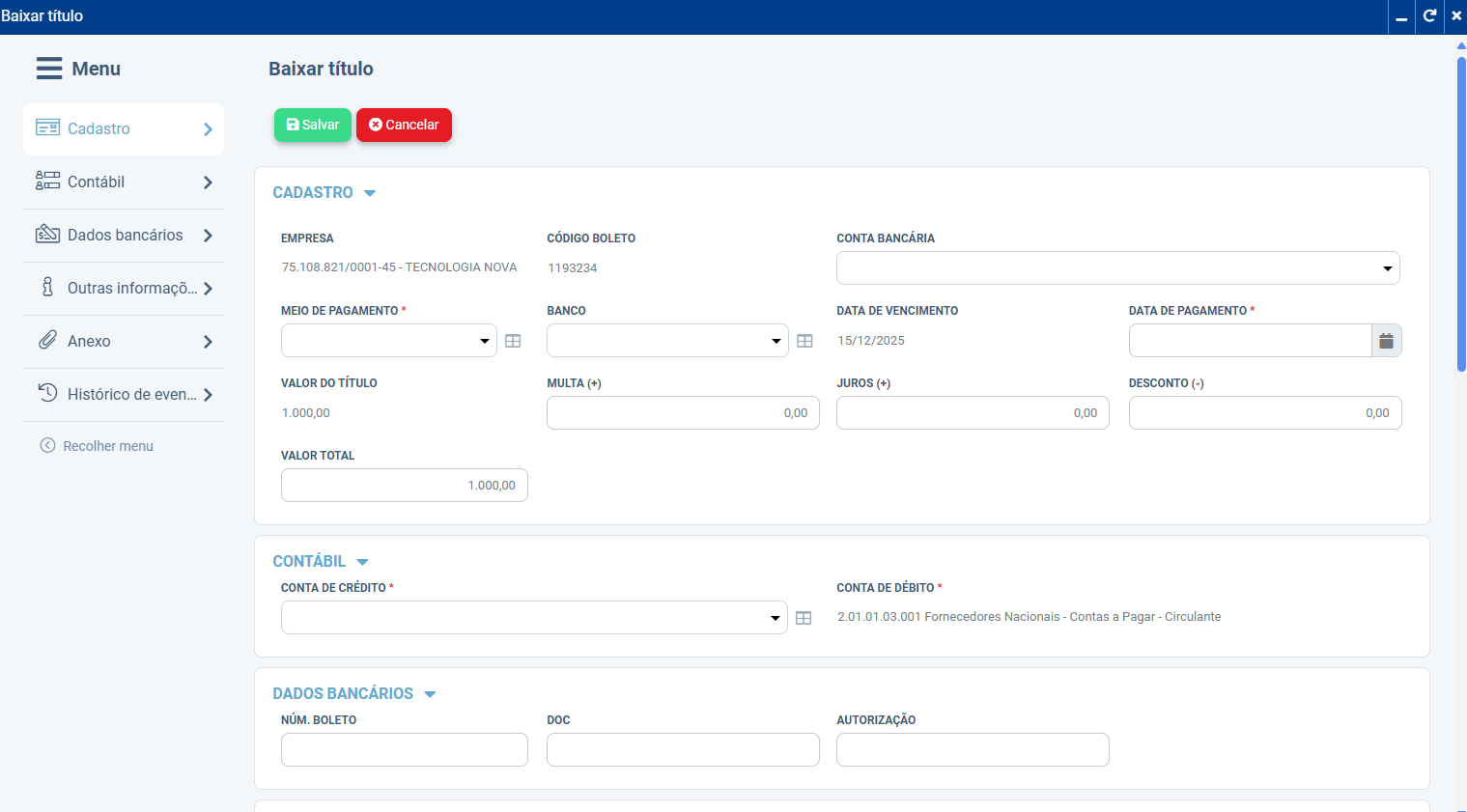
4. Preencha os dados do CADASTRO:
- Empresa: Confirme se a empresa está correta (geralmente preenchida automaticamente)
- Conta Bancária: Selecione a conta bancária de onde sairá o pagamento
- Meio de Pagamento: OBRIGATÓRIO - Escolha a forma de pagamento (Dinheiro, Transferência, PIX, etc.)
- Banco: Selecione o banco (conforme meio de pagamento)
- Data de Vencimento: Confirme a data (preenchida automaticamente)
- Data de Pagamento: OBRIGATÓRIO - Informe a data em que o pagamento foi/será realizado
5. Configure os VALORES:
- Valor do Título: Valor original (preenchido automaticamente)
- Multa (+): Informe valor da multa se houver (deixe 0,00 se não houver)
- Juros (+): Informe valor dos juros se houver (deixe 0,00 se não houver)
- Desconto (-): Informe valor do desconto se houver (deixe 0,00 se não houver)
- Valor Total: Será calculado automaticamente (Valor + Multa + Juros - Desconto)
6. Defina as contas CONTÁBEIS:
- Conta de Crédito: OBRIGATÓRIO - Selecione a conta contábil de crédito
- Conta de Débito: OBRIGATÓRIO - Selecione a conta contábil de débito (geralmente preenchida automaticamente)
7. Complete os DADOS BANCÁRIOS (se necessário):
- Núm. Boleto: Número do boleto bancário
- DOC: Número do documento de pagamento
- Autorização: Código de autorização da transação
8. Finalize a baixa
-
Revise todos os dados preenchidos
-
Clique em "Salvar" para confirmar a baixa
-
O sistema processará e o título mudará de status para "Pago"
-
Clique em "Cancelar" se quiser desistir da operação
✅ Após a baixa:
- O título aparecerá com status "Pago" no grid
- A coluna "Pagamento" mostrará a data informada
- A coluna "Valor Líquido" mostrará o valor final pago
- O título não poderá mais ser editado sem cancelar o pagamento primeiro
Como fazer uma baixa parcial?
⚠️ IMPORTANTE: Assim como a baixa total, a baixa parcial só é possível em títulos que estão com status "Em aberto". Títulos já pagos, cancelados ou com outros status não podem ter baixa parcial.
Passo a passo detalhado:
1. Verifique o status do título
- Localize o título no grid de dados
- Confirme na coluna "Status" se está marcado como "Em aberto"
- Títulos com status diferente de "Em aberto" não permitem baixa parcial
2. Selecione o título
- Clique sobre a linha do título desejado no grid
- Certifique-se de que o título está selecionado/destacado
3. Acesse a função de baixa parcial
- Clique no botão "Baixar parcial" na barra de ferramentas
- Uma nova tela será aberta com o formulário de baixa parcial
4. Preencha os dados do CADASTRO:
- Empresa: Confirme se a empresa está correta
- Código: Código do título (preenchido automaticamente)
- Data de Pagamento: OBRIGATÓRIO - Data em que o pagamento parcial foi/será realizado
- Número do Documento: Número de referência do pagamento parcial
- Banco: Selecione o banco utilizado para o pagamento
- Meio de Pagamento: OBRIGATÓRIO - Forma de pagamento da parcela
- Conta de Crédito: OBRIGATÓRIO - Conta contábil de crédito
- Histórico: Observações sobre o pagamento parcial (ex: "Pagamento parcial 1/3")
5. Configure os VALORES:
- Valor Principal: OBRIGATÓRIO - Valor da parcela que está sendo paga
- Multa (R$): Valor da multa aplicada (deixe 0,00 se não houver)
- Juros (R$): Valor dos juros calculados (deixe 0,00 se não houver)
- Desconto (R$): Valor do desconto concedido (deixe 0,00 se não houver)
- Quantidade: OBRIGATÓRIO - Número da parcela atual (ex: 1 para primeira parcela)
- Data Próx. Vencimento: OBRIGATÓRIO - Data de vencimento da próxima parcela
6. Revise os totais calculados:
- Valor Total Pagar: Soma do valor principal + multa + juros - desconto
- Valor Total: Valor total restante do título
- Competência: Período de competência (preenchido automaticamente)
7. Botão "Gerar títulos" (se necessário)
- Use este botão para que o sistema gere automaticamente os próximos títulos das parcelas restantes
- Isso criará novos títulos com as datas de vencimento sequenciais
8. Finalize a baixa parcial
- Revise todos os dados preenchidos
- Clique em "Salvar" para confirmar a baixa parcial
- Clique em "Cancelar" se quiser desistir da operação
✅ Após a baixa parcial:
- O valor do título original será reduzido pelo valor pago
- O título permanecerá com status "Em aberto" para o valor restante
- Será criado um registro de pagamento parcial no histórico
- Novas parcelas podem ser geradas automaticamente se solicitado
- O processo pode ser repetido até quitar totalmente o título
Como utilizar os filtros de forma eficiente?
Para otimizar o uso dos filtros:
- Combine filtros: Use múltiplos filtros simultaneamente para refinar a busca
- Filtre por período: Use as datas de vencimento para localizar títulos de períodos específicos
- Utilize o status: Filtre por "Vencido" para identificar títulos em atraso
- Filtre por valor: Use os campos de valor inicial/final para encontrar títulos em faixas específicas
- Limpe os filtros: Use "Limpar tudo" quando necessário para remover todos os filtros aplicados
Como identificar títulos vencidos?
Títulos vencidos podem ser identificados:
- Utilizando o filtro Status = "Vencido"
- Observando a coluna Status no grid
- Verificando títulos com Data de Vencimento anterior à data atual
- Títulos vencidos geralmente são destacados visualmente no sistema
Posso cancelar um pagamento já realizado?
Sim, é possível cancelar pagamentos através do menu "Mais opções" > "Cancelar pagamento". Esta ação:
- Reverte o status do título para "Em aberto"
- Remove os dados de pagamento
- Permite que o título seja pago novamente
- Mantém o histórico da operação
Como parcelar um título?
Para parcelar um título:
- Selecione o título desejado
- Acesse "Mais opções" > "Parcelar títulos"
- Configure o número de parcelas desejado
- Defina as datas de vencimento
- O sistema dividirá automaticamente o valor entre as parcelas
- Confirme a operação
O que significa o campo "Borderô"?
O Borderô é um agrupamento de títulos para facilitar o controle e pagamento em lote. Títulos com borderô:
- São agrupados para pagamento conjunto
- Facilitam a organização financeira
- Permitem controle por lotes
- Podem ser filtrados especificamente
Como imprimir relatórios ou recibos?
Para gerar impressões:
- Recibo individual: Selecione o título e use "Mais opções > Imprimir recibo"
- Relatórios: Use os botões de exportação (Excel, PDF, CSV) no canto superior direito
- Visualização: Use "Visualizar contas a pagar" para ver detalhes antes de imprimir
Posso exportar os dados para Excel?
Sim, a tela oferece opções de exportação:
- Excel: Exporta todos os dados filtrados
- PDF: Gera relatório em PDF
- CSV: Exporta em formato de planilha
Os botões de exportação estão localizados no canto superior direito da tela.
Troubleshooting - Problemas Comuns
Não consigo visualizar alguns títulos
- Verifique se os filtros estão configurados corretamente
- Confirme se a empresa selecionada está correta
- Verifique as datas do período de filtro
Erro ao dar baixa em título
- Confirme se todos os campos obrigatórios estão preenchidos
- Verifique se a data de pagamento não é futura
- Confirme se o valor total está correto
Título não aparece como pago
- Verifique se a baixa foi salva corretamente
- Confirme se não há pendências de aprovação
- Atualize a tela usando o botão "Atualizar"
Problemas com parcelamento
- Confirme se o título permite parcelamento
- Verifique se não há pagamentos parciais já realizados
- Certifique-se de que as datas das parcelas são válidas