Editando títulos a pagar
Descrição sumária
Com o ERP FoxManager, é possível gerenciar e editar com precisão os títulos a pagar da sua empresa. A funcionalidade de edição permite alterar informações como datas de vencimento, valores, juros, meio de pagamento e outras informações cadastrais, garantindo que os registros financeiros estejam sempre atualizados. Além disso, a partir desta tela, é possível iniciar o processo de baixa do título.
Confira abaixo como editar um título a pagar usando o FoxManager.
Requisito
- O título que será editado precisa estar com o status "Em aberto" ou Vencido.
- Possuir as permissões de acesso ao módulo financeiro.
Instruções
O caminho para acessar a tela é:
Financeiro ⇒ Contas a pagar ⇒ Títulos a pagar ⇒ Editar título
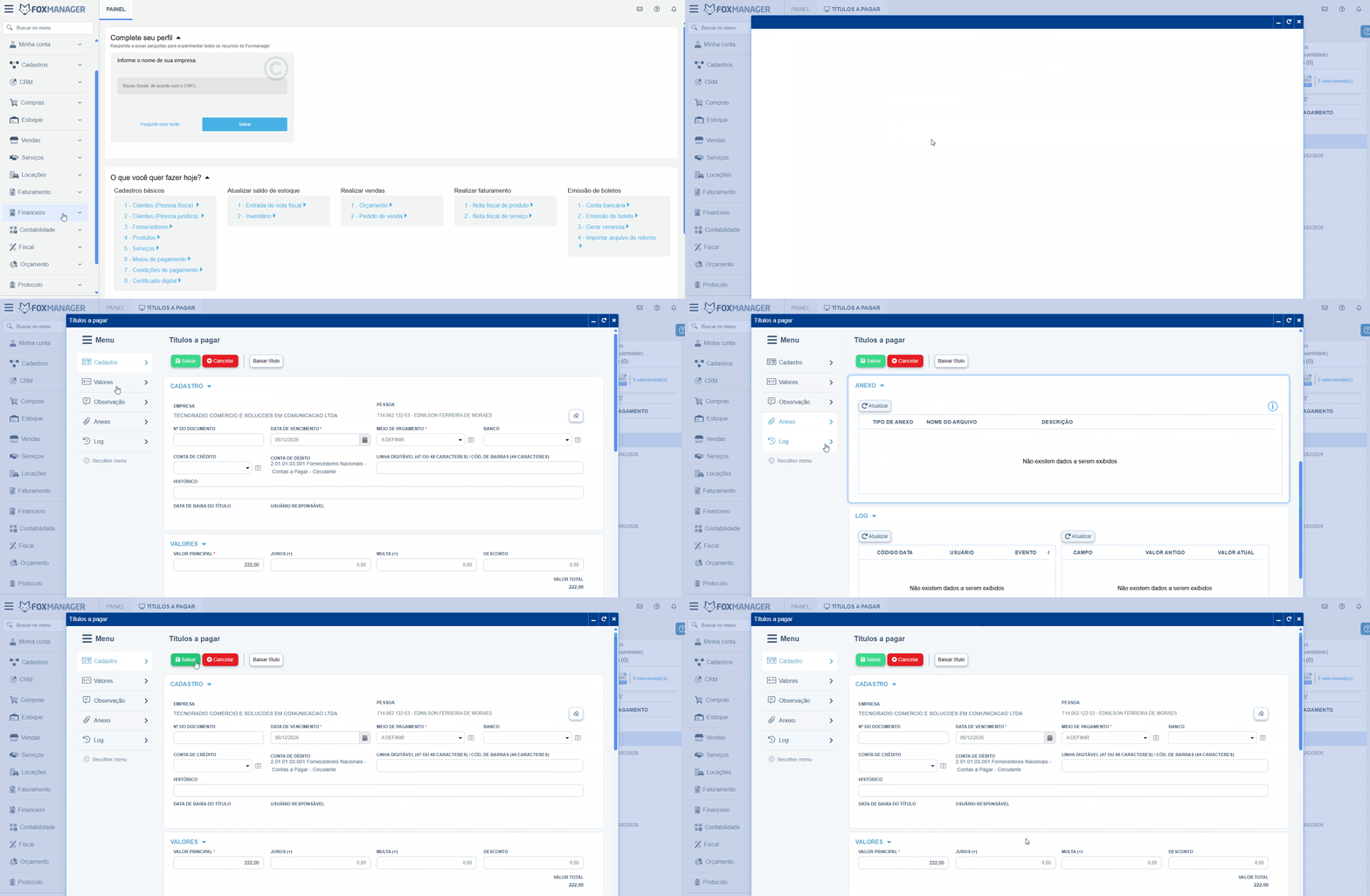
Cadastro
Ao abrir o formulário de edição, a primeira seção exibida é o Cadastro, onde ficam os dados de identificação e controle do título.
- Confirme ou edite o campo Nº do Documento, informando o número do documento fiscal ou de referência.
- Verifique ou altere a Data de Vencimento conforme necessário. Este campo é obrigatório.
- Selecione o Meio de Pagamento desejado (PIX, boleto, transferência etc.). Este campo é obrigatório.
- Caso o meio de pagamento seja Boleto, preencha também o campo Banco, que se torna obrigatório.
- Se necessário, selecione ou altere a Conta de Crédito associada ao título. Para cadastrar uma nova conta rapidamente, clique no ícone de grade ao lado do campo.
- Confirme a Conta de Débito — ela é preenchida automaticamente pelo sistema.
- Preencha o campo Linha Digitável / Código de Barras caso o pagamento seja via boleto.
- Registre um texto no campo Histórico para descrever ou identificar o título.
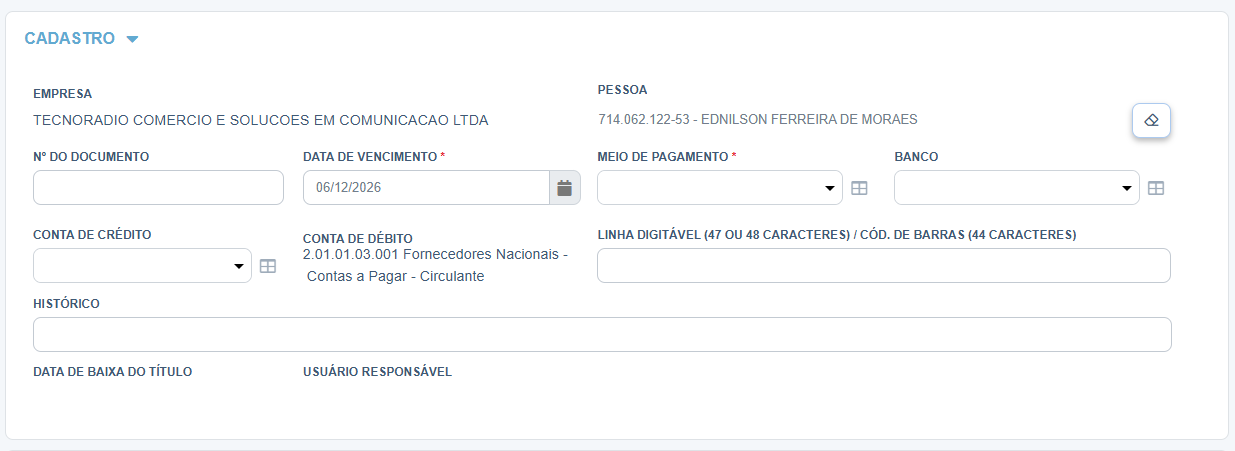
Valores
Nesta seção, é possível revisar e ajustar os valores financeiros do título.
- Confirme ou edite o Valor Principal do título. Este campo é obrigatório.
- Informe o valor de Juros (+) caso haja incidência. Deixe
0,00se não houver. - Informe o valor de Multa (+) por atraso, se aplicável. Deixe
0,00se não houver. - Informe o valor de Desconto (-) concedido, se houver. Deixe
0,00se não houver. - Verifique o Valor Total, calculado automaticamente pelo sistema:
Valor Principal + Juros + Multa − Desconto.

Observação
- Utilize o campo Observação para registrar qualquer informação complementar sobre o título. O preenchimento é opcional.

Anexo
- Consulte os documentos já associados ao título (faturas, contratos, comprovantes).
⚠️ Atenção: Não é possível inserir novos anexos nesta tela. Para adicionar documentos, acesse o formulário de Contas a Pagar vinculado ao título.
Log
- Clique em Atualizar para carregar o histórico de alterações do título.
- Na tabela da esquerda, visualize os eventos registrados com Código, Data, Usuário e Evento.
- Clique em um evento para ver os detalhes na tabela da direita, que exibe o Campo, o Valor Antigo e o Valor Atual.
💡 Dica: Os registros exibidos correspondem aos eventos dos últimos 90 dias.
Salvando as alterações
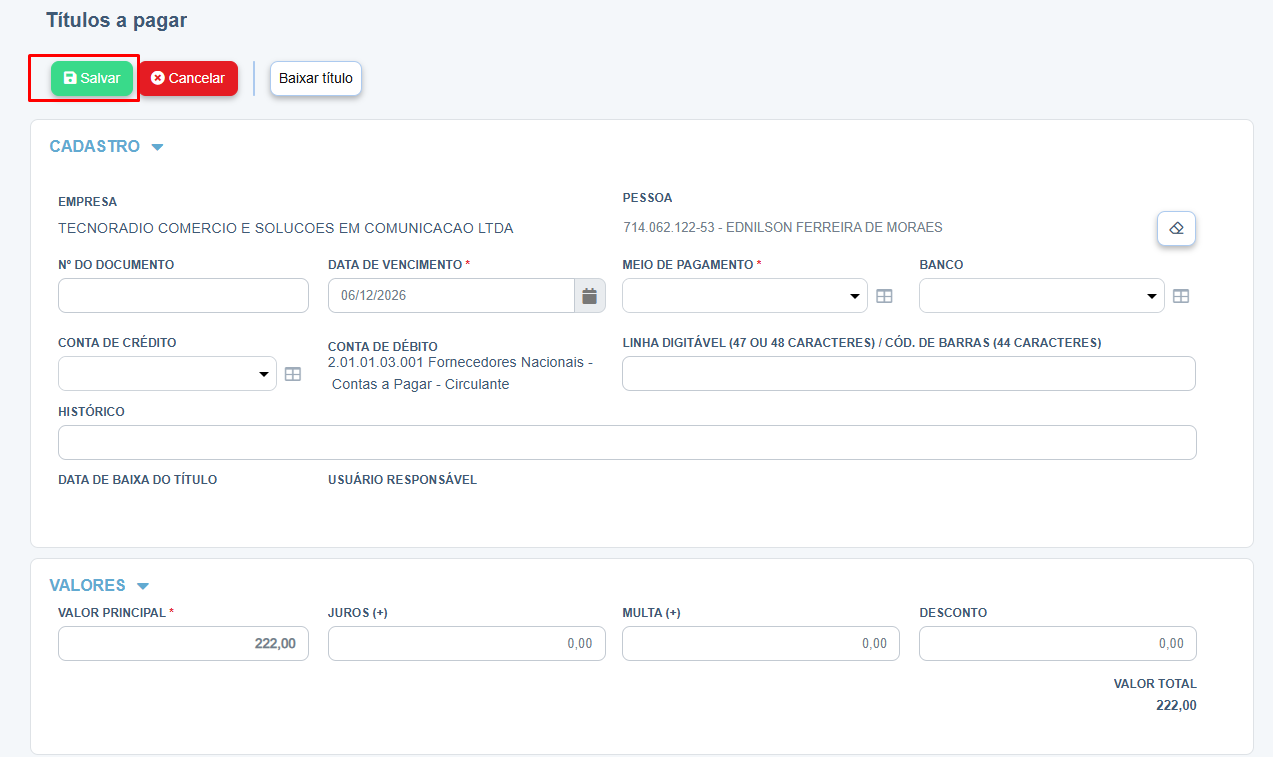
- Após revisar e preencher todos os campos necessários, clique em Salvar para confirmar as alterações.
- Para descartar as mudanças, clique em Cancelar.
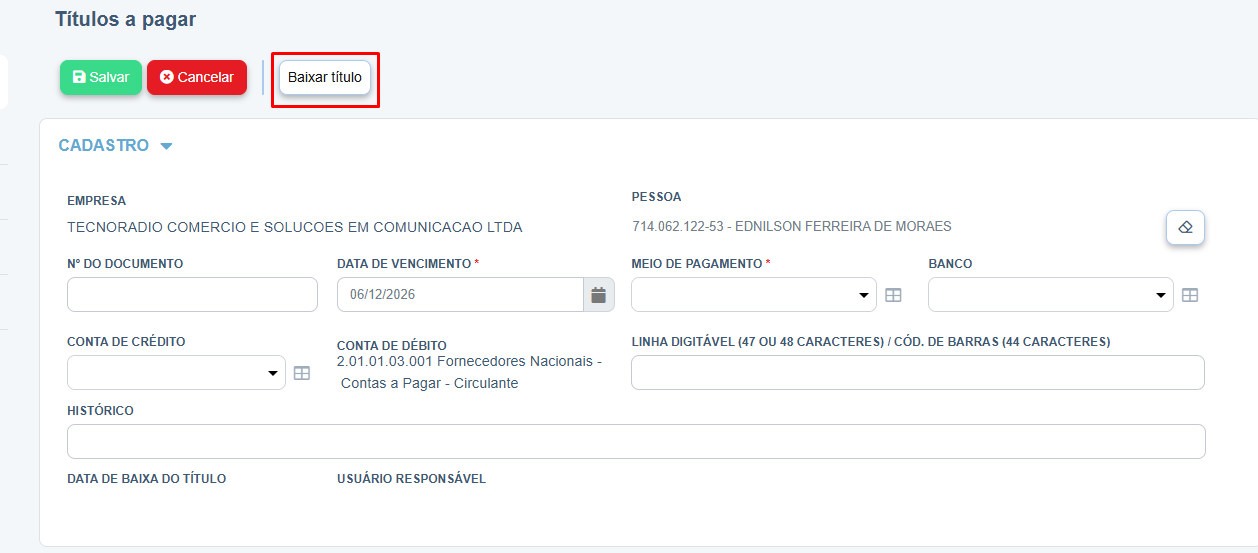
Iniciando a baixa do título
Caso queira registrar o pagamento do título, clique no botão Baixar título disponível no topo do formulário.
⚠️ Atenção: O botão Baixar título só está disponível para títulos com status Em aberto.
Para saber mais como baixar título, clique aqui.