Funcionalidades da tela de aprovações
Descrição sumária
A tela de Aprovações é a central de gerenciamento onde usuários com as devidas permissões podem analisar e tomar ações sobre diversas solicitações do sistema, como requisições de compra, pagamentos, cotações, entre outras.
Instruções
Minha conta ⇒ Aprovações
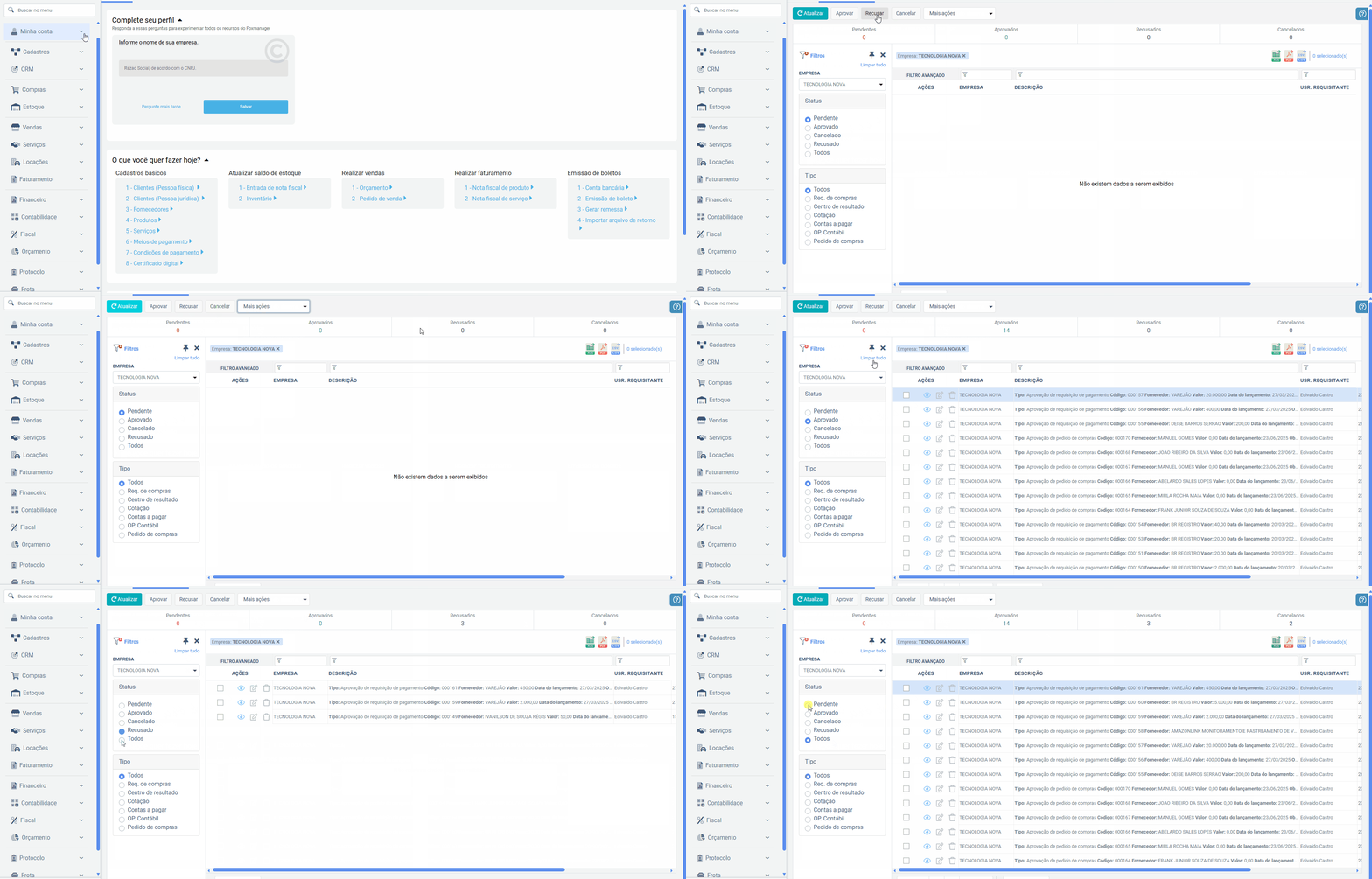
Visão Geral da Tela
A tela é dividida em três áreas principais:
- Botões de Ação Superior: Onde as ações principais são executadas (Aprovar, Recusar, etc.).
- Painel de Filtros (Esquerda): Para refinar e encontrar as solicitações que você deseja visualizar.
- Grade de Dados (Centro): Onde as solicitações filtradas são listadas com seus detalhes.
Botões de Ação Superior
Estes botões são usados para executar ações em um ou mais itens que foram selecionados na grade de dados.
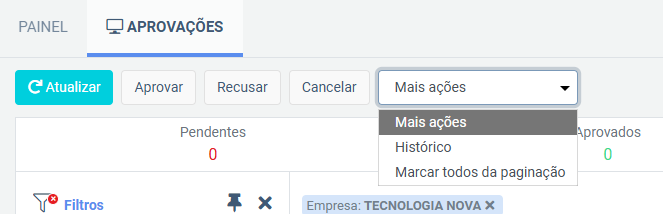
- Atualizar: Recarrega a lista de aprovações, aplicando os filtros selecionados. É útil para ver se novas solicitações chegaram.
- Aprovar: Após selecionar uma ou mais solicitações pendentes, clique neste botão para aprová-las. A solicitação seguirá para a próxima etapa do processo no sistema.
- Recusar: Utilizado para rejeitar uma ou mais solicitações selecionadas. O sistema pede uma confirmação para a recusa.
- Cancelar: Permite o cancelamento de uma solicitação. O sistema pede uma confirmação se você deseja cancelar ou não.
- Mais ações: Um menu suspenso com opções adicionais:
- Histórico: Exibe o histórico de todas as ações (criação, aprovação, recusa) para o item selecionado.
- Marcar todos da paginação: Seleciona todos os itens visíveis na página atual da grade de dados, facilitando ações em lote.
Painel de Filtros (Lateral Esquerda)
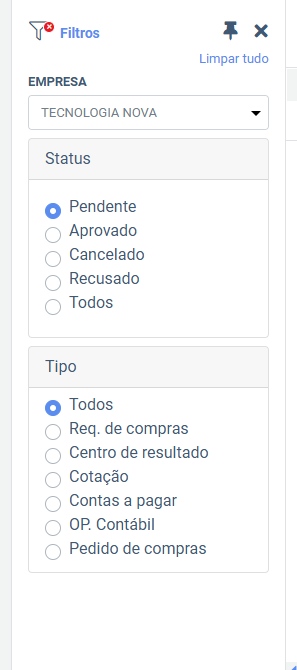
O painel de filtros ajuda a localizar rapidamente as solicitações desejadas.
- Limpar tudo: Remove todas as seleções de filtro e exibe a lista completa (ou padrão) de solicitações.
- Empresa: Permite filtrar as solicitações por empresa. Essencial para grupos que operam com múltiplas filiais ou CNPJs no mesmo sistema.
- Status: Filtra as solicitações pelo seu estado atual.
- Pendente: Mostra os itens que aguardam sua ação (aprovação ou recusa). O número em vermelho (ex: 1 ) indica a quantidade de itens pendentes.
- Aprovado: Lista os itens que já foram aprovados.
- Cancelado: Lista os itens que foram cancelados.
- Recusado: Lista os itens que foram recusados.
- Todos: Filtra todos os registros.
- Tipo: Permite filtrar pelo tipo de documento ou processo que requer aprovação. Os tipos comuns incluem:
- Todos: Mostra todos os tipos.
- Req. de compras: Requisições de compra.
- Centro de resultado: Solicitações relacionadas a centros de custo/resultado.
- Cotação: Cotações de preços com fornecedores.
- Contas a pagar: Liberação para pagamento de contas.
- OP. Contábil: Ordens ou operações contábeis.
- Pedido de compras: Pedidos de compra já formalizados.
Grade de Dados e Filtro Avançado
A grade é a lista principal onde as solicitações são exibidas. Cada linha é uma solicitação e cada coluna mostra uma informação específica.
Colunas da Grade:
-
Checkbox de Seleção (primeira coluna): Marque esta caixa para selecionar uma ou mais solicitações e aplicar uma ação em lote (ex: Aprovar várias de uma vez).
-
AÇÕES: Ícones para ações rápidas em uma única linha:
- Ícone de Olho: Visualizar os detalhes completos da solicitação.
- Ícone de Lápis: Editar a solicitação (se você tiver permissão).
- Ícone de Lixeira: Excluir ou cancelar a solicitação.
-
EMPRESA: Mostra a qual empresa a solicitação pertence.
-
DESCRIÇÃO: Um resumo da solicitação, geralmente contendo informações-chave como tipo, código, fornecedor e valor.
-
USR. REQUISITANTE: O nome do usuário que criou e enviou a solicitação para aprovação.
-
DATA DA SOLICITAÇÃO: A data e hora exatas em que a solicitação foi criada.
-
STATUS REQ.: O status atual da solicitação naquela linha (ex: Pendente).
Filtro Avançado:
Logo abaixo dos títulos das colunas, existem campos de filtro avançado (marcados com um ícone de funil). Eles permitem refinar a busca diretamente na coluna.
-
Como usar: Basta digitar o que você procura no campo da coluna correspondente. Por exemplo, para encontrar todas as solicitações de um usuário específico, digite o nome dele no campo de filtro abaixo de USR. REQUISITANTE.

Exportação dos dados
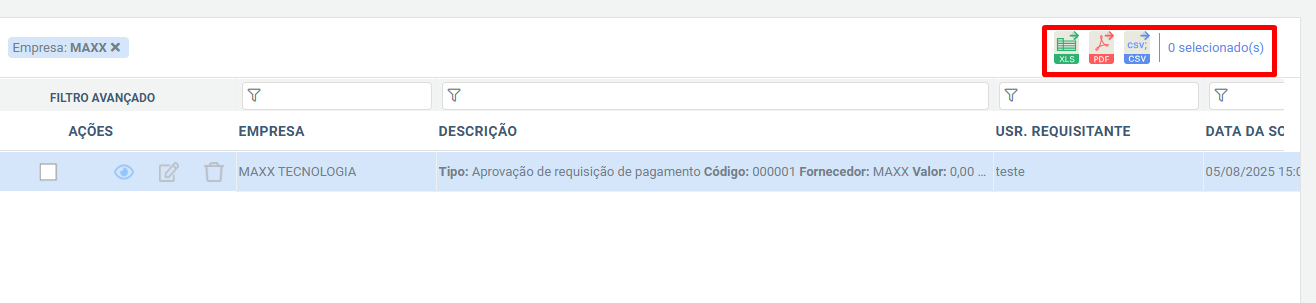
No canto superior direito da grade, encontram-se ícones para exportar os dados exibidos para formatos como Excel (XLSX), PDF ou CSV. Isso é útil para criar relatórios ou analisar os dados fora do sistema.