Criando novo usuário
Descrição sumária
No FoxManager, é possível fazer os cadastros de seus usuários para acesso e realização de operações diárias de uma empresa, facilitando o controle de usuários pelo administrador.
Requisitos
- Ter cadastrado o grupo de usuário↗️ para permissões de acesso do usuário que será cadastrado.
Instruções
Minha conta ⇒ Usuários
Criar usuário
-
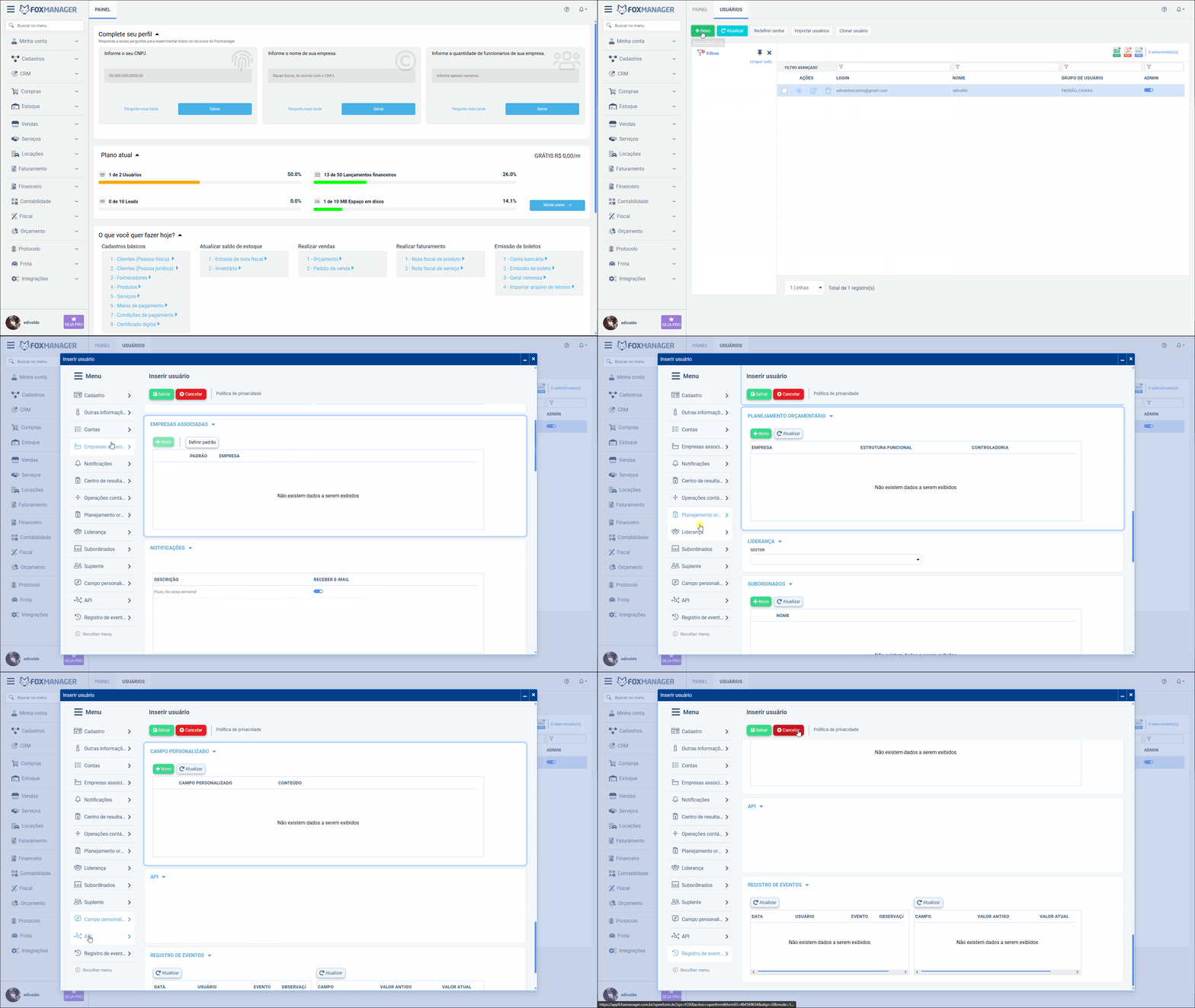
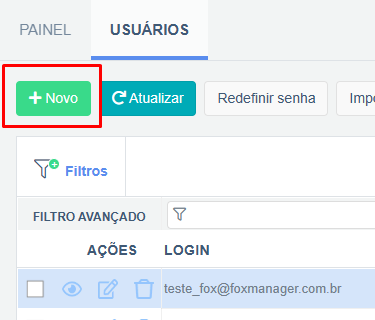
Clique em “Novo” para abrir a tela de preenchimento do formulário.
-
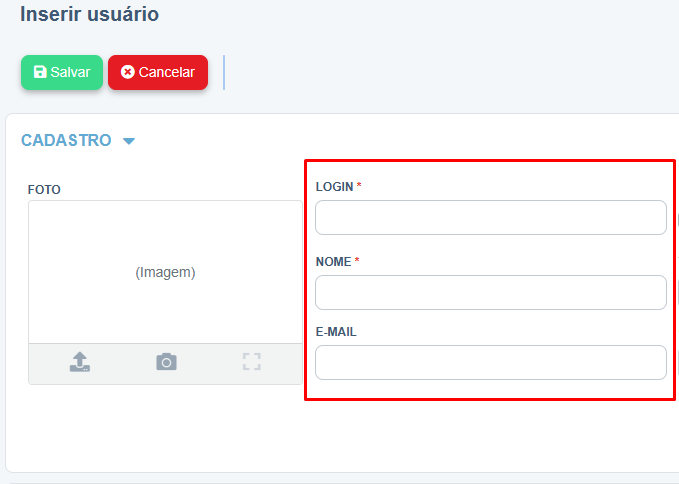
Na aba de Cadastro, insira o 'Login', 'Nome' e 'Email' do usuário que irá utilizar o sistema.
Outras informações
-
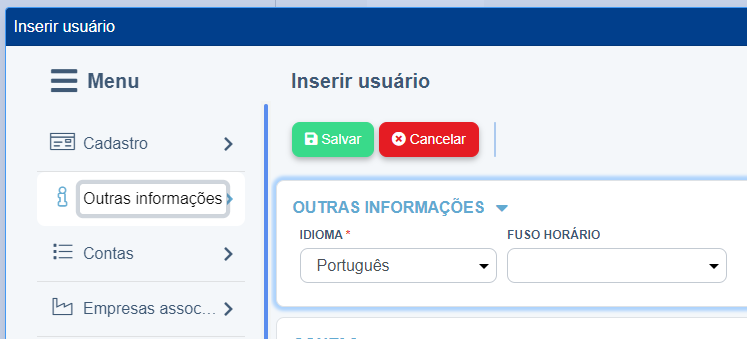
Na aba de outras informações, é possível selecionar o idioma e fuso horário do usuário;
Contas
-
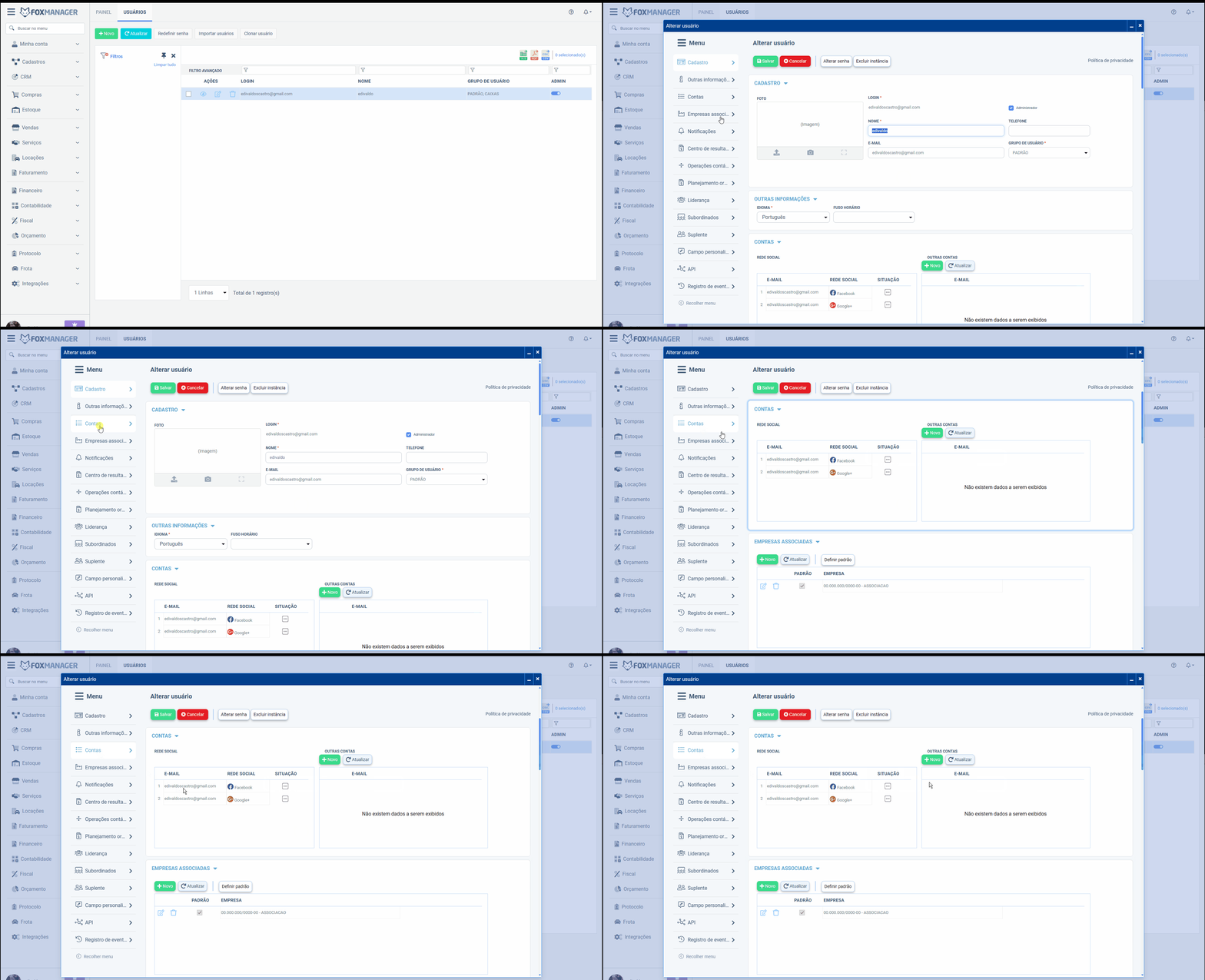
As grades da aba de contas são habilitadas após finalizar o cadastro de um novo usuário. Basta selecionar o registro na tela de acompanhamento e clicar no botão de edição;
Empresas associadas
-
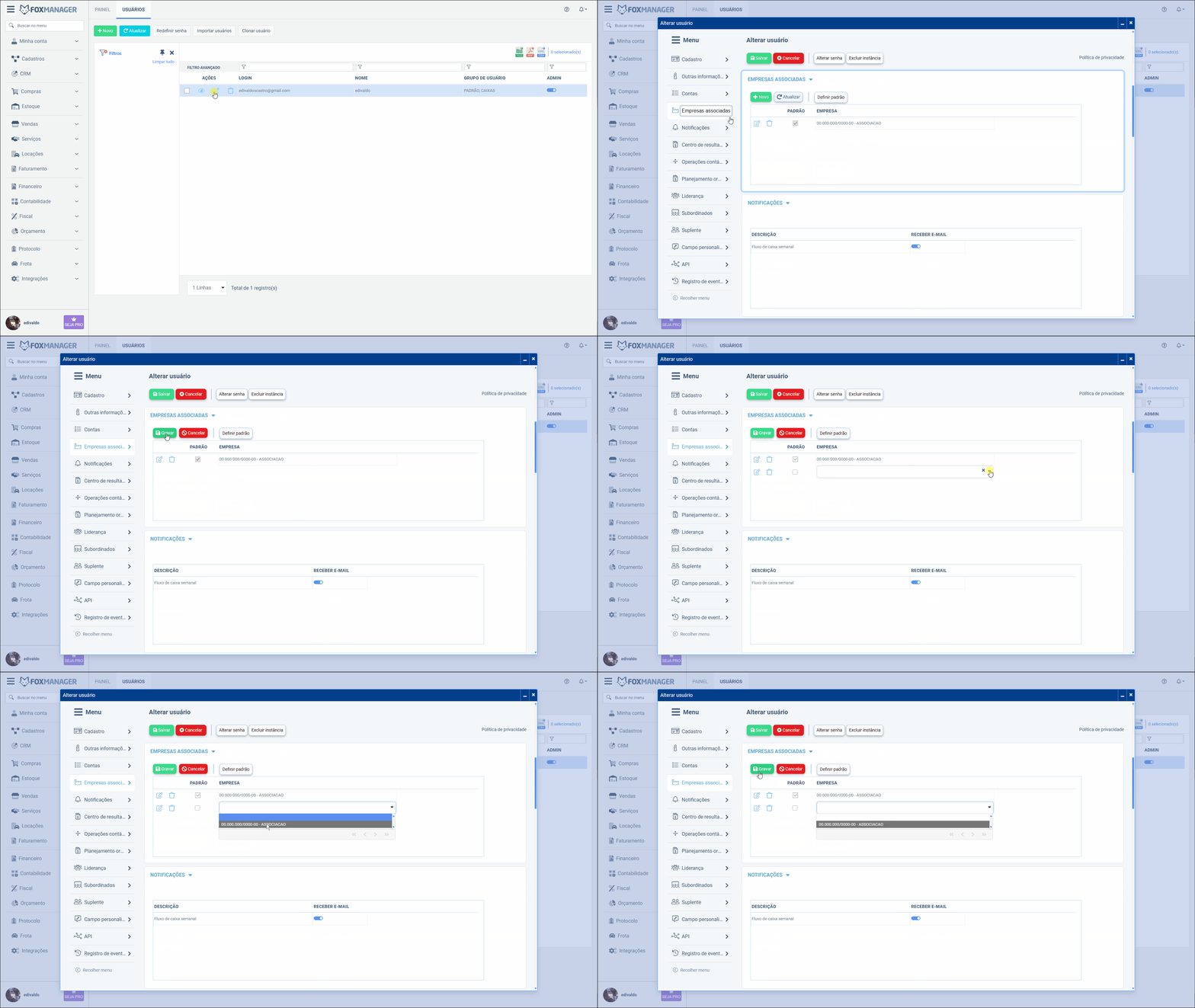
Agora, na aba de Empresas associadas, é possível associar empresas ao usuário já cadastrado previamente. Confira os passos abaixo:
Notificações
-
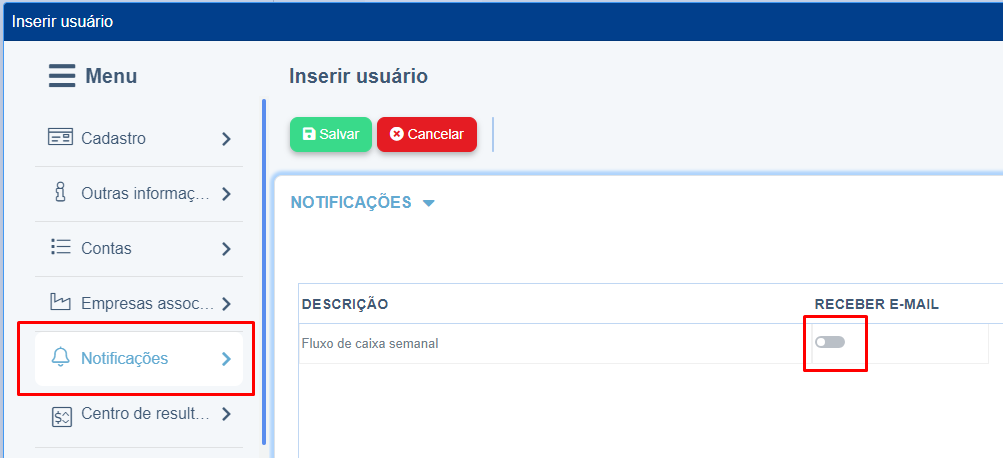
Na aba de notificações, note as colunas de descrição e receber e-mail. Dê um duplo clique no botão da coluna de receber e-mail para ativar a notificação para o grupo selecionado;
Centro de resultado
-
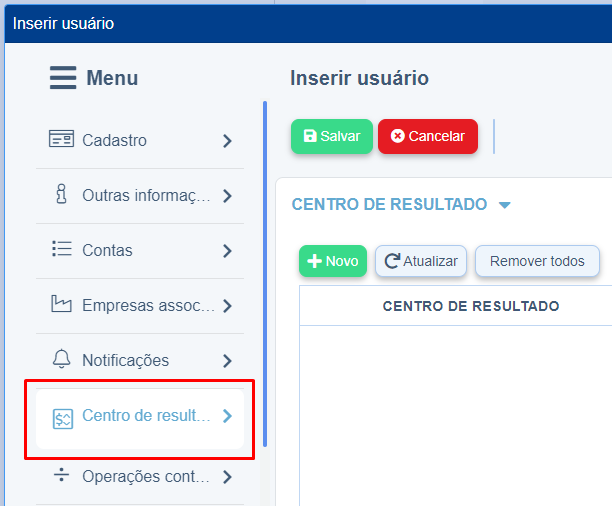
Na seção Centro de Resultado, agora é possível cadastrar um centro de resultado para associá-lo ao perfil do usuário.
-
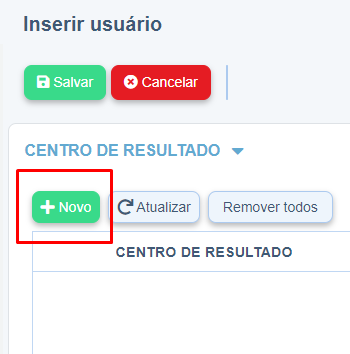
Clique no botão Novo para habilitar a grade;
-
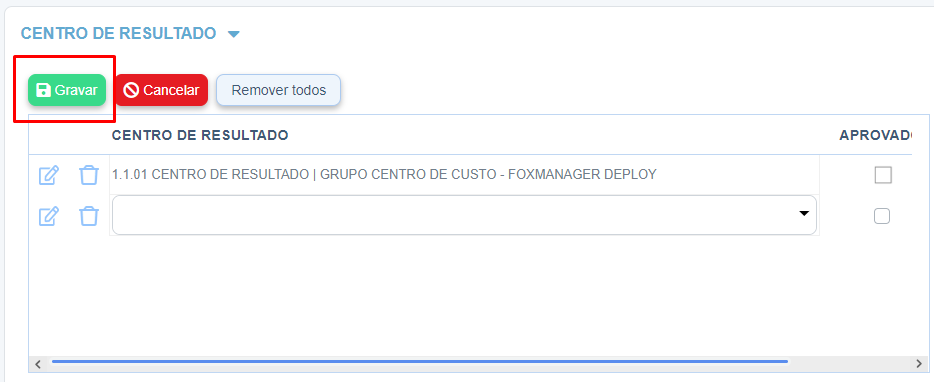
Selecione o centro de resultado na grade e clique em Gravar para salvar;
Operações contábeis
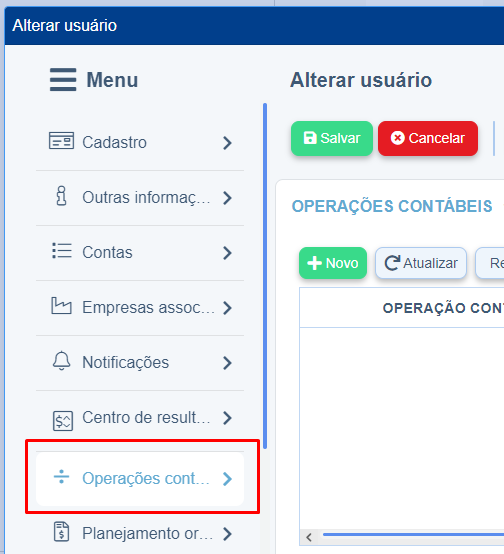
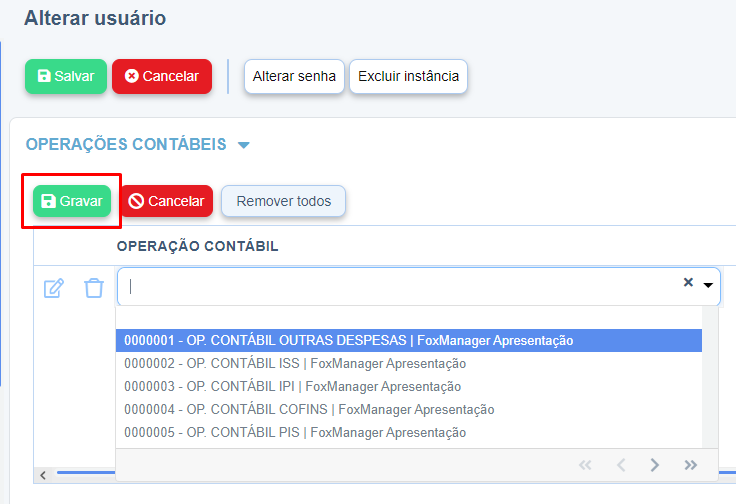
- Na seção de Operações contábeis, é possível cadastrar a operação contábil associada ao perfil do usuário a ser cadastrado;
-
Clique em novo para habilitar a grade;

-
Selecione a operação contábil e clique em gravar para salvar;
Planejamento orçamentário
-
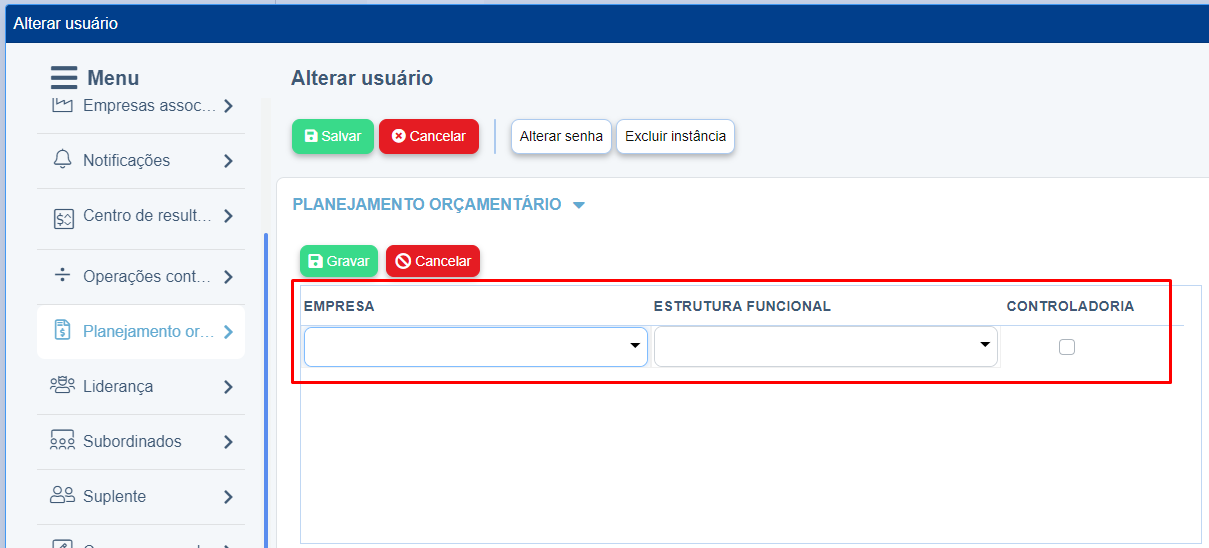
Na aba de Planejamento orçamentário, cadastre a empresa, estrutura funcional e, se necessário, marque na caixa de seleção de controladoria para definir como controladoria.
-
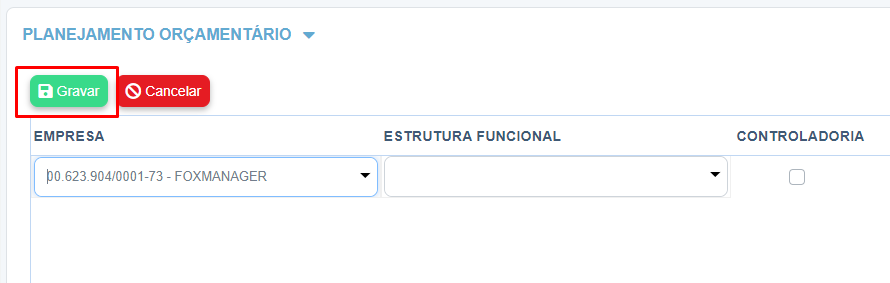
Clique em gravar para salvar;
Liderança
- Na seção de liderança, selecione o usuário que deseja como gestor. Esta sessão não apresenta um botão de gravar; basta seguir para o próximo passo.
Subordinados
- Na seção de subordinados, selecione o usuário que deseja como subordinado. Clique em gravar para salvar.
Suplente
- Na seção de suplente, selecione o usuário que deseja como suplente. Clique em gravar para salvar.
Campo personalizado
-
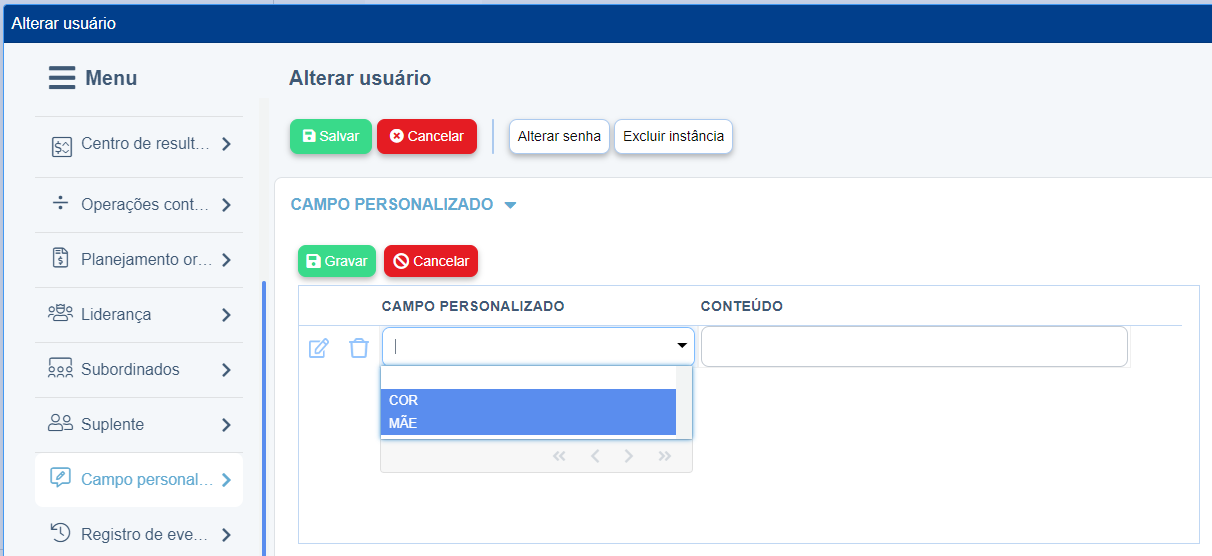
Na seção de campo personalizado, selecione o campo e preencha o conteúdo. Em seguida, clique em gravar para salvar;
API
API (Interface de Programação de Aplicativos) é um conjunto de regras e definições que permite que diferentes softwares se comuniquem entre si de forma eficiente. Ela define os métodos e os dados que podem ser acessados de maneira programática, permitindo que desenvolvedores integrem e interajam com serviços externos ou componentes de software de forma padronizada.
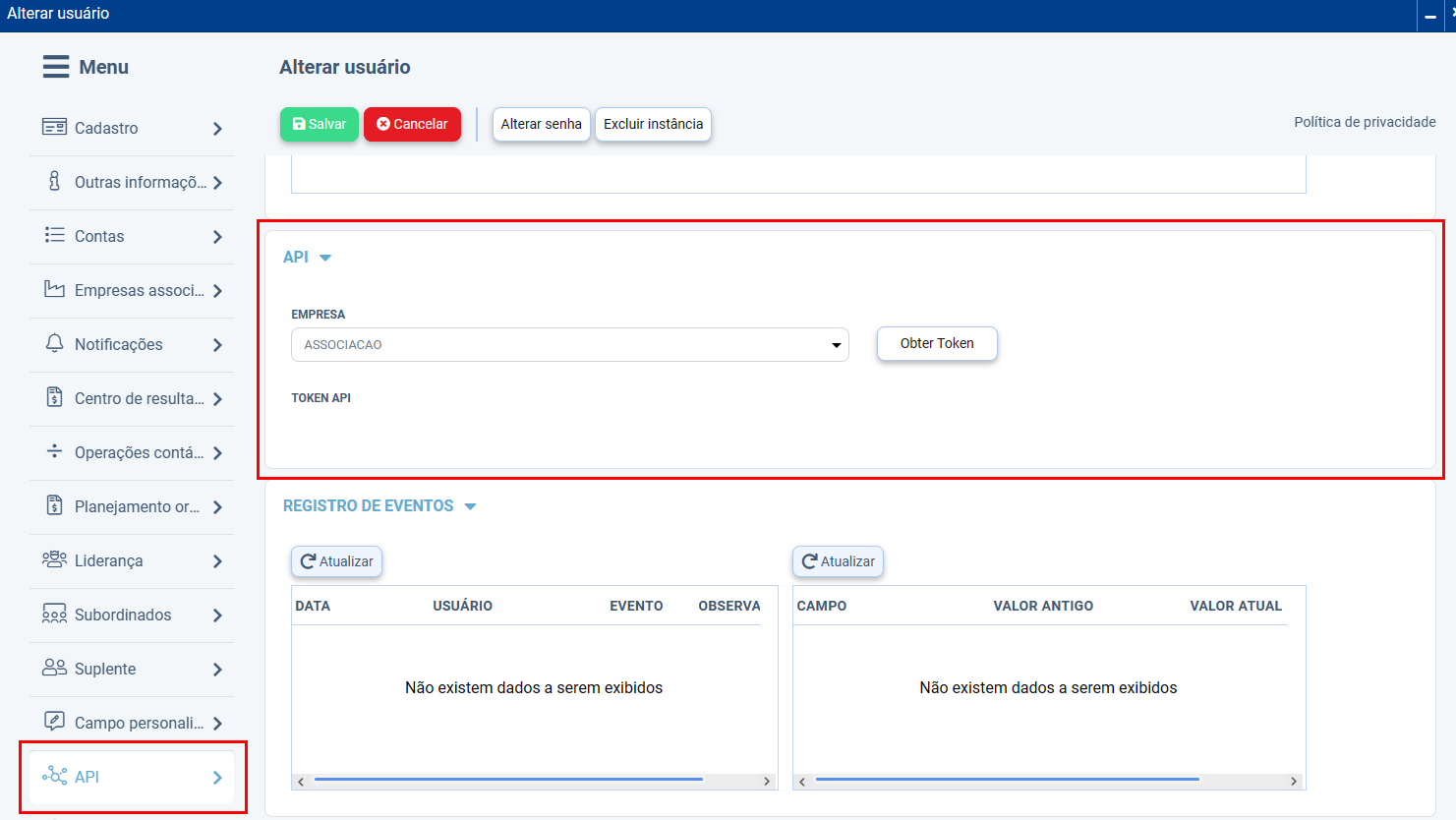
Na aba API, você pode obter o token da API do sistema FoxManager, devendo selecionar a Empresa e clicar em Obter Token.
-
Selecione a Empresa e clique em Obter Token.

-
No campo Token API, aparecerá a informação do token da API para utilizar.

Registro de eventos
-
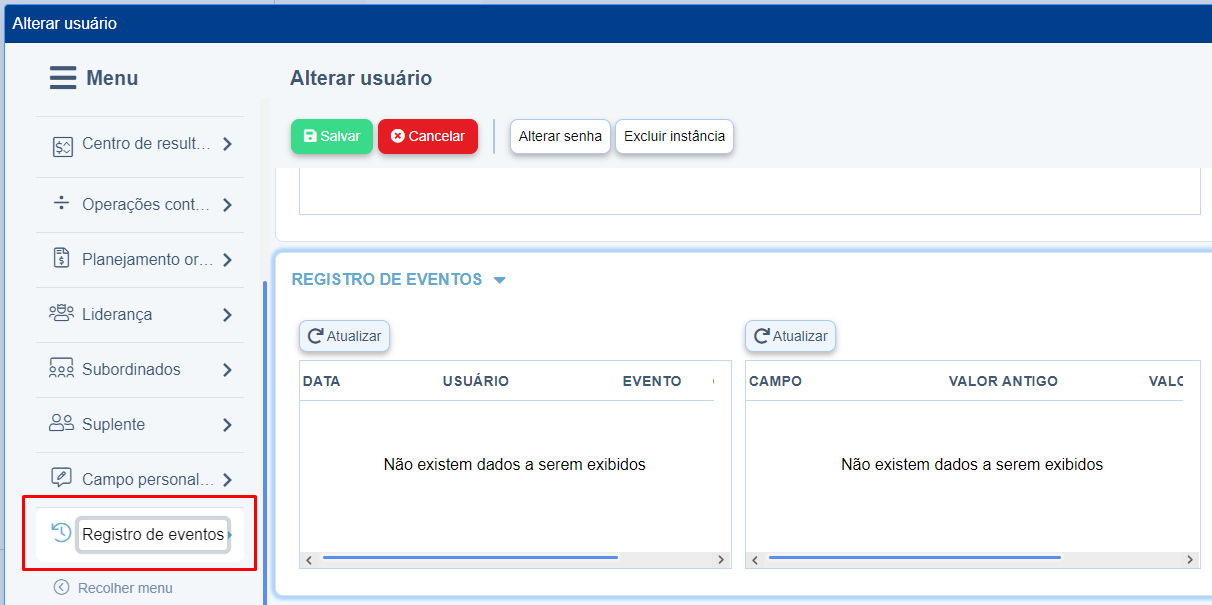
Na aba de Registro de eventos, é possível visualizar todas as inserções e alterações feitas no registro selecionado. Temos duas grades: a grade à esquerda contém o histórico dos eventos em geral, e a grade à direita mostra detalhadamente o que foi alterado de acordo com a linha selecionada na grade à esquerda.