Auditoria de E-mail no FoxManager
Introdução
A funcionalidade de Auditoria de E-mail do FoxManager é uma ferramenta crucial para monitorar e garantir a entrega eficaz de documentos importantes, como Notas Fiscais Eletrônicas (NF-e), diretamente do sistema para seus clientes e parceiros. Este recurso oferece uma visão detalhada do ciclo de vida de cada e-mail enviado, desde o momento do disparo até a confirmação de sua entrega ou o registro de qualquer falha.
Para as empresas, a auditoria de e-mail é indispensável para manter a conformidade fiscal e assegurar que todas as comunicações essenciais cheguem ao seu destino. Ela permite identificar e resolver rapidamente problemas de comunicação, como endereços de e-mail incorretos ou problemas de caixa de entrada, otimizando a gestão de documentos e a satisfação do cliente.
Como Acessar a Auditoria de E-mail
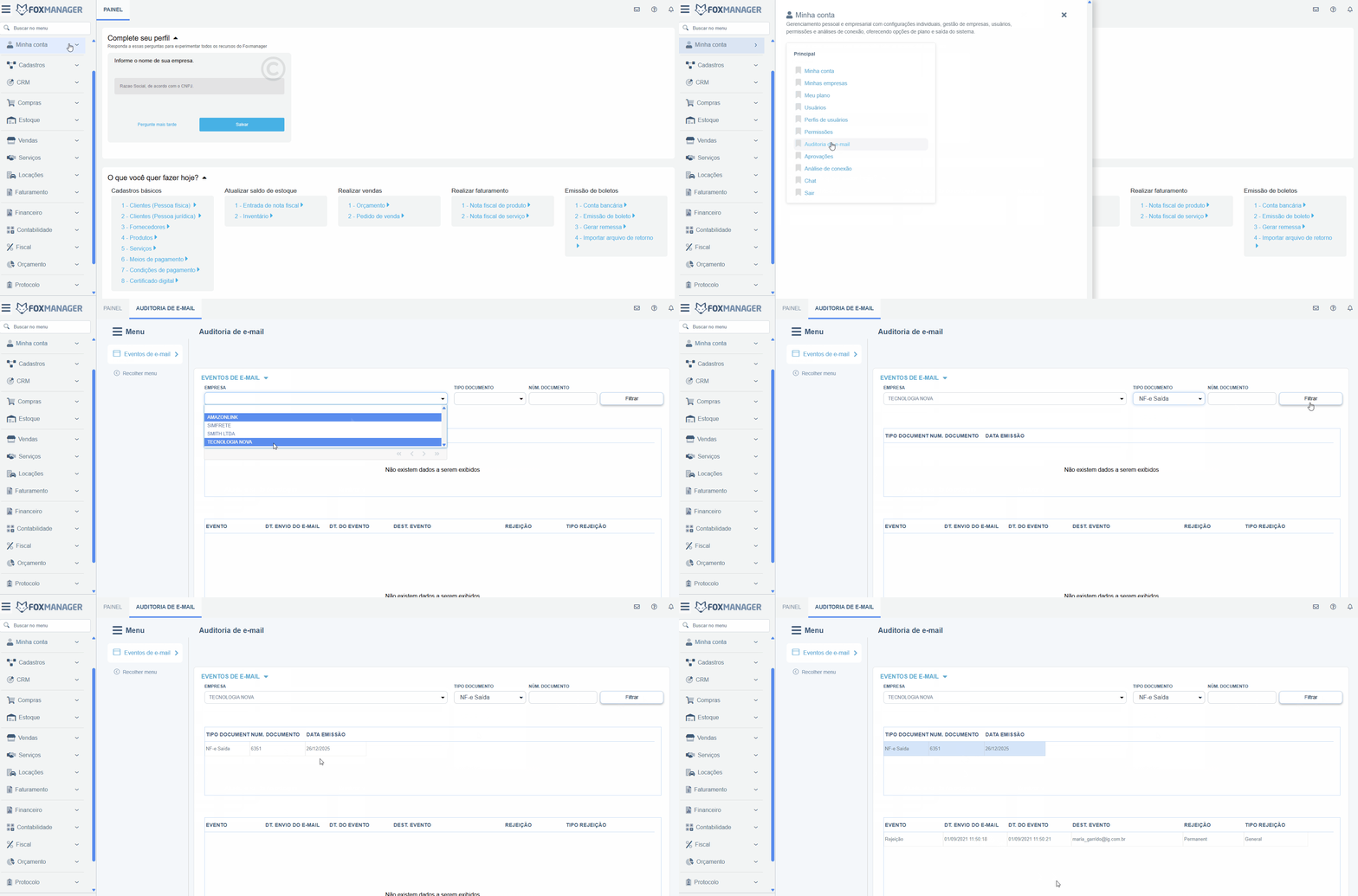
O acesso à Auditoria de E-mail é realizado de forma simples e direta através do menu do sistema. Siga os passos abaixo para navegar até a funcionalidade:
- No menu principal, clique em Minha Conta.
- Dentro de Minha Conta, selecione a opção Principal.
- Em seguida, clique em Auditoria de E-mail.
Nesta tela, você encontrará as ferramentas necessárias para rastrear e analisar os eventos de e-mail.
Utilizando os Filtros para Localizar Documentos
Para otimizar sua busca por documentos específicos, a tela de Auditoria de E-mail oferece um conjunto de filtros. A utilização correta desses filtros é fundamental para agilizar a localização das informações desejadas. A tabela a seguir detalha cada campo de filtro disponível:
| Campo de Filtro | Descrição e Utilização |
|---|---|
| Empresa | Permite selecionar a empresa ou filial específica que emitiu o documento. |
| Tipo Documento | Define a categoria do documento a ser pesquisado (ex.: NF-e Saída, Boleto, etc.). |
| Núm. Documento | Insira o número exato do documento para uma busca precisa. |
Após preencher os campos de filtro com as informações relevantes, clique no botão Filtrar para que o sistema processe sua solicitação e exiba os resultados na tabela principal.

Visualizando Detalhes dos Eventos de E-mail
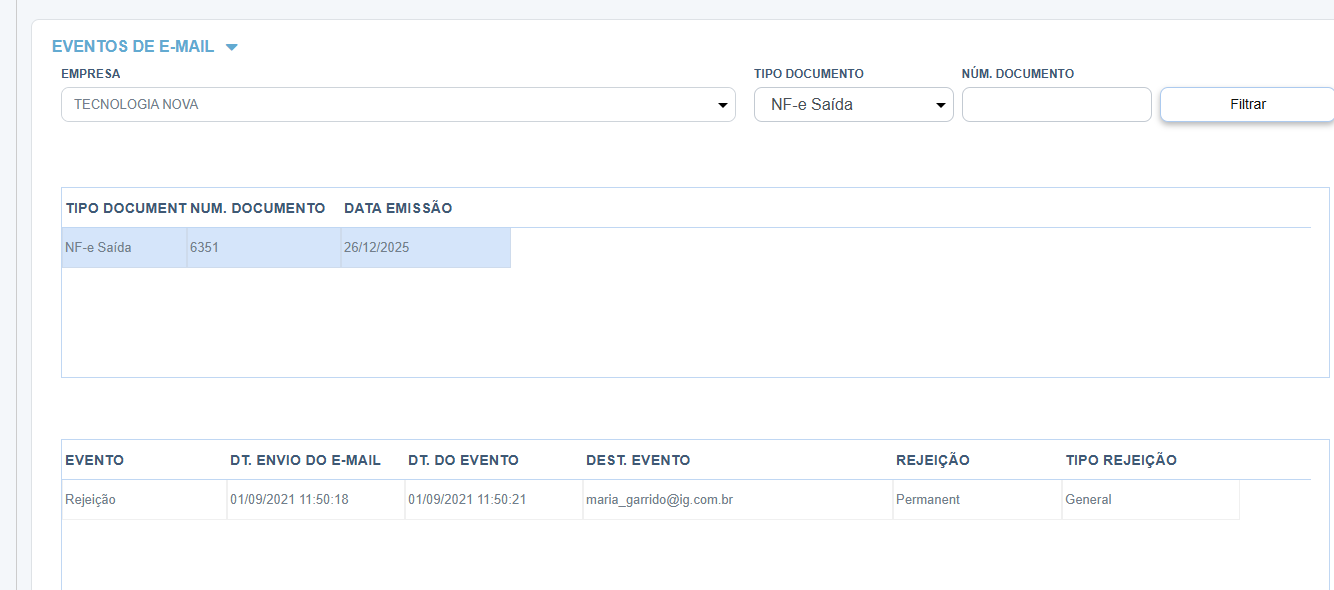
Após aplicar os filtros, a tabela superior (primeiro grid) exibirá os documentos enviados por e-mail que correspondem aos critérios informados. Para visualizar os eventos detalhados de um e-mail específico, localize o documento desejado nesta tabela e realize um duplo clique sobre a linha correspondente. Esta ação fará com que a tabela inferior (segundo grid) seja preenchida com todos os eventos de e-mail gerados por aquele documento selecionado.
Compreendendo as Informações de Rastreamento
A tabela inferior é o coração da Auditoria de E-mail, fornecendo um registro detalhado de cada interação. É crucial entender o significado de cada coluna para interpretar corretamente o status da comunicação. A tabela abaixo explica cada um desses campos:
| Coluna | Significado da Informação |
|---|---|
| Evento | Descreve a natureza da ocorrência (ex.: Entregue, Aberto, Rejeição, Reclamação, clicado). |
| Dt. Envio do E-mail | Data e hora exatas em que o e-mail foi enviado pelo sistema FoxManager. |
| Dt. do Evento | Data e hora em que o evento específico (como entrega ou falha) foi registrado pelo servidor de e-mail. |
| Dest. Evento | Endereço de e-mail do destinatário para o qual a mensagem foi enviada. |
| Rejeição | Classificação da falha, se houver. Pode ser Permanent (falha definitiva, como e-mail inexistente) ou Temporary (falha temporária, como caixa de entrada cheia). |
| Tipo Rejeição | Detalhamento técnico do motivo da falha (ex.: General, Caixa Cheia, Endereço Inválido). |
Resolução de Problemas Comuns
A análise dos eventos de e-mail pode revelar situações que exigem intervenção. Quando um e-mail é classificado como Rejeição, é importante entender o tipo de rejeição para tomar a ação apropriada:
-
Rejeição Permanente (Permanent): Geralmente indica que o endereço de e-mail do destinatário está incorreto ou não existe mais. A solução é entrar em contato com o cliente por um canal alternativo para obter o endereço de e-mail correto e atualizar o cadastro no sistema.
-
Rejeição Temporária (Temporary): Pode ocorrer devido a problemas momentâneos, como a caixa de entrada do destinatário estar cheia ou instabilidade no servidor de e-mail. Nesses casos, o sistema pode tentar reenviar a mensagem automaticamente. Se o problema persistir, pode ser necessário aguardar um tempo e tentar um novo envio manual ou verificar com o destinatário se há algum problema com sua caixa de e-mail.
-
Manter os cadastros de e-mail dos clientes sempre atualizados e realizar verificações periódicas na Auditoria de E-mail são práticas recomendadas para garantir a eficiência das suas comunicações e evitar atrasos na entrega de documentos essenciais.