FAQ – Permissões de Grupo de Usuário
Confira abaixo as principais dúvidas sobre a tela de Permissões de Grupo de Usuário no FoxManager:
1 – O que é a tela de Permissões?
A tela de Permissões permite que o administrador do sistema configure, para cada grupo de usuário, quais módulos, submódulos, formulários, componentes e grades estarão acessíveis. Isso garante maior controle, segurança e integridade das informações da empresa.
2 – Como acessar a tela de Permissões?
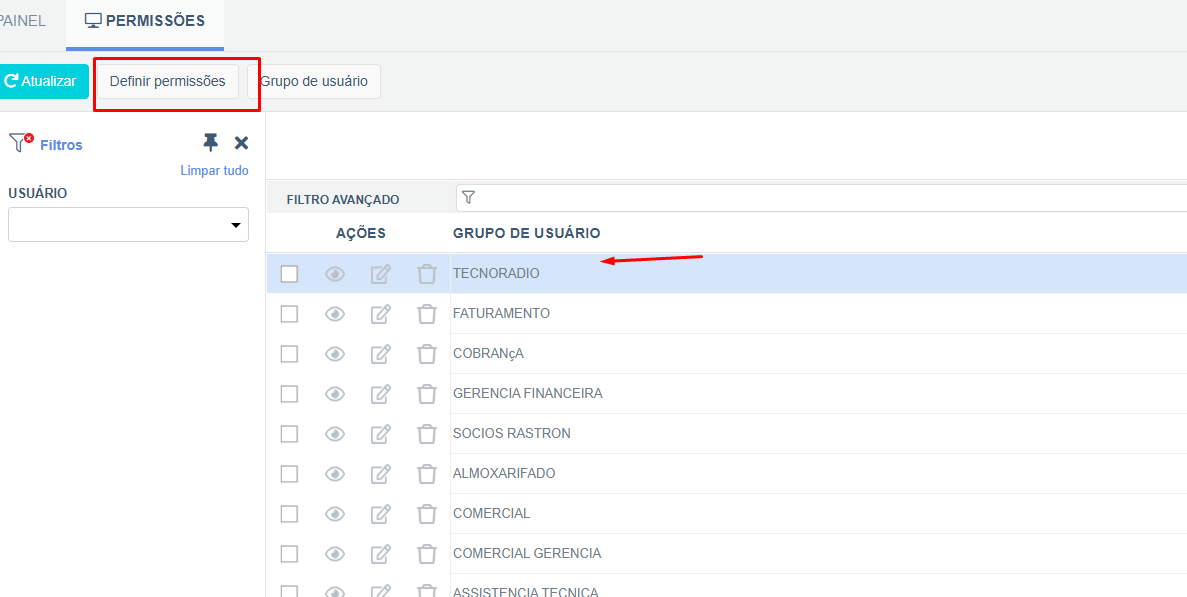
Acesse: Minha conta ⇒ Principal ⇒ Permissões
Na tela de acompanhamento, selecione o grupo de usuário desejado no grid e clique no botão "Definir permissões".
3 – Quem pode alterar as permissões?
Somente usuários com o perfil Administrador (check "Admin" marcado em Minha Conta) podem realizar e salvar alterações nas permissões. Usuários sem esse perfil não conseguirão persistir as configurações no sistema.
4 – O que é a seção Módulos e como configurá-la?
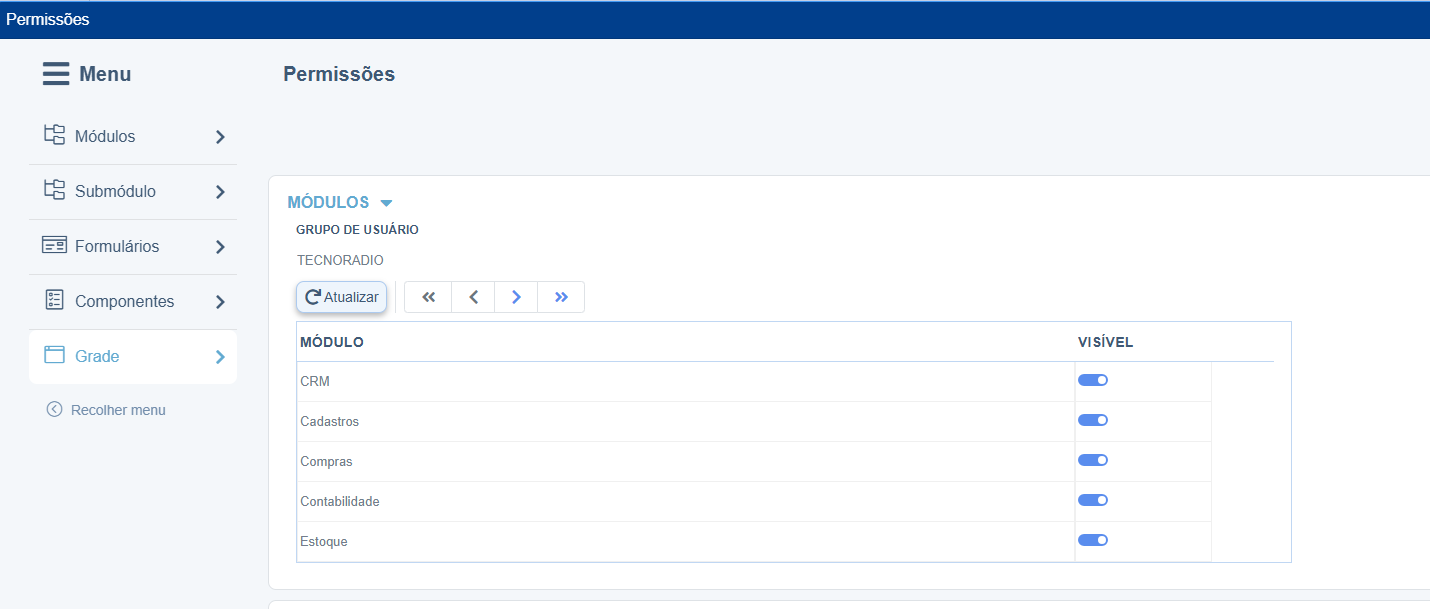
A seção Módulos define quais módulos do sistema (CRM, Cadastros, Compras, Estoque, etc.) estarão visíveis no menu principal para o grupo de usuário selecionado.
- Na coluna "Visível", dê um duplo clique no botão ao lado do módulo para habilitar (azul) ou desabilitar (cinza) sua exibição.
- Módulos desabilitados não aparecerão no menu do usuário.
5 – O que é a seção Submódulo e como configurá-la?
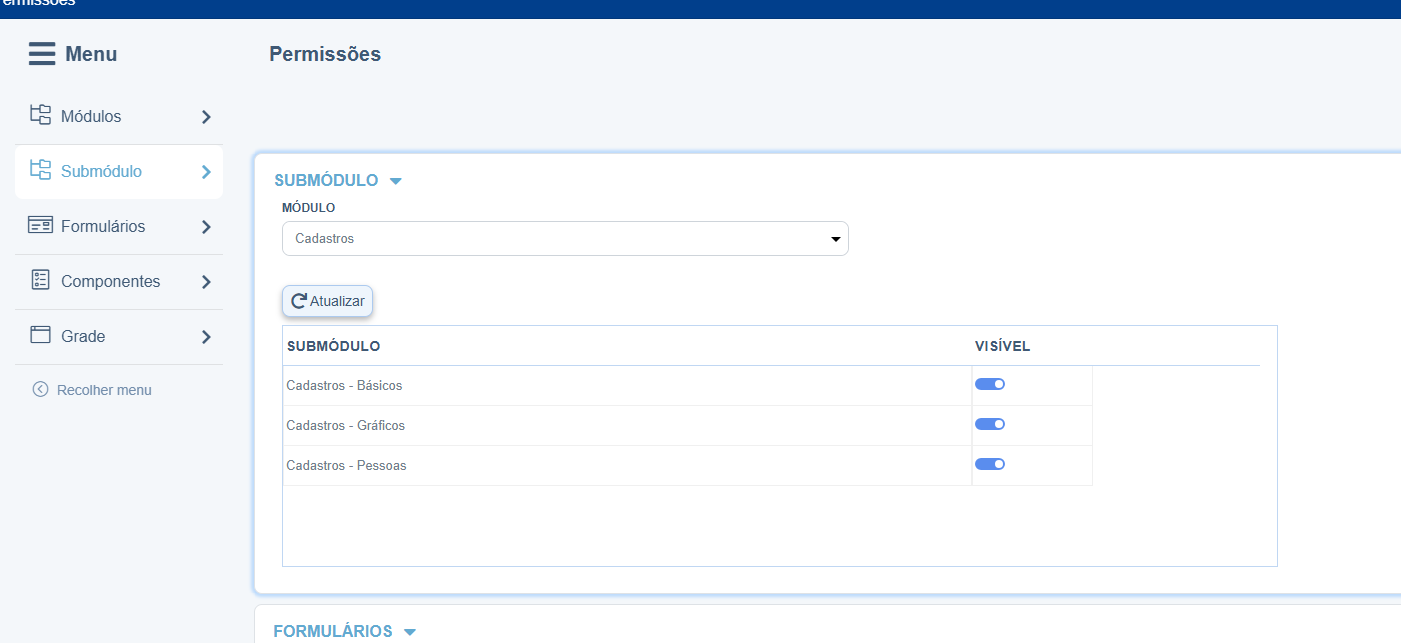
A seção Submódulo permite definir quais submódulos de um determinado módulo estarão visíveis para o grupo.
- Selecione o Módulo desejado no campo de filtro.
- O grid exibirá todos os submódulos disponíveis (ex.: Cadastros - Básicos, Cadastros - Pessoas).
- Dê um duplo clique na coluna "Visível" para habilitar (azul) ou desabilitar (cinza) cada submódulo.
6 – O que é a seção Formulários e como configurá-la?
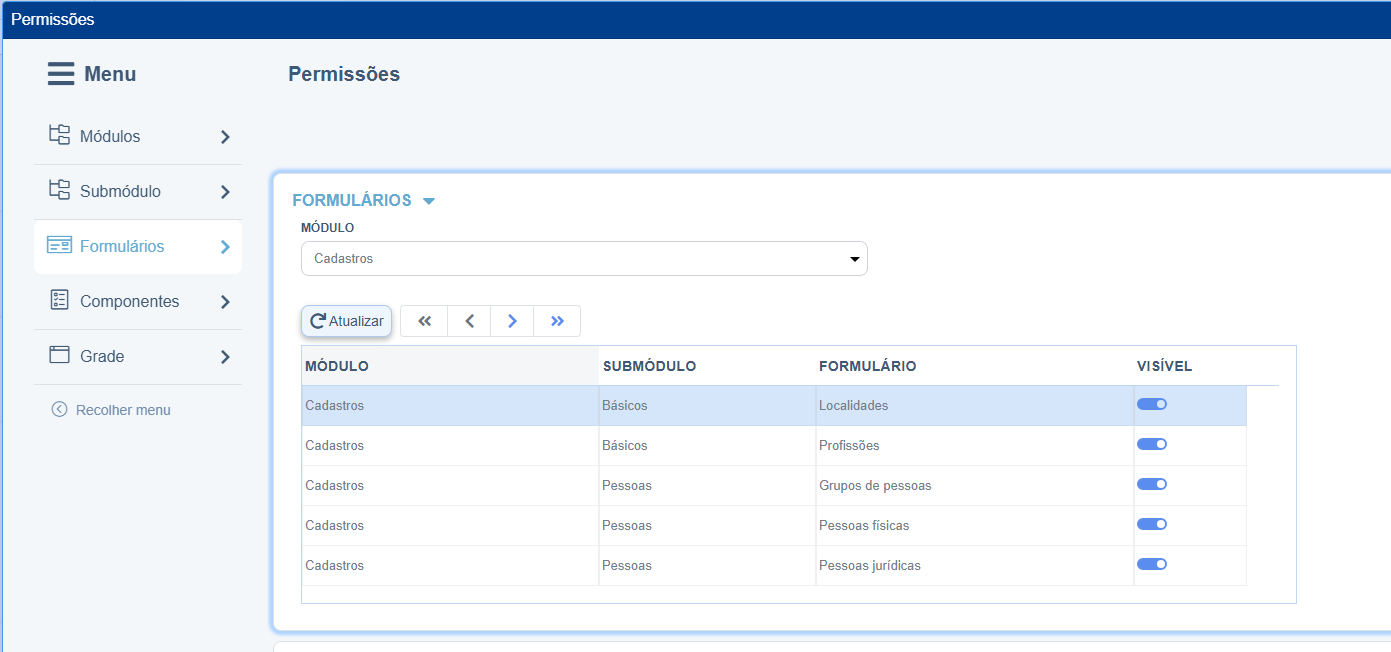
A seção Formulários controla quais telas/formulários específicos dentro dos módulos e submódulos estarão disponíveis para o grupo de usuário.
- Selecione o Módulo no campo de filtro.
- O grid exibirá os formulários com as colunas: Módulo, Submódulo, Formulário e Visível.
- Dê um duplo clique no botão da coluna "Visível" para habilitar ou desabilitar cada formulário.
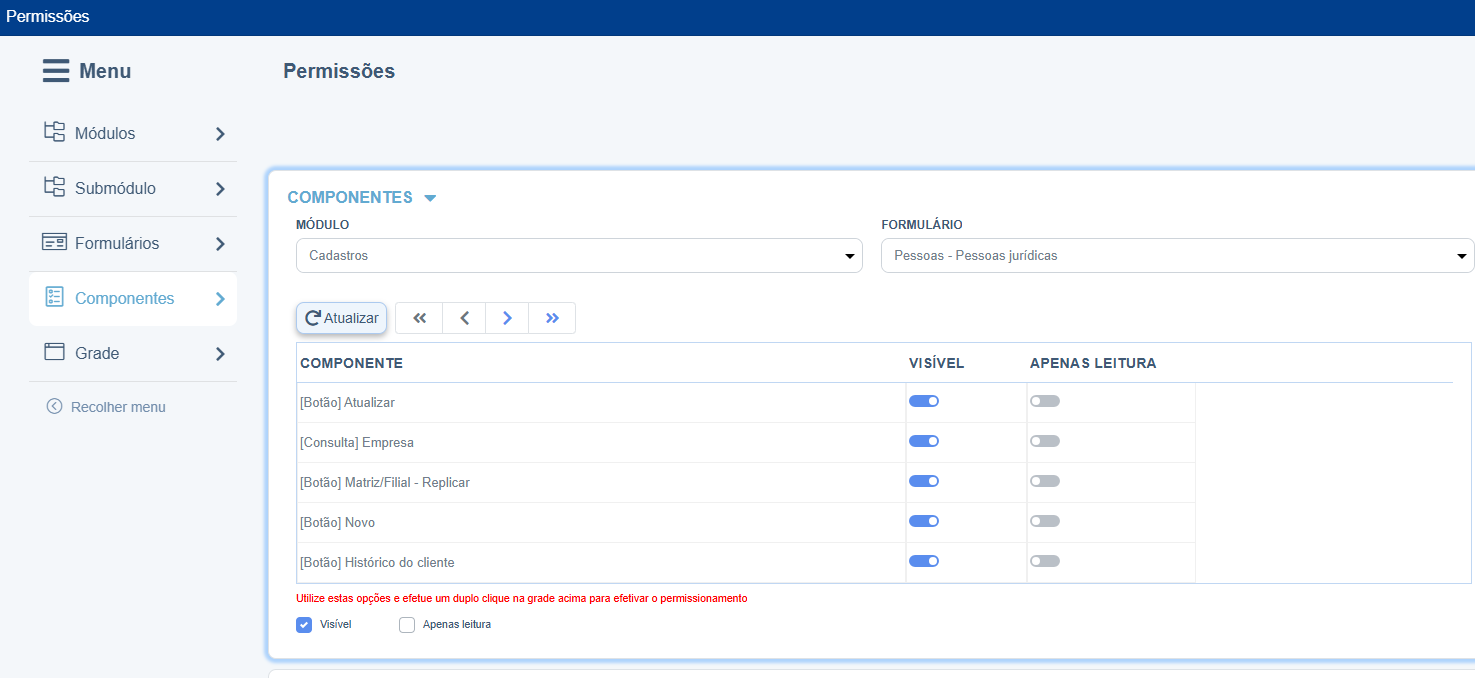
7 – O que é a seção Componentes e como configurá-la?
A seção Componentes permite um controle granular sobre elementos específicos de um formulário, como botões e consultas (ex.: [Botão] Novo, [Botão] Atualizar, [Consulta] Empresa).
- Selecione o Módulo e o Formulário nos campos de filtro.
- O grid exibirá os componentes disponíveis com as colunas Visível e Apenas leitura.
- No rodapé da seção, marque ou desmarque as caixas de seleção conforme desejado:
- Visível: marque para que o componente seja exibido; desmarque para ocultá-lo.
- Apenas leitura: marque para que o componente fique visível, mas sem permitir edição.
- Com o check definido, dê um duplo clique no componente desejado no grid para efetivar o permissionamento.
Atenção: é obrigatório primeiro marcar ou desmarcar o check e depois dar duplo clique no item do grid. Se o duplo clique for feito sem nenhum check selecionado, nada acontecerá.
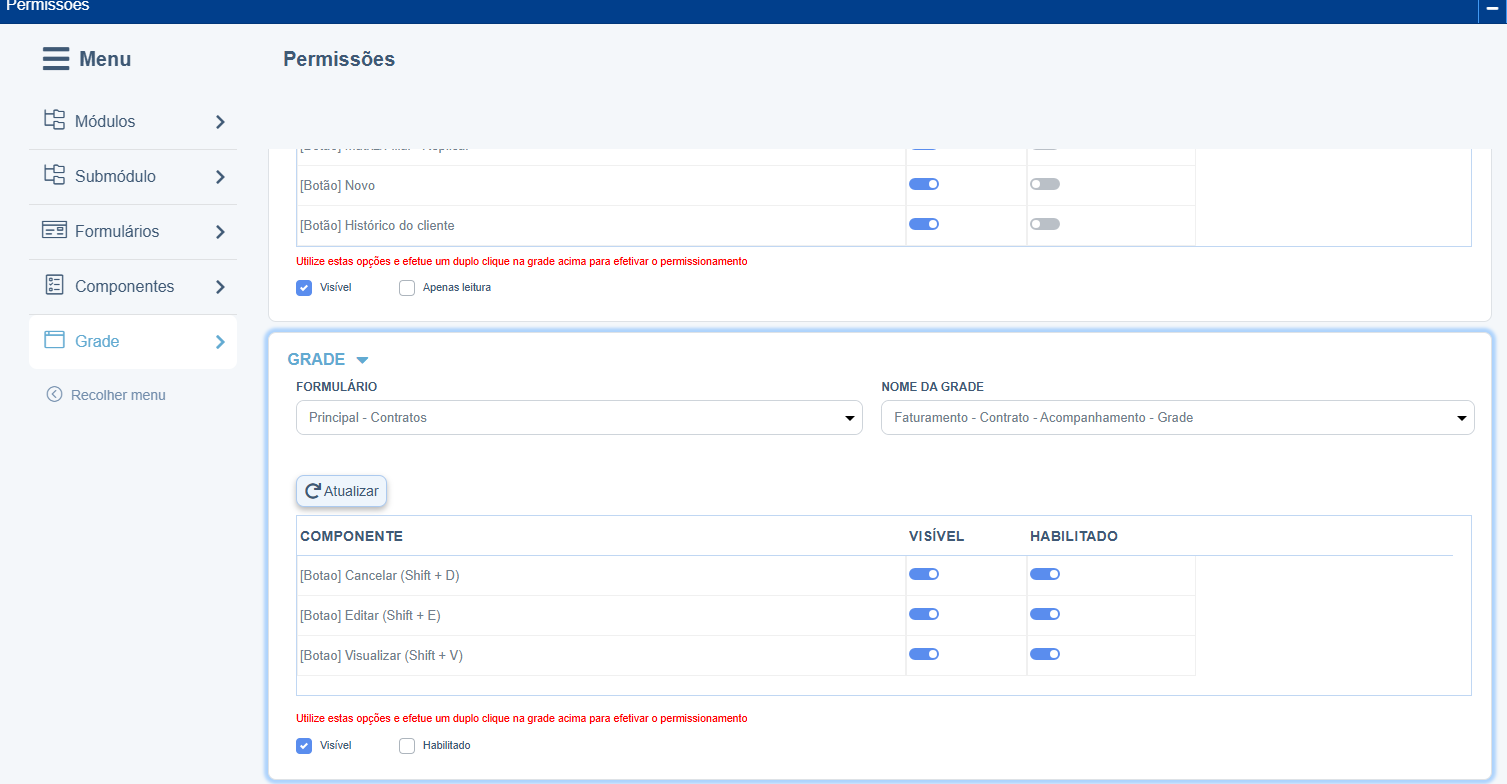
8 – O que é a seção Grade e como configurá-la?
A seção Grade permite configurar as permissões dos botões de ação exibidos diretamente nas grades (listas) do sistema, como os botões Editar, Visualizar e Cancelar.
- Selecione o Formulário e o Nome da Grade nos campos de filtro.
- O grid exibirá os componentes da grade com as colunas Visível e Habilitado.
- No rodapé da seção, marque ou desmarque as caixas de seleção conforme desejado:
- Visível: marque para que o botão apareça na grade; desmarque para ocultá-lo.
- Habilitado: marque para que o botão fique ativo; desmarque para que ele apareça desabilitado (não poderá ser clicado).
- Com o check definido, dê um duplo clique no componente desejado no grid para efetivar o permissionamento.
Atenção: é obrigatório primeiro marcar ou desmarcar o check e depois dar duplo clique no item do grid. Se o duplo clique for feito sem nenhum check selecionado, nada acontecerá.
9 – Qual a diferença entre "Visível" e "Apenas leitura" (Componentes)?
| Opção | Descrição |
|---|---|
| Visível | O componente é exibido para o usuário do grupo. |
| Apenas leitura | O componente é exibido, mas não pode ser editado ou acionado. |
10 – Qual a diferença entre "Visível" e "Habilitado" (Grade)?
| Opção | Descrição |
|---|---|
| Visível | O botão aparece na grade, mas pode estar desativado. |
| Habilitado | O botão é exibido, mas quando desabilitado não pode ser clicado ou acionado pelo usuário. |
11 – Como aplicar as alterações feitas nas permissões?
Após configurar as permissões em qualquer seção, clique no botão "Atualizar" disponível em cada seção para aplicar as mudanças. Lembre-se também de dar duplo clique nos itens do grid nas seções Componentes e Grade para efetivar o permissionamento.
12 – As permissões de um grupo afetam todos os usuários vinculados a ele?
Sim. Todas as configurações de permissão feitas para um grupo se aplicam a todos os usuários associados a esse grupo. Para vincular ou desvincular usuários de um grupo, acesse o cadastro do grupo em: Minha conta ⇒ Perfis de usuários. Veja mais informações no link ↗️