Criando nota fiscal de produto no ERP Online
Com o ERP Online FoxManager, é muito fácil emitir notas fiscais e realizar o acompanhamento da movimentação de Nota Fiscal de uma forma rápida e integrada.
O sistema também conta com várias outras funcionalidades↗️. É customizável de acordo com as necessidades de cada empresa e possui plano gratuito↗️ para até dois usuários.
Veja abaixo o passo a passo para criar notas fiscais de entrada e saída usando o ERP Online FoxManager↗️:
Descrição sumária
É chamada de Nota fiscal, o documento gerado e armazenado eletronicamente, utilizado para comprovar a compra de mercadorias, sendo validado pelo certificado digital do emitente↗️.
NF-e de Saída
Instruções
Faturamento ⇒ Principal ⇒ NFe produtos saída
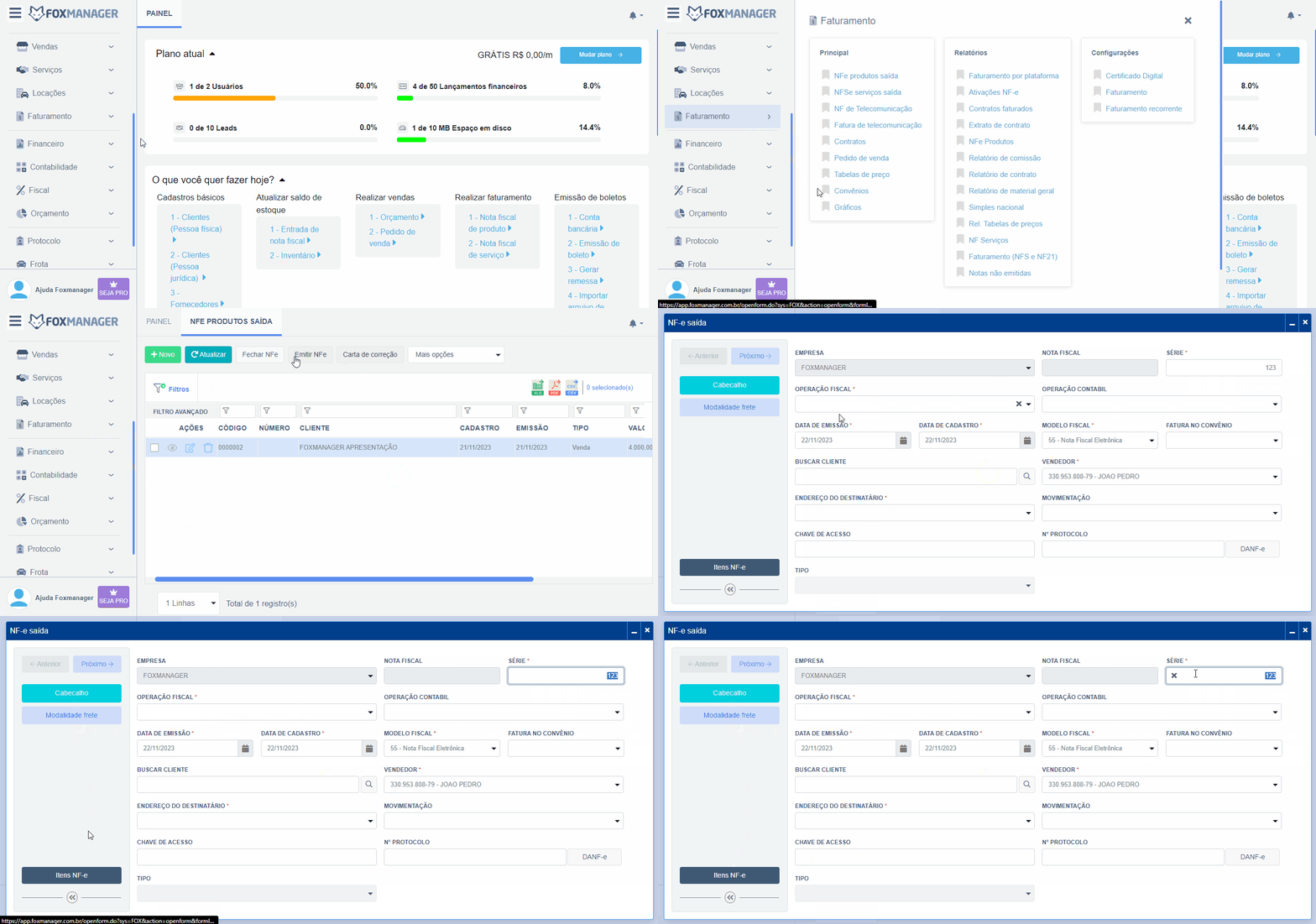
Criar nota fiscal de produto saída
Requisitos:
- Ter cadastrado o endereço do emitente;
- Ter cadastrada a Inscrição Municipal do emitente;
- Possuir Cliente↗️ devidamente cadastrado;
- Possuir Produtos↗️ devidamente cadastrados;
- Ter Certificado Digital↗️ configurado;
Passo a passo
-
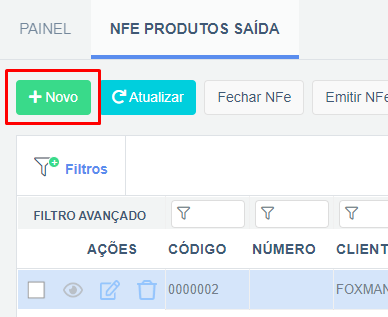
Clique em “Novo” para abrir a tela de preenchimento do formulário; Ao clicar, será redirecionado à tela de preenchimento do formulário;
-
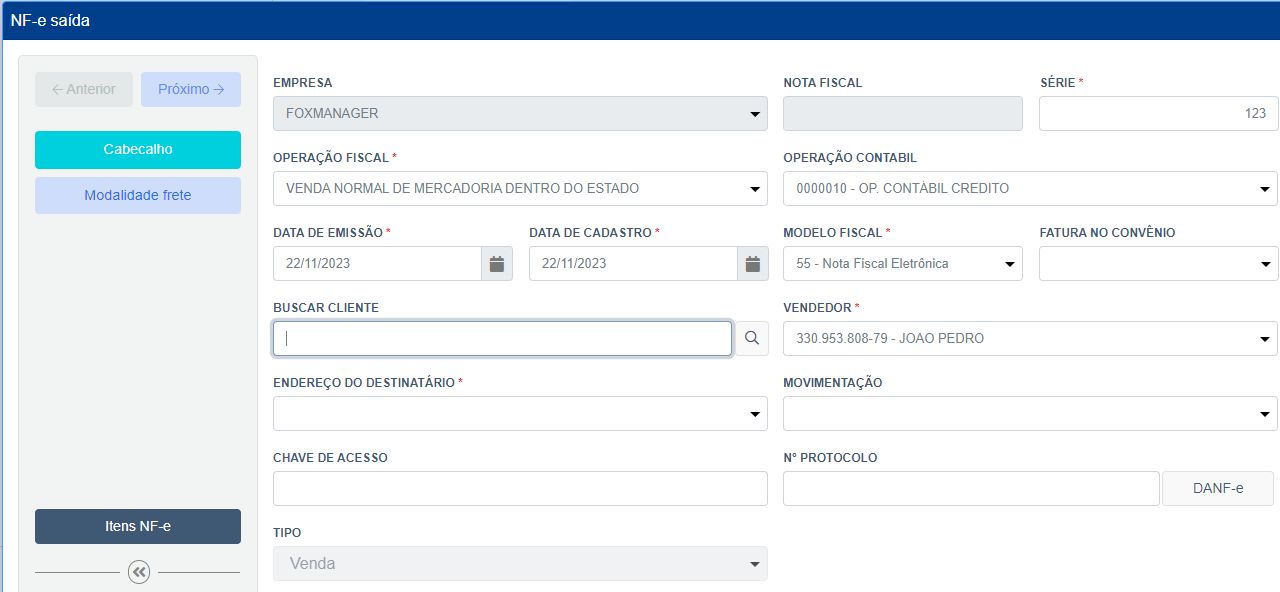
Preencha os campos obrigatórios da tela para prosseguir;
-
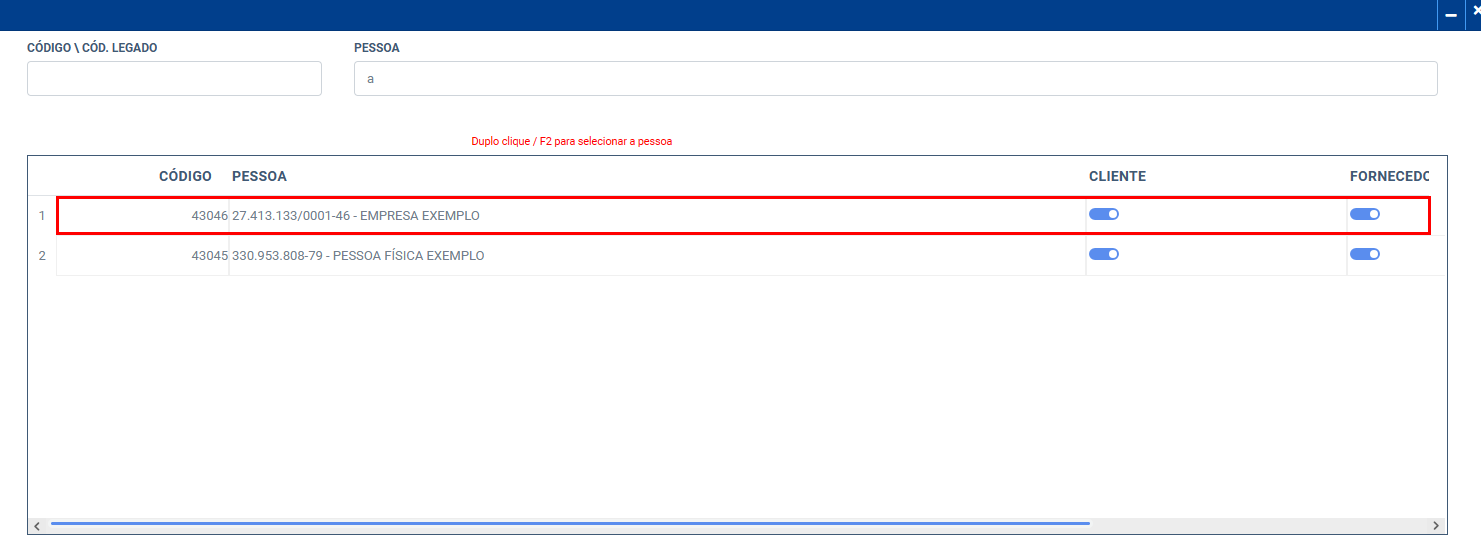
Preencha o campo de buscar cliente e clique no botão de pesquisar ao lado; Ao abrir a tela de busca, selecione o registro e dê um duplo clique;
-
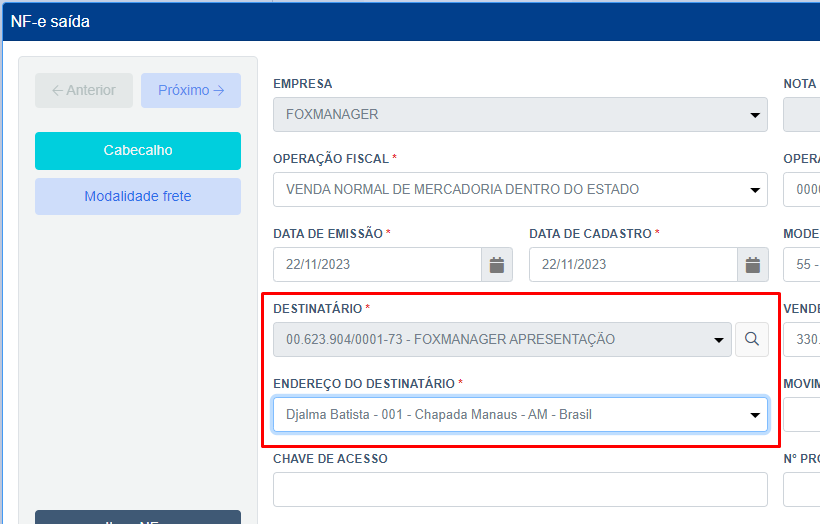
Ao retornar para o formulário principal os campos serão preenchidos automaticamente;
Modalidade frete
-
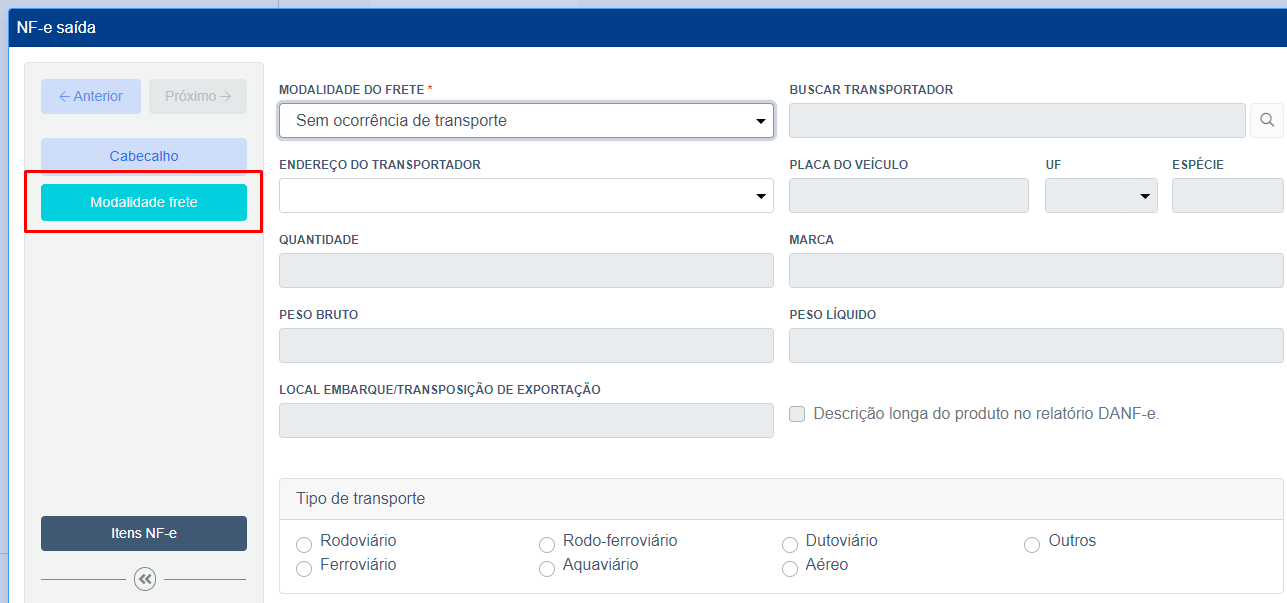
Caso tenha frete, deverão ser preenchidos os campos obrigatórios: Transportador, Endereço do Transportador; Preencha os demais campos conforme desejado;
Itens NF-e de saída
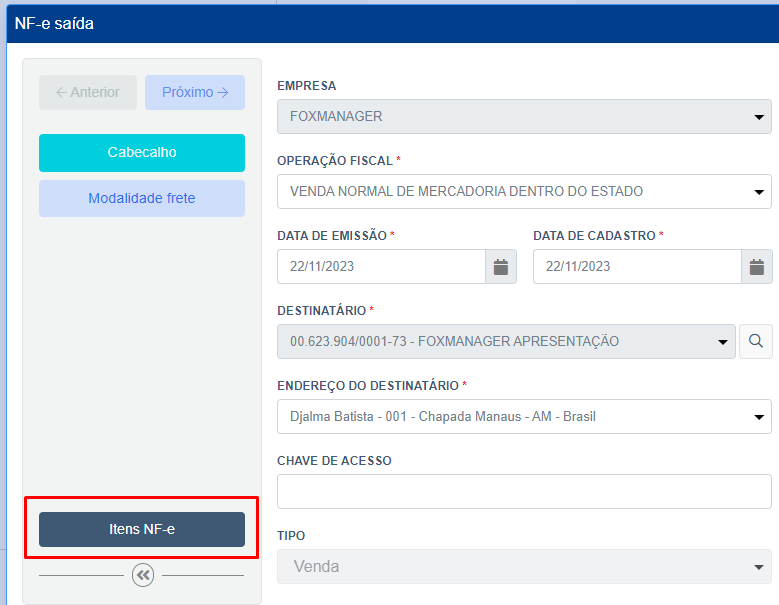
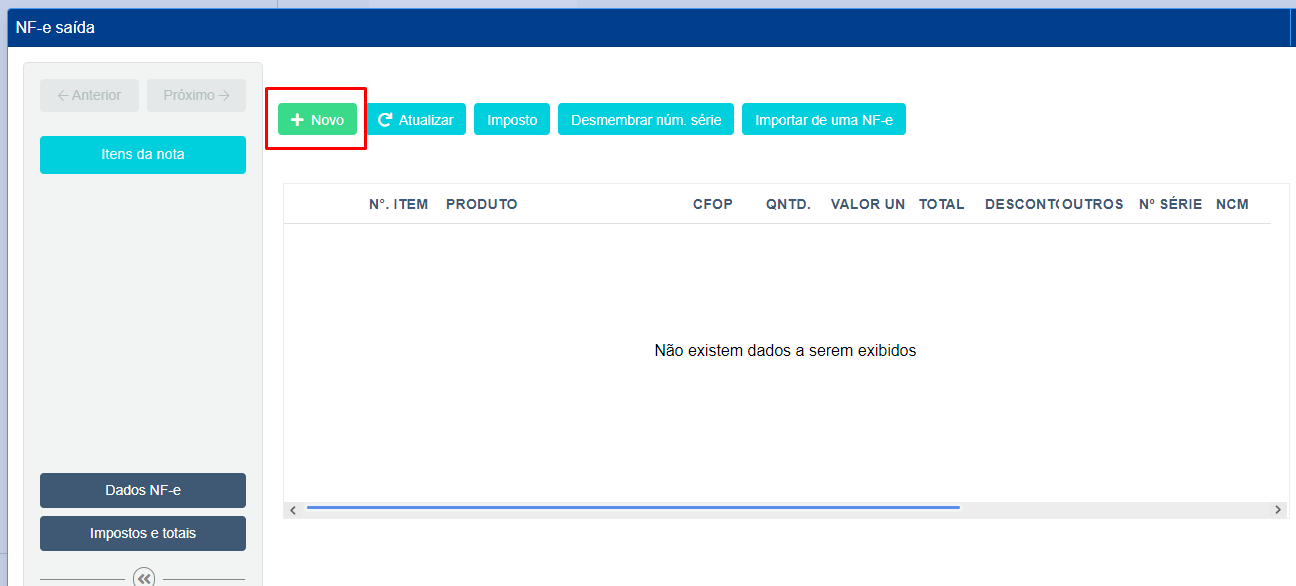
Agora clique na seção de itens NF-e;
Agora na seção de itens da nota clique no botão novo para habilitar a grade de cadastro de produto;
Ao clicar em novo, será aberto tela para cadastrar os itens com seguintes abas:
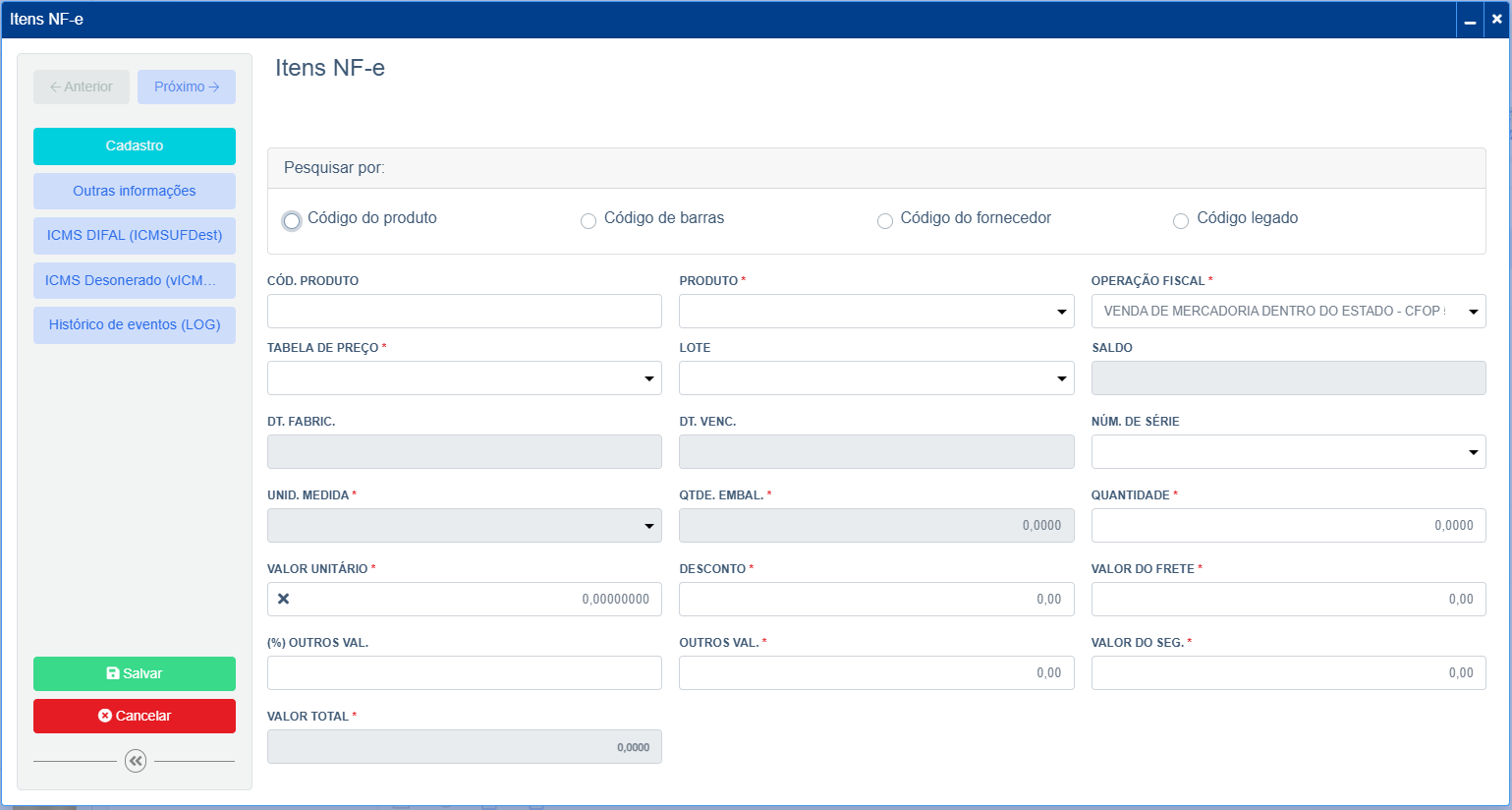
Cadastro
O sistema disponibiliza fazer a pesquisa do produto por quatro opções:
- Código do produto: é o código gerado no sistema ao cadastrar o produto;
- Código de barras: é a representação de sequência numérica utilizada para identificar um produto;
- Código do fornecedor: é o código cadastrado no produto conforme a numeração do fornecedor;
- Código legado: é o código que foi gerado no sistema anterior utilizado ao cadastrar o produto;
Caso tenha selecionado a opção modalidade com frete, preencha o campo “Valor do frete”;
Preencha todos os campos necessários e obrigatórios para prosseguir com o processo;
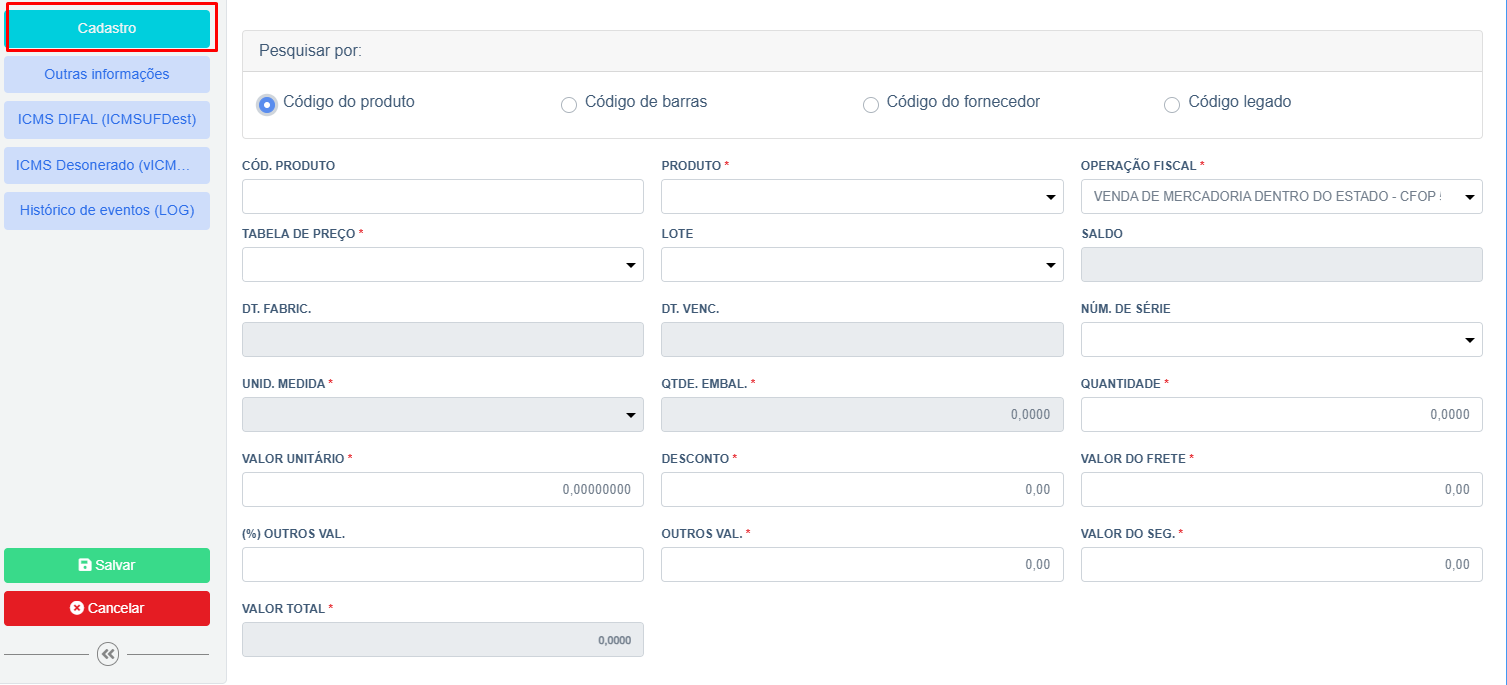
Outras informações
- PEDIDO: Número do pedido.
- ITEM DO PEDIDO: Número sequencial do item dentro do pedido de origem.
- BENEFÍCIO FISCAL: Código do benefício fiscal aplicado a este item, se houver.
- CÓD. FORNECEDOR: Campo de seleção (dropdown) do fornecedor, caso relevante.
- INFORMAÇÕES ADICIONAIS: Campo de texto livre para observações específicas do item, que podem ser impressas na NF-e.
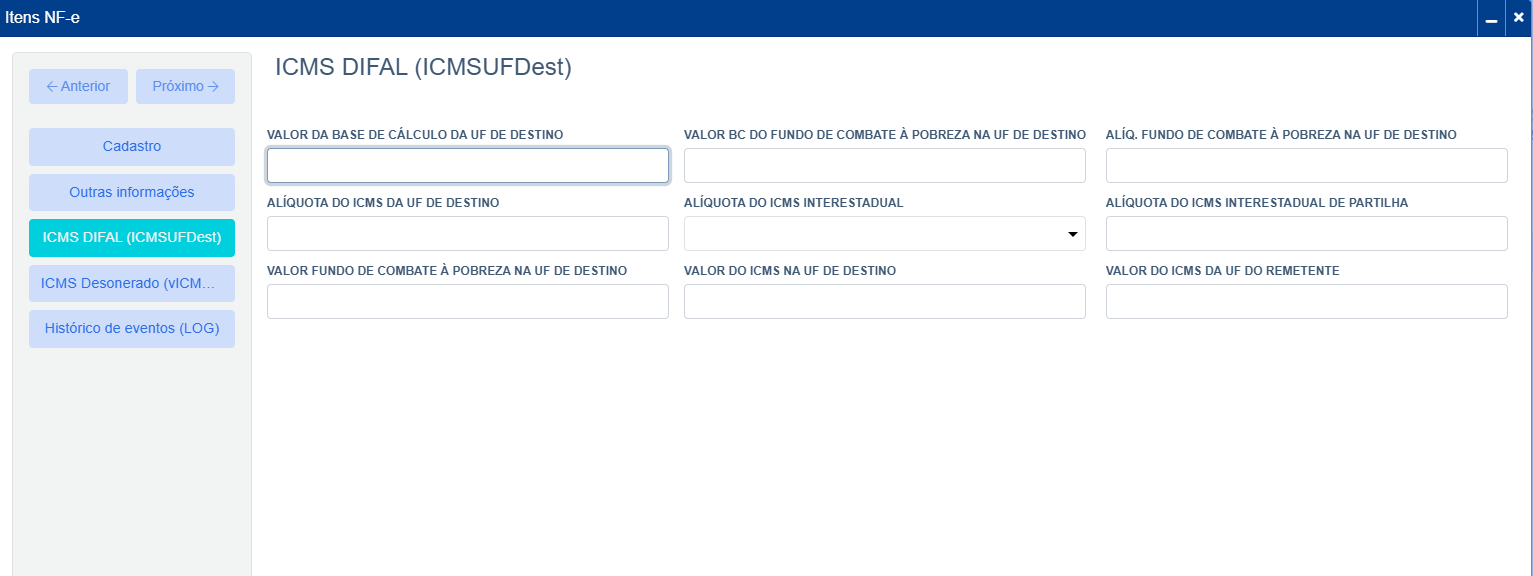
ICMS DIFAL
Esta aba detalha os valores referentes ao Diferencial de Alíquota do ICMS, cobrado em operações interestaduais para consumidor final.
-
VALOR DA BASE DE CÁLCULO DA UF DE DESTINO: Base de cálculo para o ICMS no estado de destino.
-
VALOR BC DO FUNDO DE COMBATE À POBREZA...: Base de cálculo específica para o FCP (Fundo de Combate à Pobreza).
-
ALÍQ. FUNDO DE COMBATE À POBREZA...: Alíquota percentual do FCP.
-
ALÍQUOTA DO ICMS DA UF DE DESTINO: Alíquota interna de ICMS no estado de destino.
-
ALÍQUOTA DO ICMS INTERESTADUAL: Alíquota de ICMS da operação interestadual.
-
ALÍQUOTA DO ICMS INTERESTADUAL DE PARTILHA: Percentual da partilha do DIFAL.
-
VALOR FUNDO DE COMBATE À POBREZA...: Valor (R$) calculado para o FCP.
-
VALOR DO ICMS NA UF DE DESTINO: Valor (R$) do ICMS devido ao estado de destino.
-
VALOR DO ICMS DA UF DO REMETENTE: Valor (R$) do ICMS devido ao estado de origem.
ICMS Desonerado
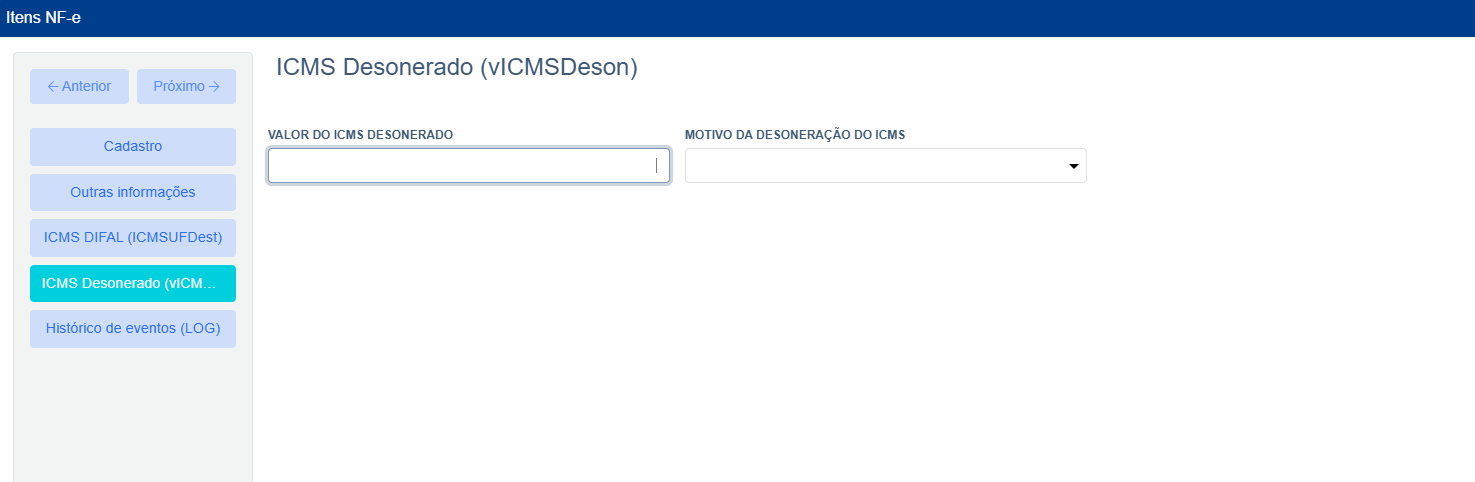
- VALOR DO ICMS DESONERADO: Valor (R$) do ICMS que foi desonerado (deixou de ser cobrado) devido a algum benefício fiscal.
- MOTIVO DA DESONERAÇÃO DO ICMS: Campo de seleção (dropdown) para informar o motivo legal da desoneração (ex: Suframa, Isenção, etc.).
Histórico de eventos
-
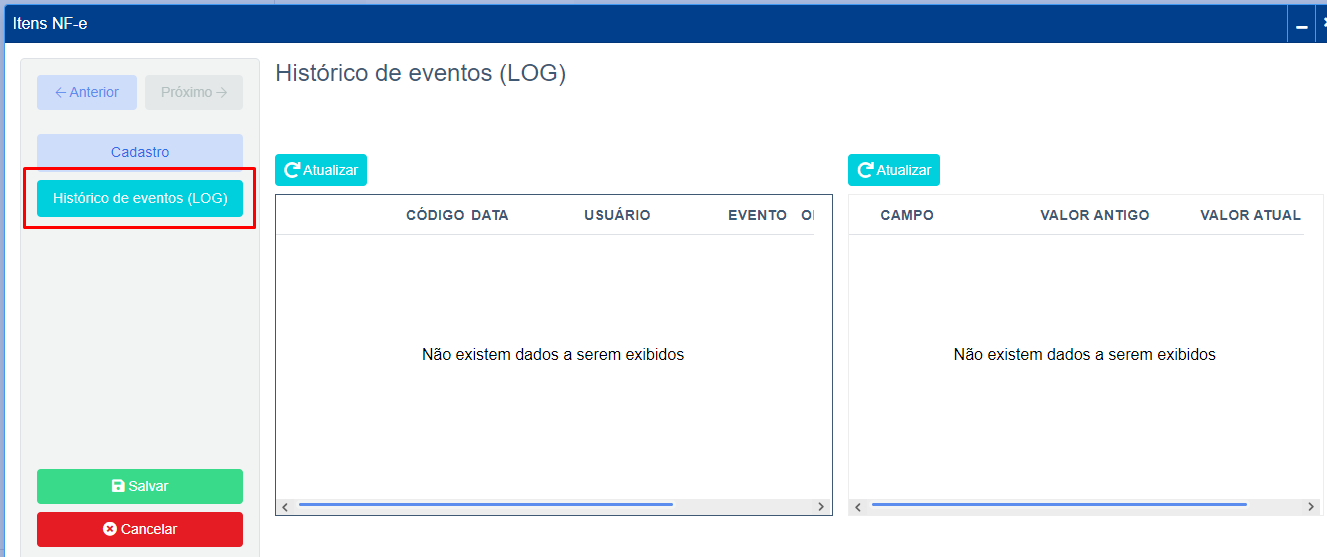
Nesta seção, é possível acompanhar todo o histórico de alterações e eventos do registro;
-
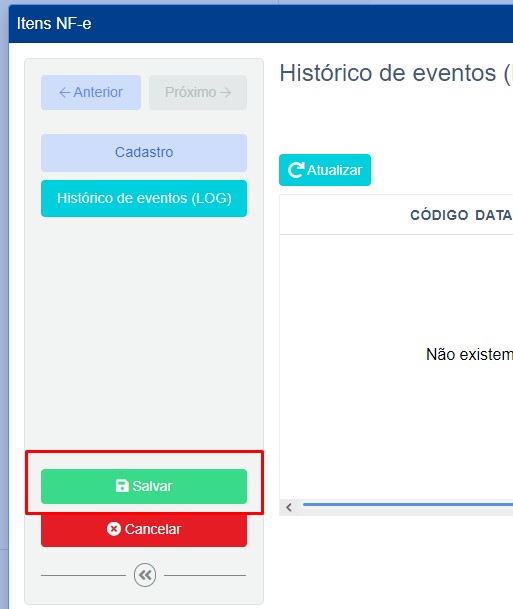
Clique em salvar para guardar os itens e retornar para a tela principal do processo;
-
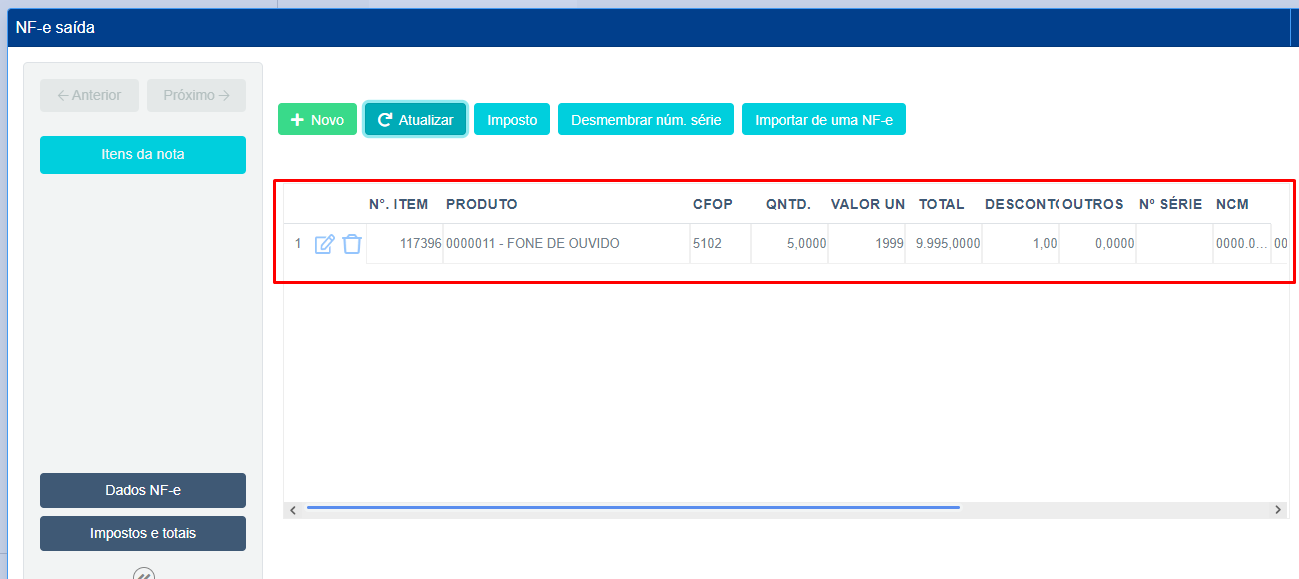
Ao retornar para a seção de Itens da nota na tela de Nf-e saída, note que o item cadastro será exibido na grade;
Impostos e totais
-
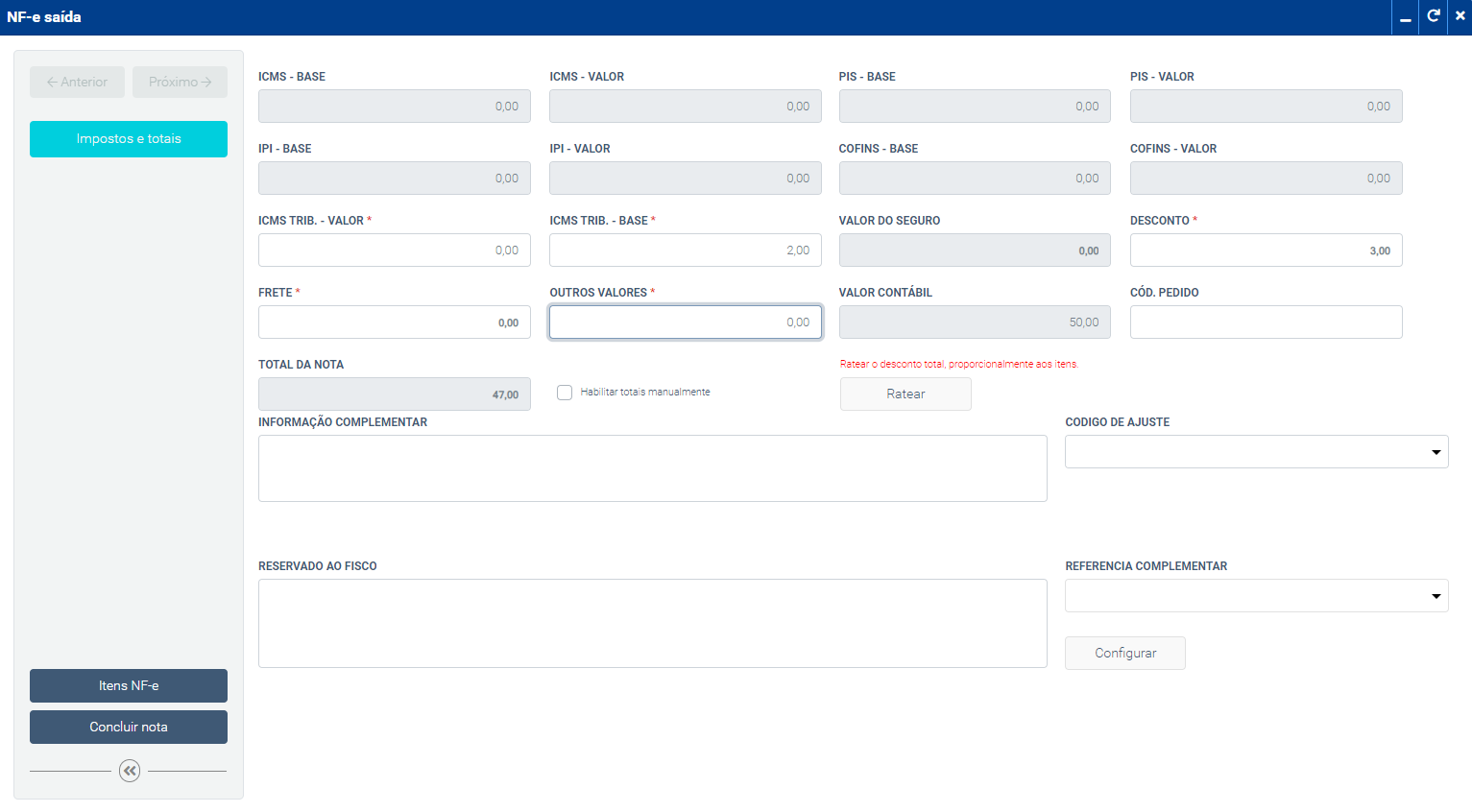
Ao clicar em “Impostos e Totais“, o sistema irá mostrar os valores de ICMS, IPI, PIS, COFINS e ICMS Substituição tributária, calculadas a partir da associação feita a operação fiscal;
Aplicar total da nota fiscal manualmente
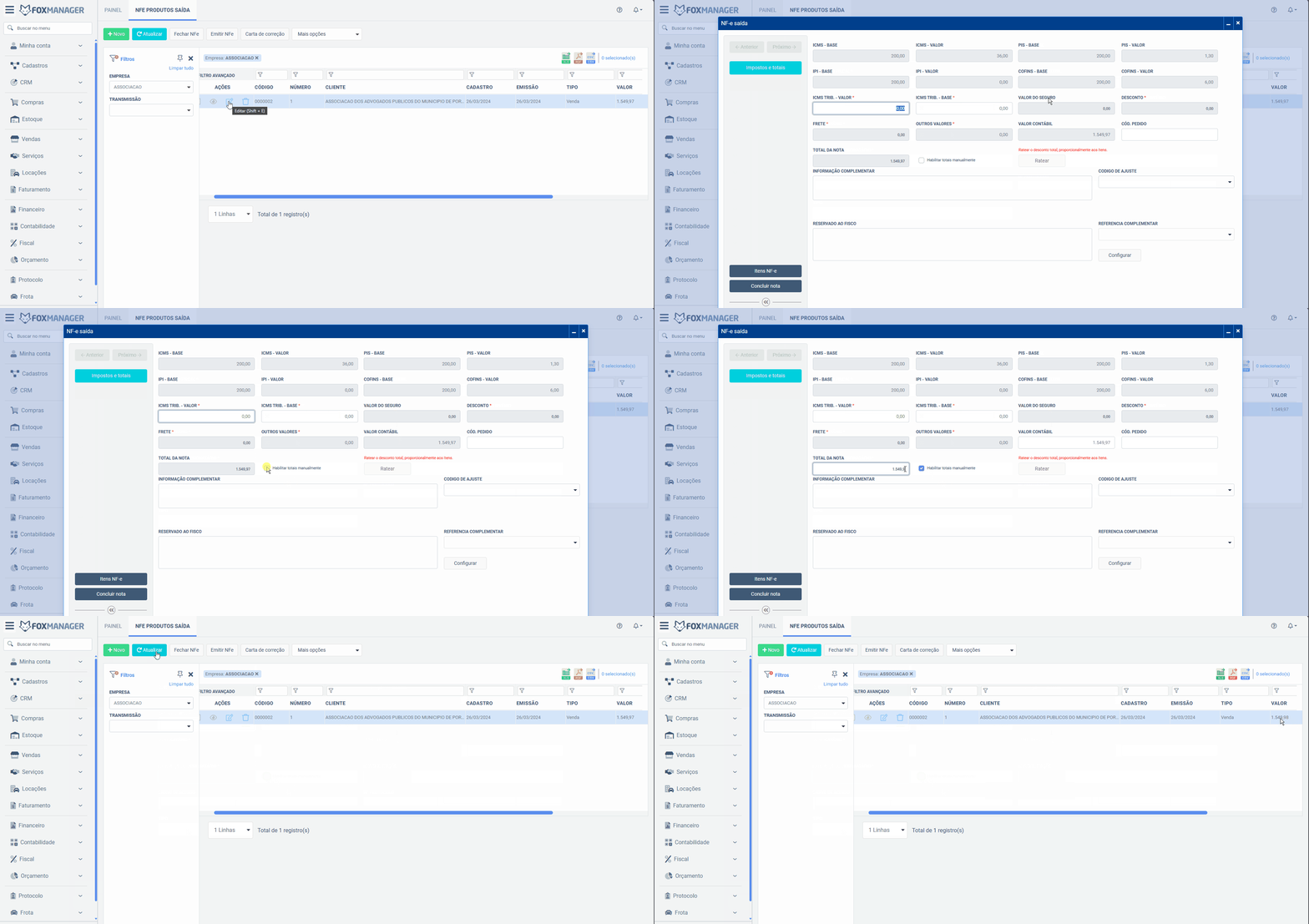
Caso deseje aplicar o total manualmente, siga as etapas abaixo:
- Procure pela opção "Habilitar totais manualmente". Esta opção está representada por um checkbox.
- Ao habilitar esta opção, você verá dois campos que poderão ser alterado: o "Total da Nota" e o "Valor Contábil".
Informação complementar e reservado ao fisco
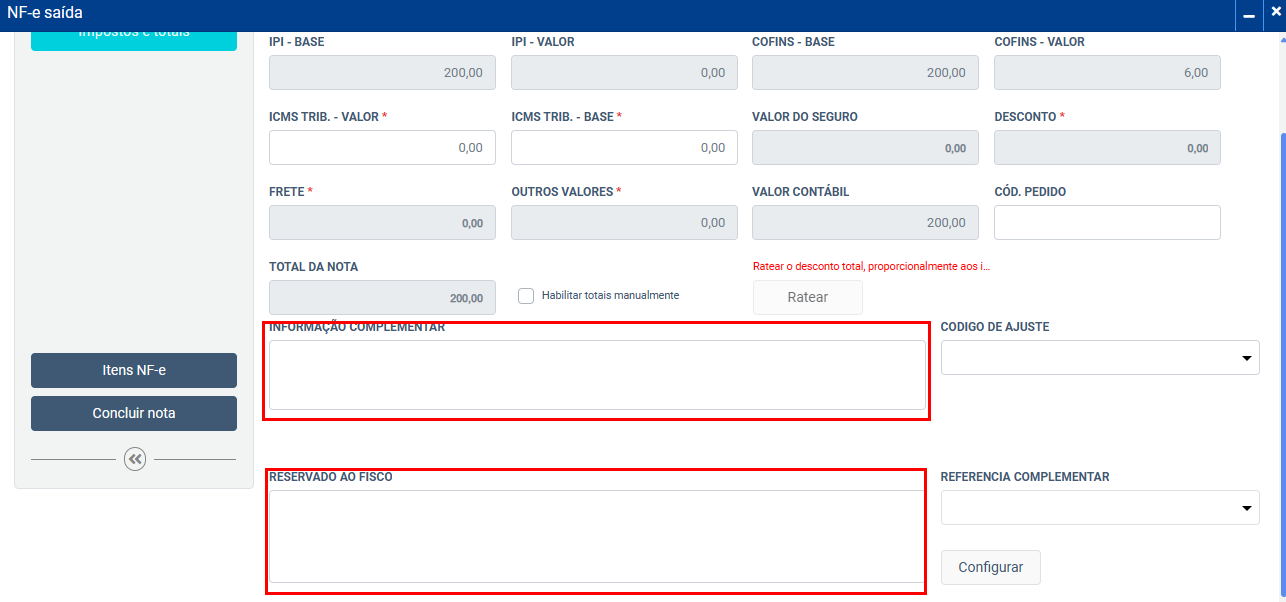
Caso necessite inserir alguma informação na nota para complemento e também queira incluir detalhes sobre fisco, acrescente na parte marcada abaixo:
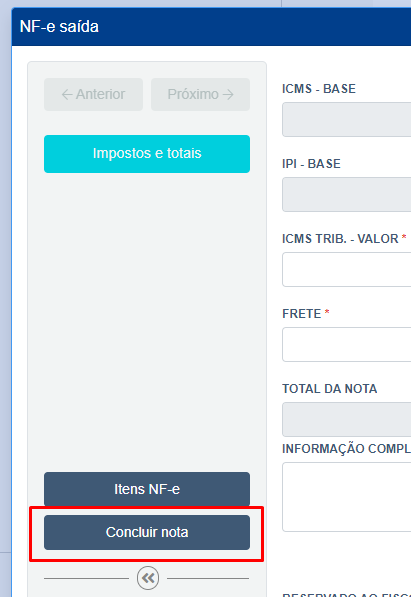
- Após o preenchimento das informações que necessite alterar, clique em “Concluir Nota”;
Recebimento da NF
Após concluir a nota, proceda com as informações sobre o pagamento da Nota fiscal:
- Selecione “Condição de pagamento” e informe os “Meios de pagamento“:
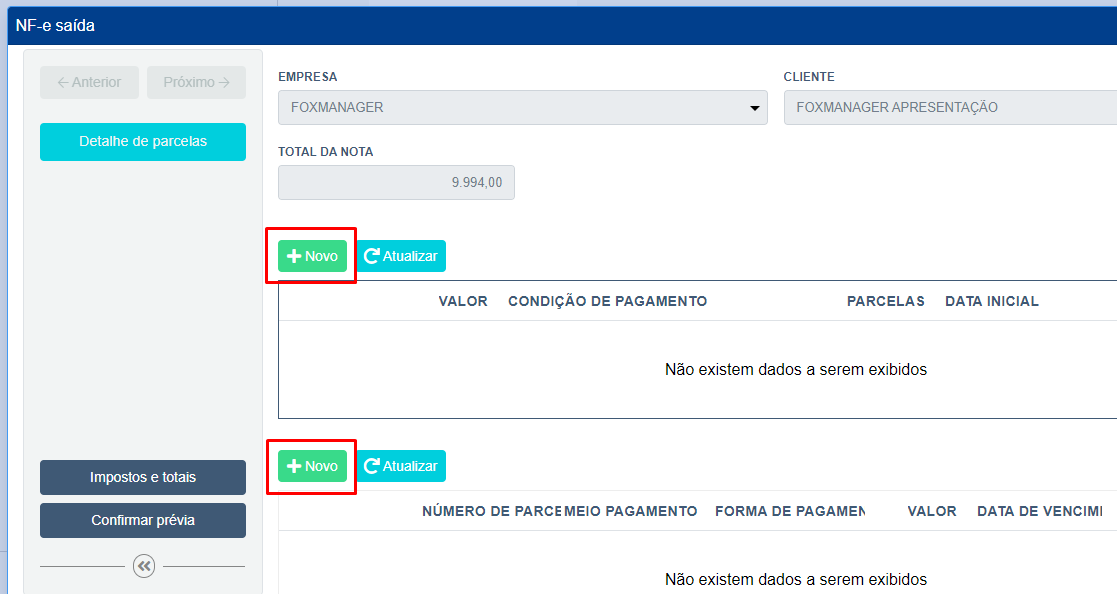
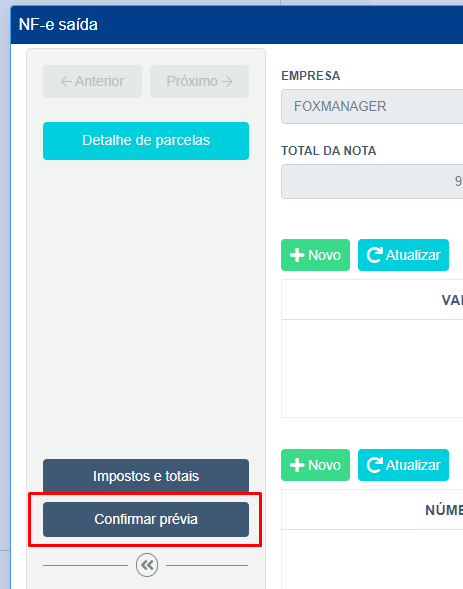
- Para finalizar a nota fiscal, clique em “Confirmar Prévia”.
Fechar NF-e
Após concluir o processo de cadastro de uma nota fiscal de entrada de produto e confirmar a prévia, você será direcionado à tela de Acompanhamento da Nota Fiscal de Produto de saída.
- Clique no botão Fechar NF para realizar o processo de fechamento da nota.
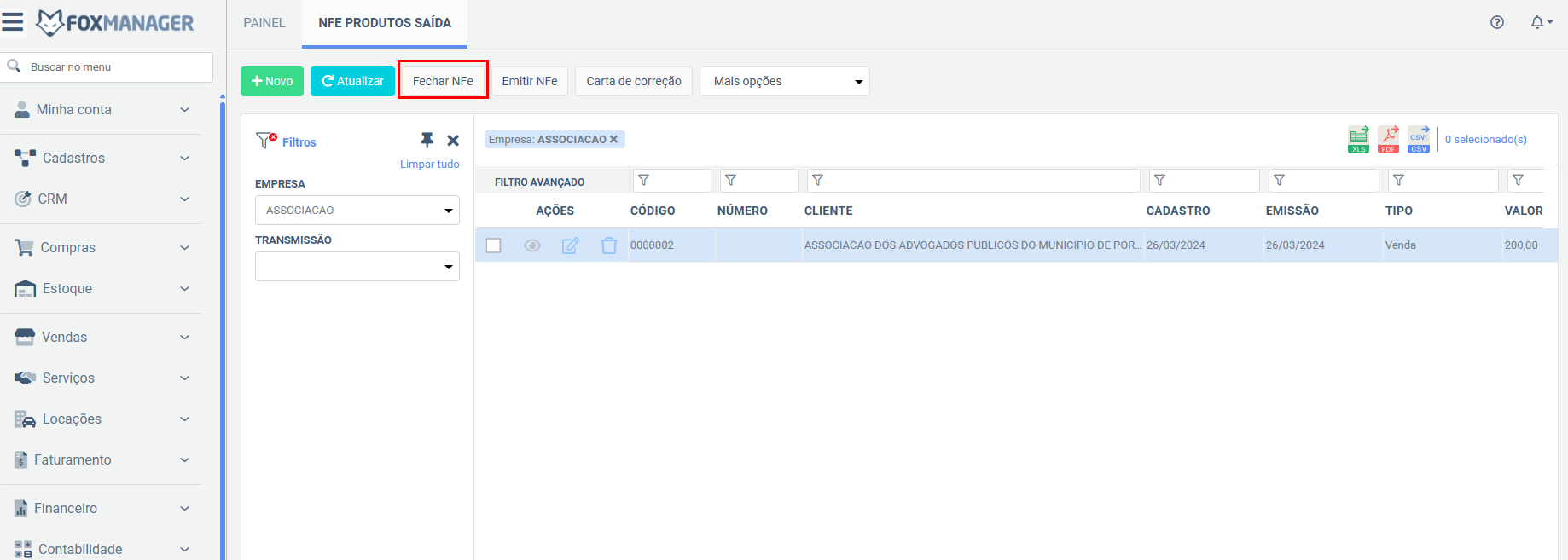
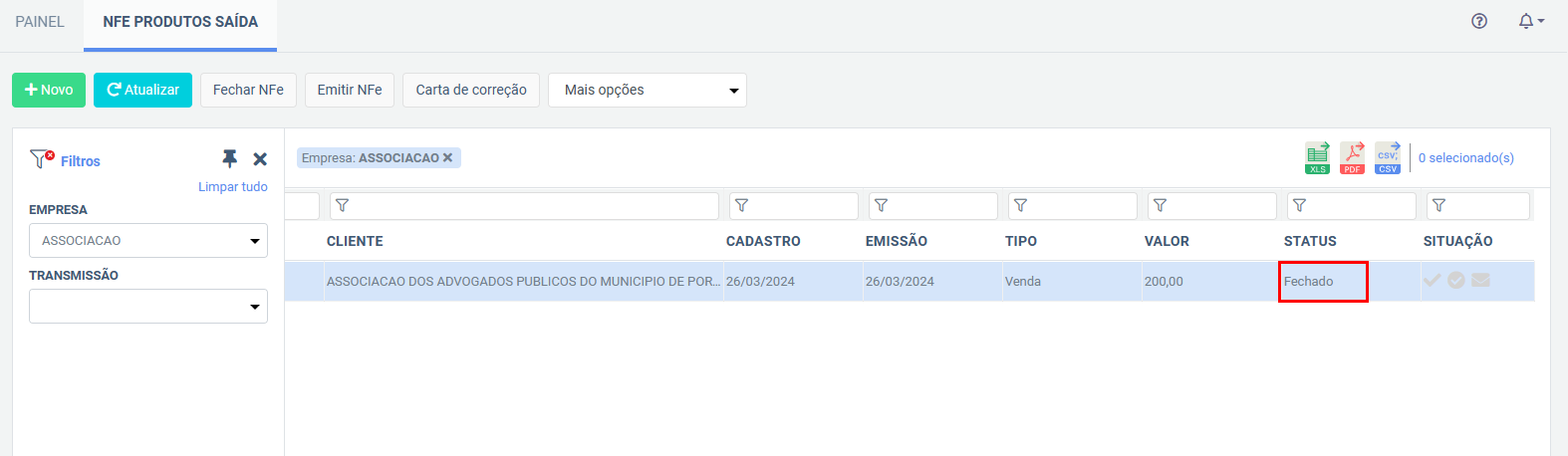
- Após finalizar o processo de fechamento da nota fiscal, você notará que o status dela foi atualizado para Fechado. Esse status indica que todos os procedimentos relacionados àquela nota foram concluídos com sucesso e que ela não está mais sujeita a alterações. Agora, o sistema executará automaticamente várias ações importantes em diferentes áreas, como estoque, financeiro e contábil.