Acompanhamento de contato do crm
FAQ - Acompanhamento de Contato
1. O que é a tela de Acompanhamento de Contato?
A tela de Acompanhamento de Contato é uma ferramenta que permite gerenciar e monitorar todos os contatos cadastrados no sistema. Aqui, você pode cadastrar novos contatos, atualizar informações, definir status, bloquear contatos, enviar mensagens via WhatsApp e muito mais.
2. Como acessar a tela de acompanhamento de Contatos?
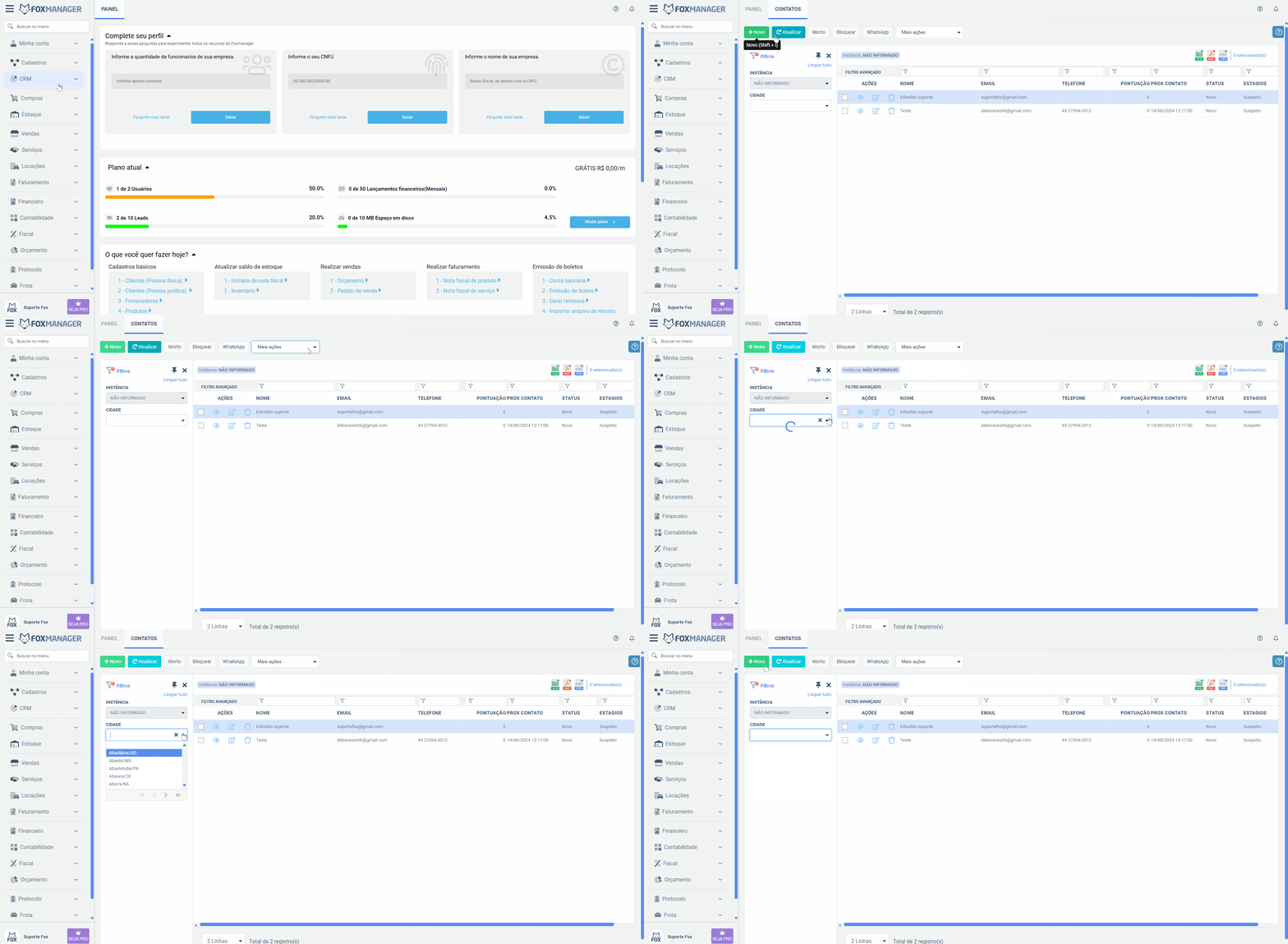
Para acessar a tela de acompanhamento de Contato, siga o caminho:
CRM ⇒ Principal ⇒ Contatos
3. Como cadastrar um novo contato?
Para cadastrar um novo contato:
-
Clique no botão "Novo".

-
Preencha os campos obrigatórios, como Nome.
-
Adicione informações adicionais, se necessário.
-
Clique em "Salvar" para finalizar o cadastro.
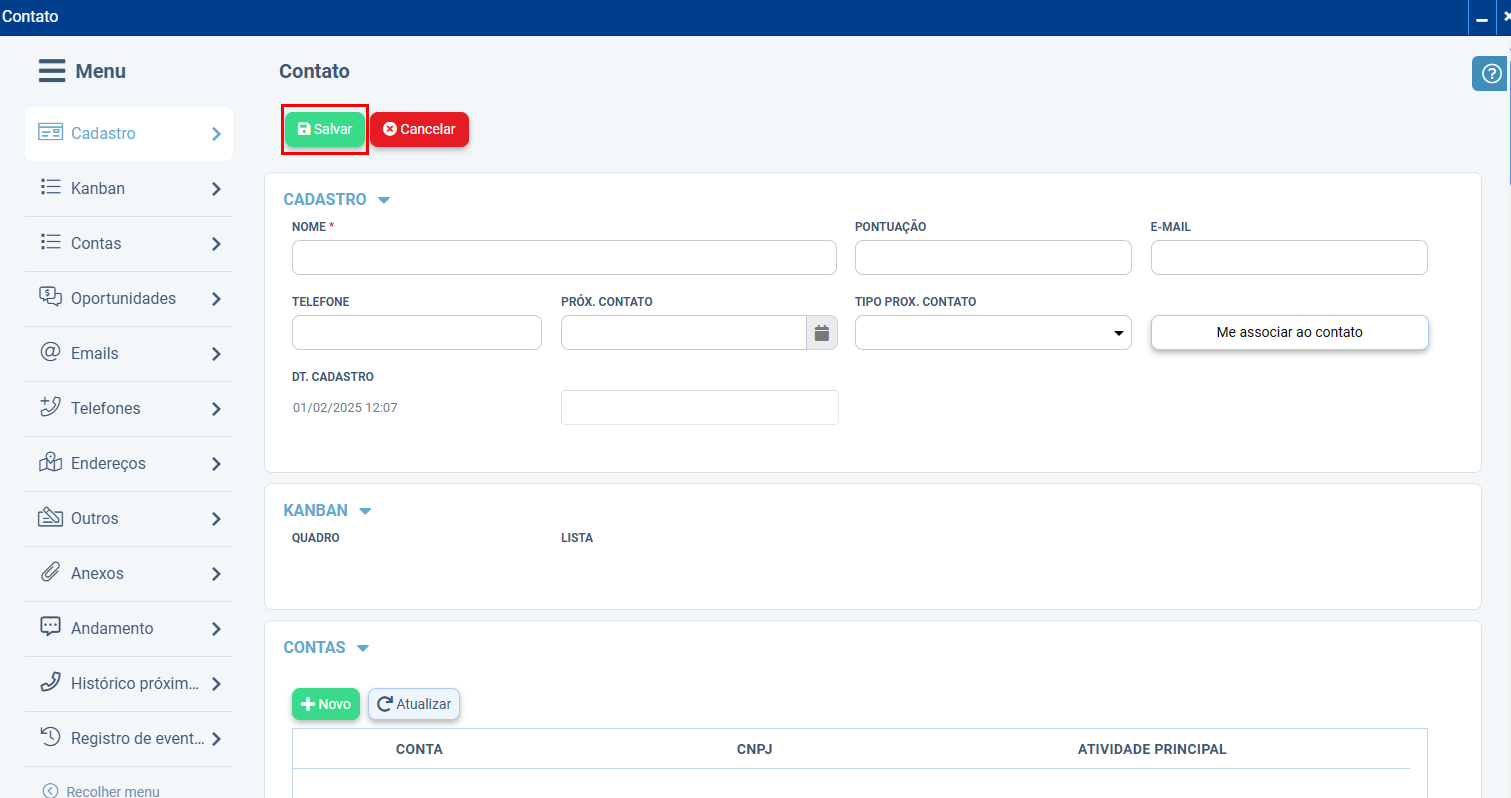
Para mais informações sobre como cadastrar um contato, clique Aqui↗️
4. Como atualizar as informações de um contato?
Para atualizar um contato:
-
Clique no botão "Atualizar".

5. O que significa marcar um contato como "Morto"?
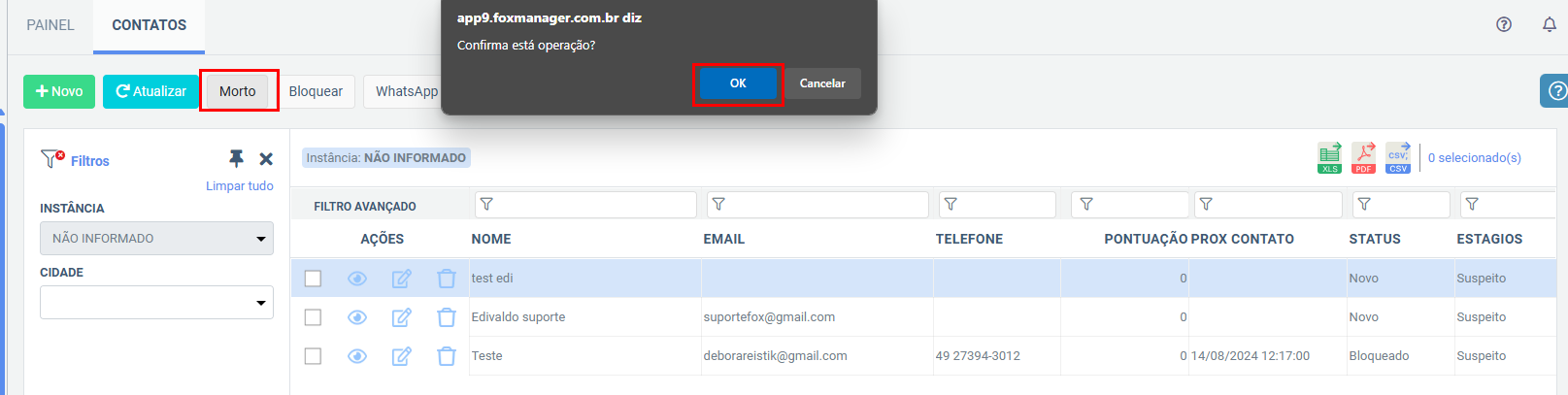
Ao marcar um contato como "Morto", ele é movido para o status de "Morto" no grid de acompanhamento. Isso significa que o contato não está mais ativo ou não deve ser mais acompanhado. Para marcar um contato como morto:
-
Selecione o contato no grid.
-
Clique no botão "Morto".
-
Confirme a ação.
6. Como bloquear um contato?
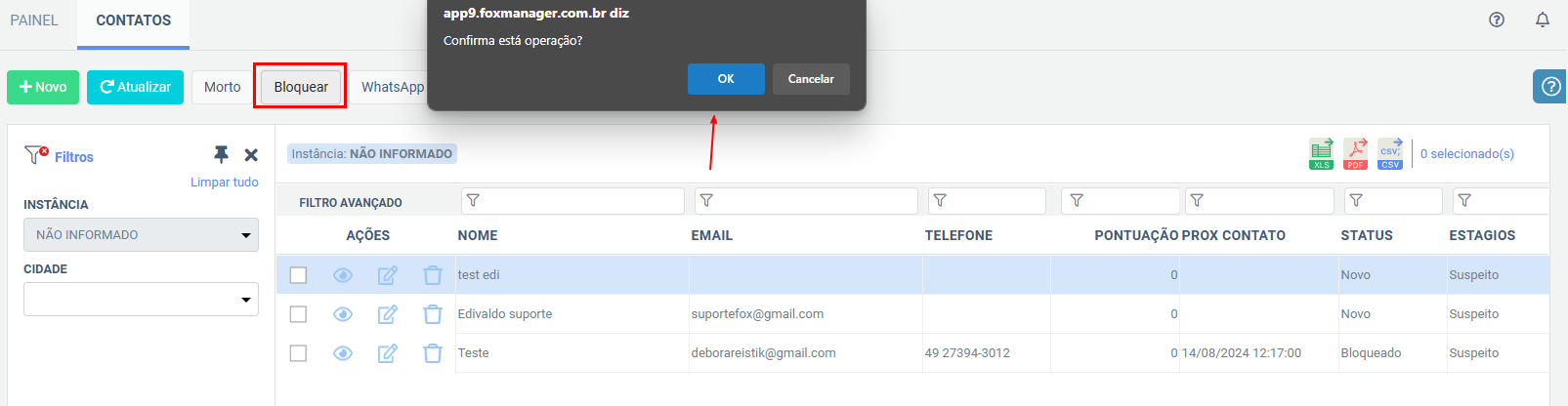
Para bloquear um contato:
-
Selecione o contato no grid de acompanhamento.
-
Clique no botão "Bloquear".
-
Confirme a ação para bloquear o contato e interromper o recebimento de comunicações.
7. Como enviar uma mensagem via WhatsApp para um contato?
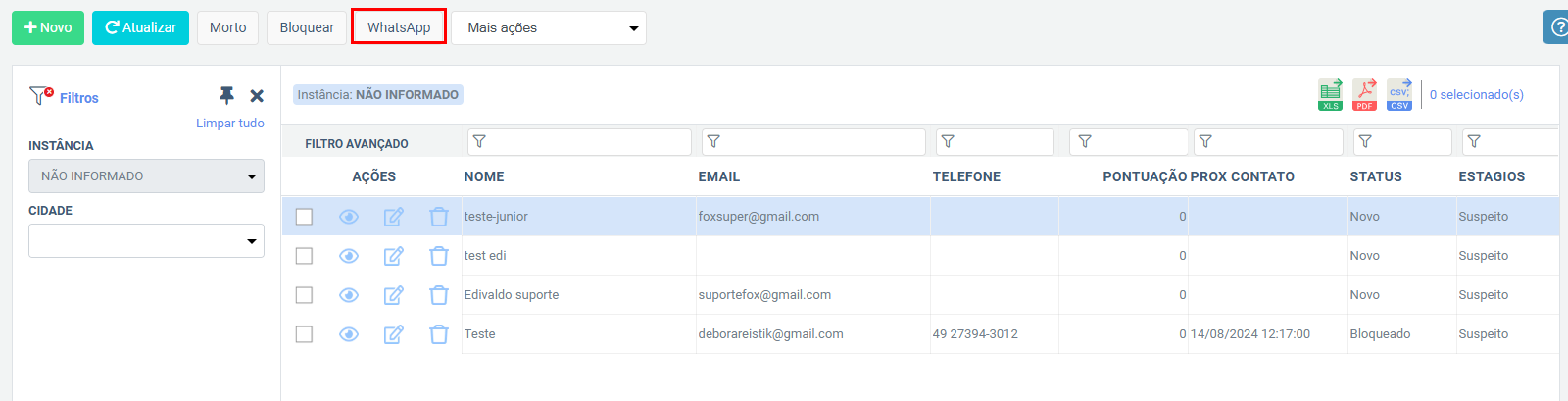
A função de enviar mensagem via WhatsApp está disponível apenas para contatos que foram convertidos no acompanhamento de Lead. Para enviar uma mensagem:
-
Selecione o contato no grid.
-
Clique no botão "WhatsApp".
-
Se o contato tiver telefone cadastrado, uma nova janela será aberta para o envio da mensagem.
8. O que são as "Mais Ações" e como utilizá-las?
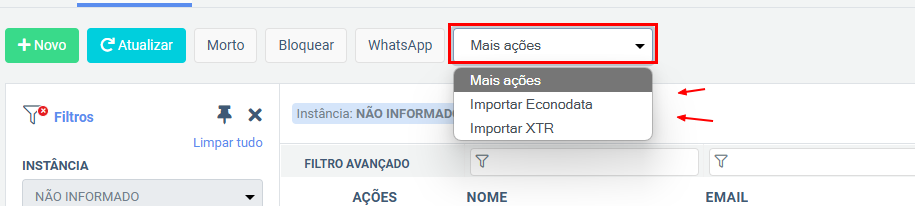
O botão "Mais Ações" oferece opções adicionais, como:
-
Importar Econodata: Permite importar contatos de um arquivo no formato Econodata.
-
Importar XTR: Permite importar contatos de um arquivo no formato XTR. Para utilizar essas funcionalidades, clique em "Mais Ações" e selecione a opção desejada.
9. Como utilizar os filtros na tela de Acompanhamento de Contato?
A tela possui dois tipos de filtros:
-
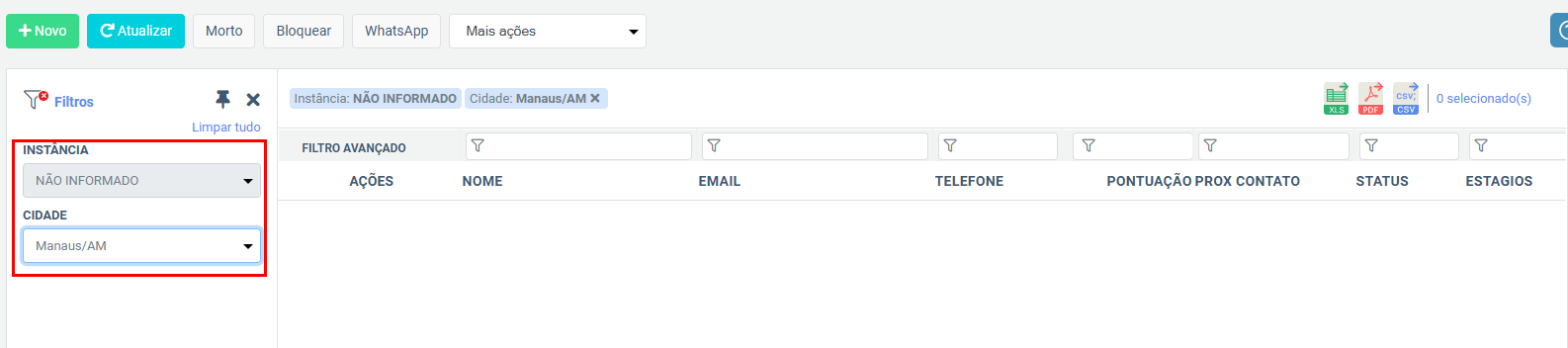
Filtros Simples: Filtre por Instância e Cidade diretamente na parte superior da tela.
-
Filtro Avançado: Filtre por campos específicos do grid (Nome, E-mail, Telefone, Pontuação, Próximo Contato, Status e Estágio) utilizando os filtros que aparecem acima de cada coluna.

10. Quais são os campos exibidos no grid de acompanhamento?
O grid de acompanhamento exibe os seguintes campos:
-
Nome: Nome do contato.
-
E-mail: Endereço de e-mail do contato.
-
Telefone: Número de telefone do contato.
-
Pontuação: Pontuação atribuída ao contato.
-
Próximo Contato: Data e hora do próximo contato agendado.
-
Status: Status atual do contato (Ativo, Morto, Bloqueado, etc.).
-
Estágio: Estágio atual do contato no processo de relacionamento.

11. Como visualizar, editar ou excluir um contato?
No grid de acompanhamento, cada contato possui três ações rápidas:
-
Visualizar: Clique no ícone de "olho" para visualizar os detalhes do contato.
-
Editar: Clique no ícone de "lápis" para editar as informações do contato.
-
Excluir: Clique no ícone de "lixeira" para excluir o contato. Confirme a ação para finalizar.

12. Importação de contatos de um arquivo Econodata ou XTR?
O que é a Importação Econodata?
A funcionalidade de Importação Econodata é uma ferramenta de prospecção e enriquecimento de base de contatos. Ela permite que você importe, em massa, uma lista de leads (potenciais clientes) adquirida da plataforma Econodata diretamente para o seu CRM.
Isso automatiza o cadastro de novos contatos e garante informações padronizadas, prontas para a equipe de vendas trabalhar.
Como Realizar a Importação Econodata: Passo a Passo
O processo é dividido em três etapas principais: obter o layout, preencher a planilha e importar o arquivo para o sistema.
Passo 1: Acessar a Tela de Importação
-
No menu principal do sistema, navegue até a tela de contatos. O caminho padrão é: CRM > Contatos.
-
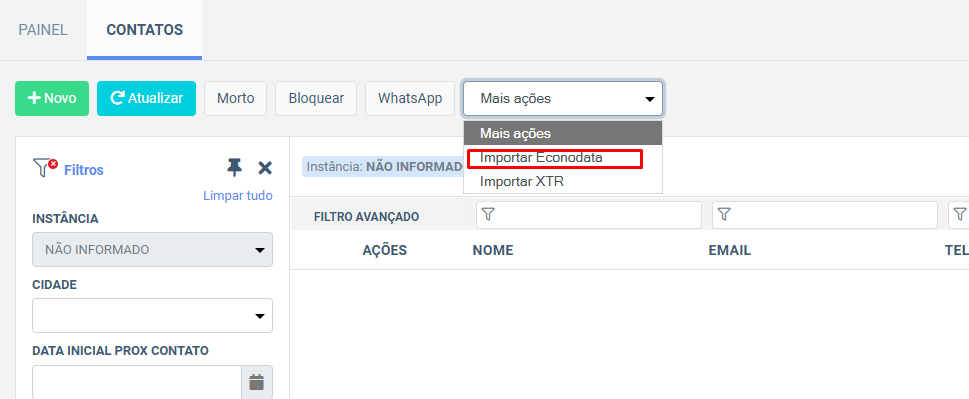
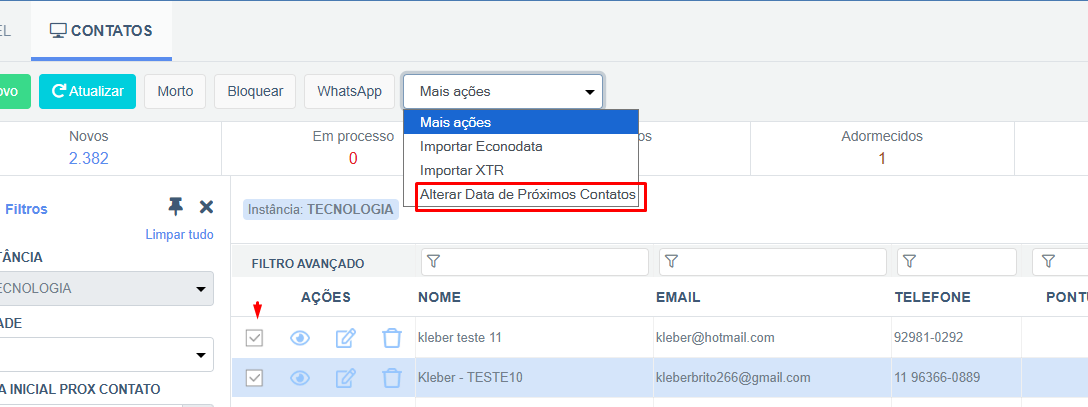
Na barra de ferramentas superior, clique no menu suspenso "Mais ações".
-
Selecione a opção "Importar Econodata".
Passo 2: Baixar o Layout Padrão
Para garantir que o sistema leia os dados corretamente, é obrigatório usar a planilha modelo.
-
Na tela de "Importação Econodata", clique no botão "Download layout".
-
Um arquivo no formato
.xlsxou.xlsserá baixado para o seu computador. Este é o modelo que você deve preencher.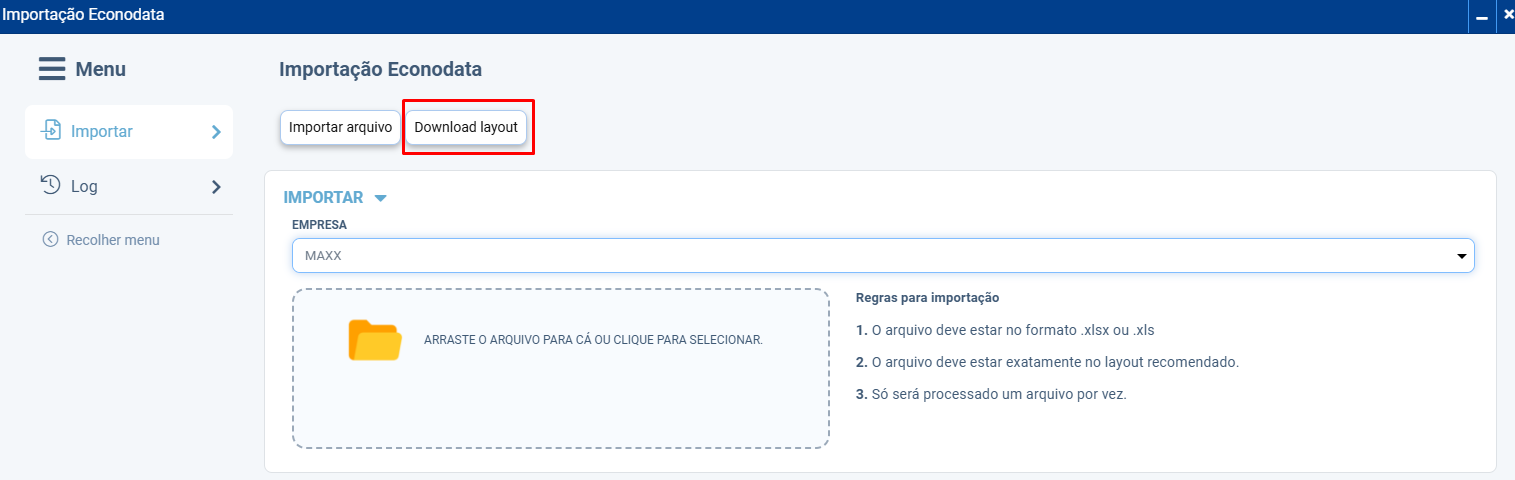
Passo 3: Preencher a Planilha (Arquivo de Layout)
- Abra o arquivo de layout baixado em um editor de planilhas (como Microsoft Excel, Google Sheets, etc.).
- Preencha as colunas com os dados dos leads que você extraiu da plataforma Econodata. É crucial manter a estrutura original do arquivo, sem alterar os nomes das colunas ou a ordem delas.
- Após preencher todas as informações, salve o arquivo no seu computador.
Passo 4: Importar o Arquivo Preenchido
-
Volte para a tela de "Importação Econodata" no sistema FoxManager.
-
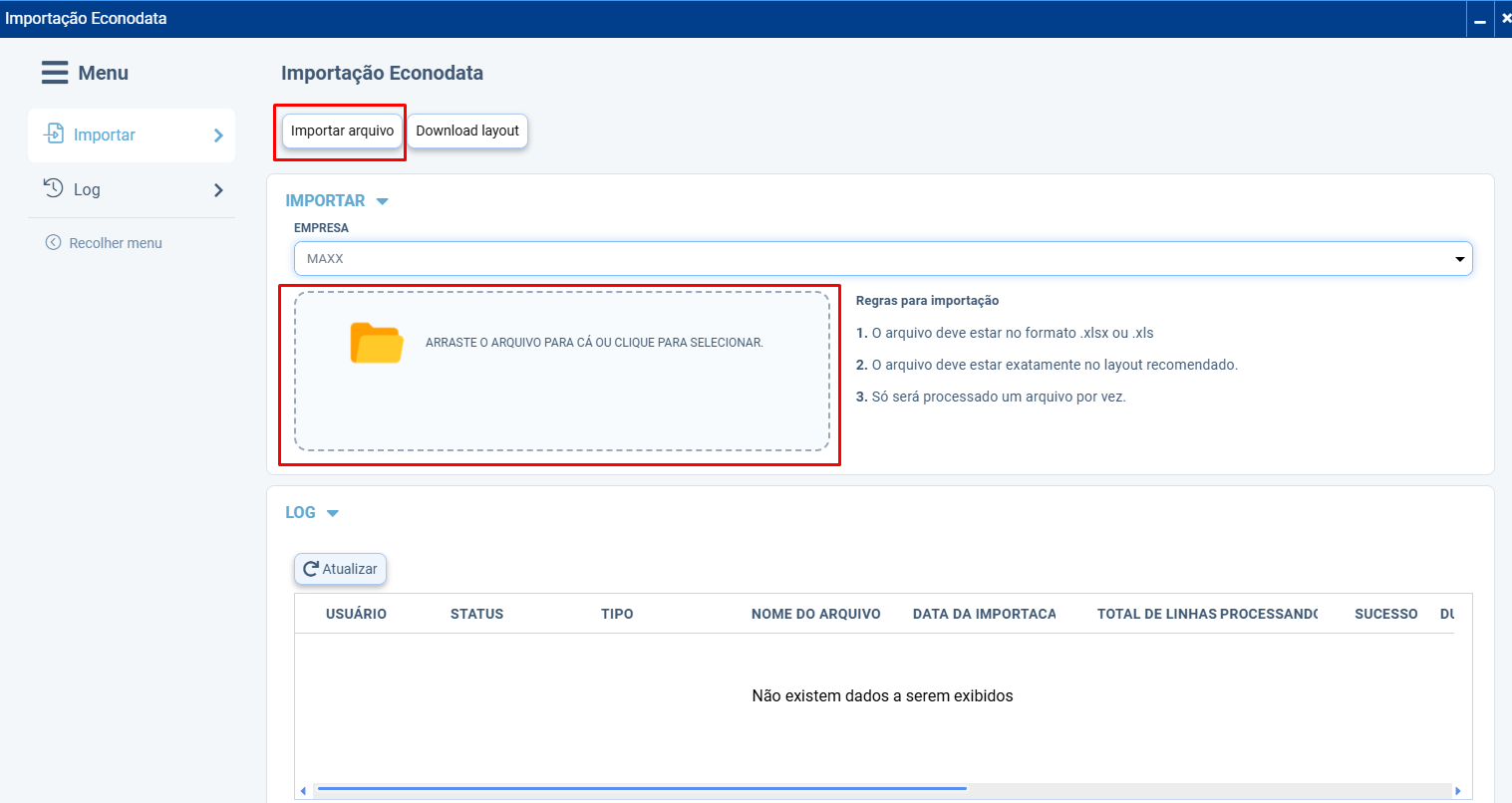
Selecione a Empresa: No campo EMPRESA, certifique-se de que a empresa correta está selecionada. Os novos contatos serão associados a ela.
-
Faça o Upload do Arquivo: Você tem duas opções para enviar o arquivo:
- Arrastar e Soltar: Clique no arquivo salvo em seu computador e arraste-o para a área pontilhada que diz "ARRASTE O ARQUIVO PARA CÁ OU CLIQUE PARA SELECIONAR".
- Clicar para Selecionar: Clique na área pontilhada para abrir uma janela do sistema operacional e selecionar o arquivo na pasta em que o salvou.
-
Execute a Importação: Após o arquivo ser carregado, clique no botão "Importar arquivo".
13.Importação de contatos de um arquivo XTR?
O que é a Importação XTR?
A tela de Importação XTR é uma ferramenta de integração que permite buscar e importar contatos e seus dados diretamente de uma plataforma ou sistema externo chamado XTR para dentro do seu sistema FoxManager. Ela serve para sincronizar informações e cadastrar novos contatos de forma eficiente, a partir de listas ou relatórios pré-definidos no sistema de origem (XTR).
⚠️ Ponto de Atenção: Configuração Prévia Obrigatória
Antes de utilizar esta tela, é obrigatório que a integração com o XTR esteja devidamente configurada no seu sistema. Sem essa configuração, a tela não funcionará e o sistema exibirá a seguinte notificação de erro:
- Mensagem: "A operação não pode ser realizada, não existe configuração para o XTR."
- Solução: Para resolver o problema, um administrador deve primeiro configurar a integração. O caminho para a tela de configuração é:
- CAMINHO DA SOLUÇÃO: 🏠 Integrações > XTR
Como Utilizar a Tela de Importação: Passo a Passo
Após garantir que a integração está configurada, siga estes passos para importar os dados:
Passo 1: Selecionar a Fonte dos Dados
No painel superior, chamado "VISUALIZAÇÃO":
- Preencha o campo INSTÂNCIA para identificar de qual conta ou ambiente do XTR você quer buscar os dados.
- Clique no campo VISUALIZAÇÃO e selecione na lista suspensa o relatório ou a lista de contatos específica que você deseja importar.
Passo 2: Carregar os Contatos do XTR
No painel inferior, chamado "CONTATOS":
- Após selecionar a visualização, clique no botão Carregar contatos.
- O sistema irá se conectar ao XTR e preencher a grade da esquerda com a lista de contatos encontrados (mostrando CNPJ e RAZÃO SOCIAL).
Passo 3: Analisar os Dados Detalhados
- Clique em um dos contatos na grade da esquerda.
- Ao fazer isso, a grade da direita será preenchida automaticamente com todos os dados detalhados daquele contato específico, no formato de COLUNA (o nome do campo, ex: "Telefone", "Email") e VALOR (a informação correspondente).
- Use esta visualização para conferir se os dados estão corretos antes de importar.
Passo 4: Importar os Contatos para o Sistema
- Na grade da esquerda, selecione um ou mais contatos que você deseja trazer para o seu CRM.
- Clique no botão Importar contatos.
Os contatos selecionados serão, então, cadastrados ou atualizados na sua base de dados do FoxManager.
14. Como reagendar a data de próximo contato?
A funcionalidade de Reagendar Contatos permite alterar, de uma só vez, a data e o horário do próximo acompanhamento de vários registros, otimizando a gestão da sua agenda de prospecção.
Passo a Passo para Reagendar:
Passo 1: Selecionar os Contatos
Na grade principal de acompanhamento, use a coluna de seleção (checkbox), à esquerda, para marcar os contatos que deseja reagendar.
Passo 2: Acionar a Ação de Reagendamento
Clique no botão de ação "Mais Ações". Isso abrirá a janela de seleção de data.
Passo 3: Definir a Nova Data e Hora
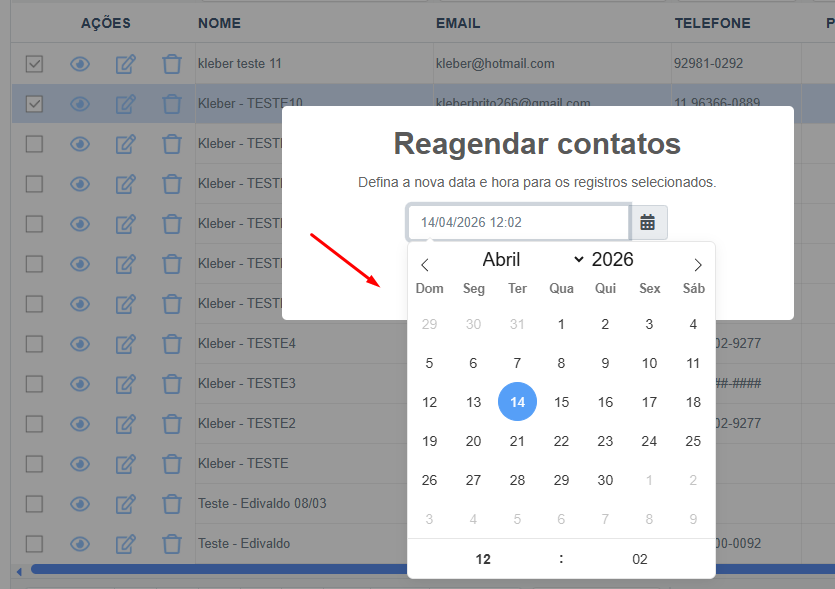
Uma janela flutuante (modal) será exibida. Clique no campo de texto para abrir o calendário e o seletor de horários.
-
Data: Escolha o dia desejado.
-
Hora: Defina o horário exato do contato.
Passo 4: Salvar e Confirmar
Após selecionar o momento ideal, clique no botão "Salvar".

-
O sistema atualizará cada contato marcado individualmente.
-
Uma mensagem de "Sucesso!" será exibida rapidamente no topo da tela.
-
A grade de acompanhamento será recarregada automaticamente para refletir as novas datas na coluna Próximo Contato.

Se você desistir da alteração, basta clicar em "Cancelar" ou apertar a tecla "Esc" para fechar a janela sem salvar alterações.
15. Posso exportar os dados do grid?
Sim, você pode exportar os dados do grid nos formatos PDF, XLS e CSV utilizando o botão de Formato de Exportação. Isso facilita o compartilhamento e a análise das informações.

16. Onde posso encontrar ajuda adicional?
Para ajuda adicional, clique no botão Ajuda na tela de acompanhamento. Isso exibirá o FAQ sobre o uso da tela, fornecendo orientações e esclarecimentos.

17. Onde posso encontrar ajuda adicional?
Se precisar de mais ajuda, acesse nossa Central de Ajuda ou entre em contato com o suporte através do e-mail suporte@foxmanager.com.br.