Como cadastrar oportunidade no contato
Descrição sumária
A tela "Cadastrar Oportunidade" no módulo de CRM é o ambiente dedicado à criação e gestão detalhada de potenciais negócios atrelados a um contato. Nela, o usuário centraliza todas as informações comerciais da negociação.
Instruções
CRM ⇒ Contato ⇒ Oportunidades
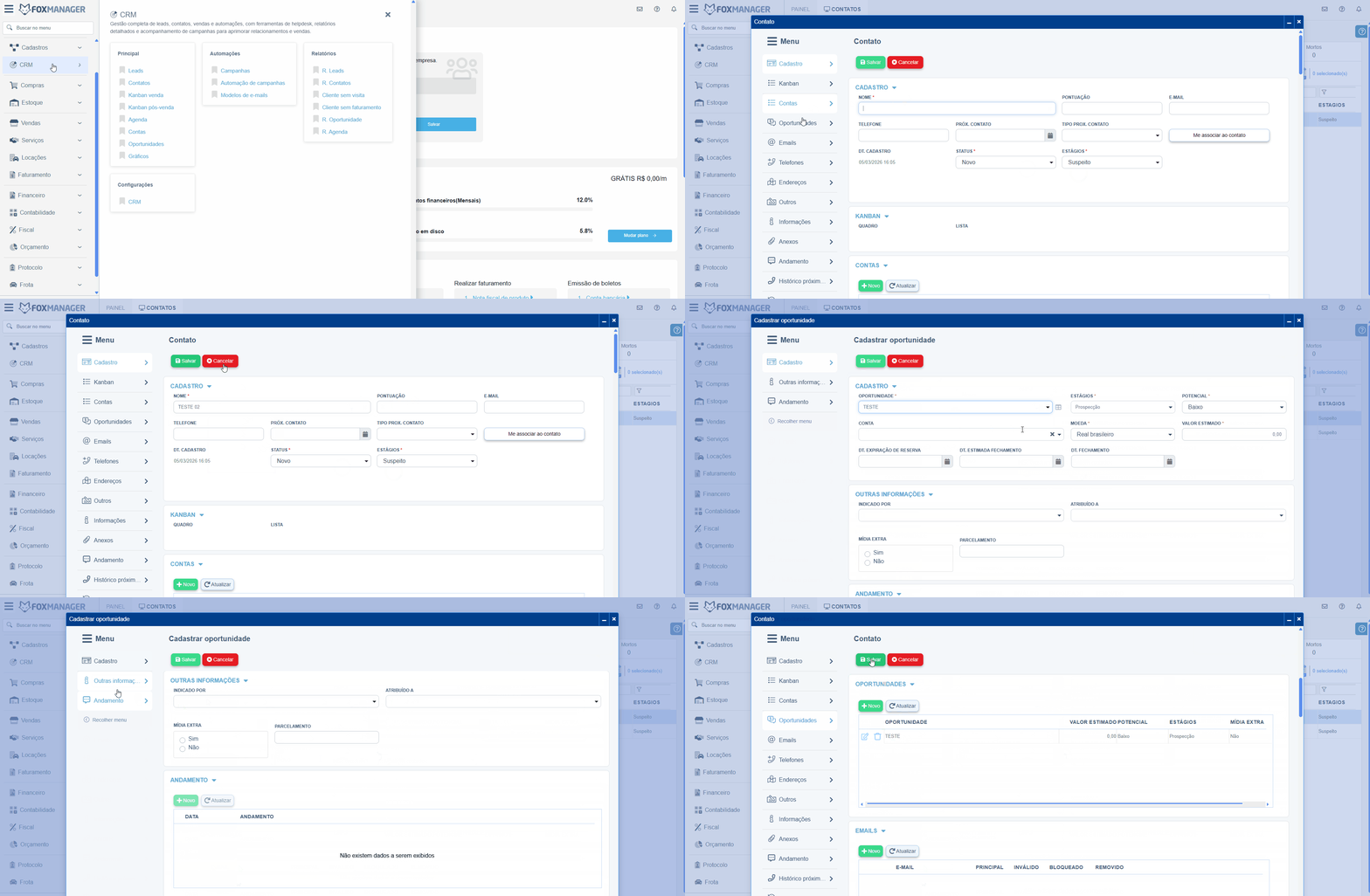
1. Navegação e Regras de Criação
Como acesso a tela para criar uma nova oportunidade? O cadastro de oportunidades no FoxManager é vinculado diretamente a um contato. O caminho correto é:
-
Acesse o menu lateral CRM > Contatos.
-
Abra ou crie o cadastro do contato desejado.
-
No menu lateral interno do cadastro do contato, clique na aba Oportunidades.
-
Clique no botão verde + Novo para abrir a tela "Cadastrar oportunidade".
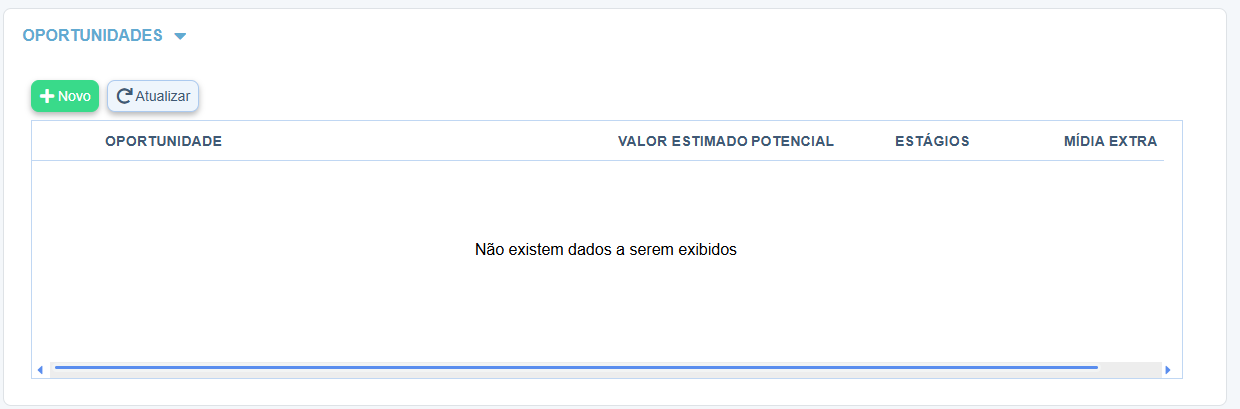
Posso ir direto ao menu lateral "CRM > Principal > Oportunidades" e clicar em "Novo"? Não. Se você tentar criar a oportunidade sem estar dentro do cadastro de um contato prévio, o sistema não permitirá o vínculo correto. O contato é o ponto de partida obrigatório.
2. CADASTRO
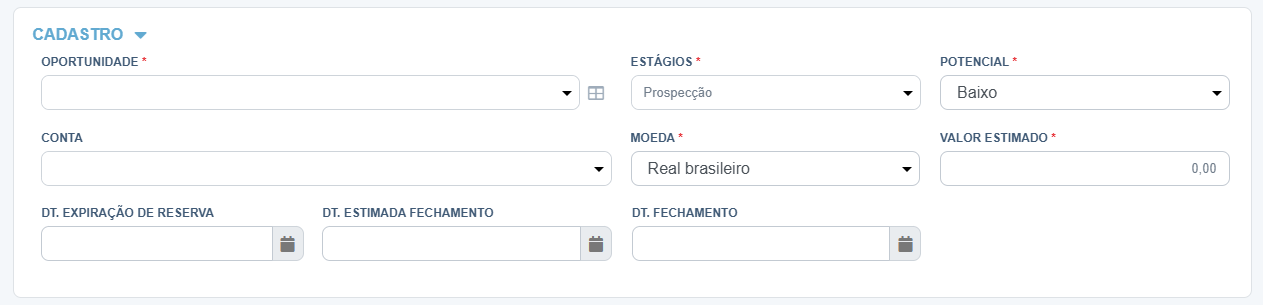
Quais são os campos obrigatórios para conseguir salvar a oportunidade? Observe os campos marcados com um asterisco vermelho (*****). Para salvar, você precisa preencher obrigatoriamente:
- Oportunidade: O nome ou identificação do negócio/produto em negociação.
- Estágios: A fase atual do funil de vendas (ex.: Prospecção).
- Potencial: A probabilidade de fechamento (ex.: Baixo, Médio, Alto).
- Moeda: A moeda da transação (ex.: Real brasileiro).
- Valor Estimado: O valor financeiro esperado para este negócio.
Para que servem os campos de datas na Oportunidade? Eles ajudam a organizar a linha do tempo da negociação:
- Dt. Expiração de Reserva: Caso haja algum produto ou serviço reservado temporariamente para este cliente.
- Dt. Estimada Fechamento: A previsão de quando o negócio será ganho.
- Dt. Fechamento: A data real em que a negociação foi concluída.
3. OUTRAS INFORMAÇÕES
Como registro quem é o vendedor responsável e a origem dessa oportunidade? Utilize o bloco "Outras Informações":
- No campo Indicado por, você pode registrar se essa oportunidade veio através da indicação de algum parceiro ou outro cliente.
- No campo Atribuído a, você define qual usuário/vendedor da sua equipe é o "dono" dessa negociação e responsável por acompanhá-la.
O que são os campos "Mídia Extra" e "Parcelamento"?
- Mídia Extra: Você pode marcar "Sim" ou "Não" para indicar se o cliente veio através de alguma campanha ou mídia adicional.
- Parcelamento: Um campo de texto livre para registrar as condições de pagamento negociadas (ex.: 3x no cartão, boleto para 30 dias, etc.).

4. ANDAMENTO
Como registro as conversas, reuniões ou avanços da negociação? Na parte inferior da tela, existe o bloco Andamento. Ao clicar no botão verde + Novo dentro deste bloco, você pode adicionar registros de interações com o cliente. Isso cria um histórico com data e descrição de cada passo dado na oportunidade, garantindo que todo o time saiba o status da negociação.