Como cadastrar contato no CRM
Descrição sumária
O marketing digital tem sido cada dia mais usado em empresas para gerenciar estratégias de negócios com foco nas vendas de serviços e produtos. Por isso, é fundamental usar um CRM↗️ (Customer Relationship Management).
Para melhor gerenciamento de leads e contatos, o ERP online FoxManager↗️ permite cadastro e controle de contas e oportunidades.
Confira abaixo como fazer o cadastro de contato no Módulo CRM:
Instruções
CRM ⇒ Contato
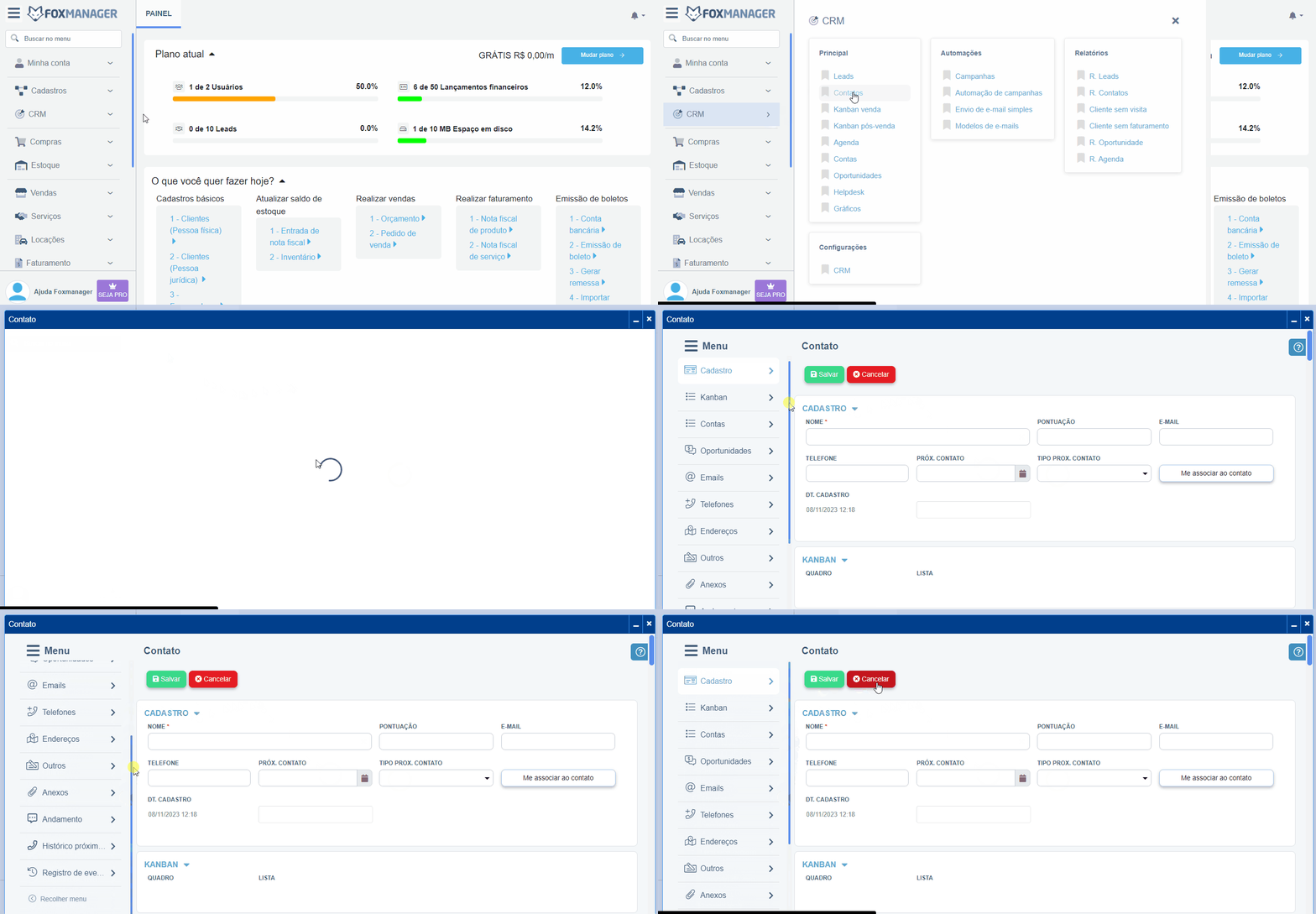
Cadastrar contato
-
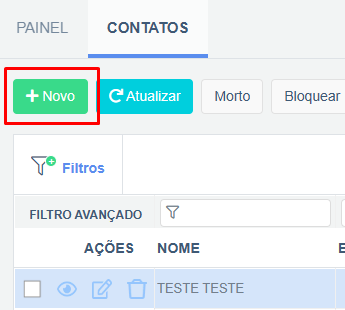
Clique em “Novo” para abrir a tela de preenchimento do formulário;
-
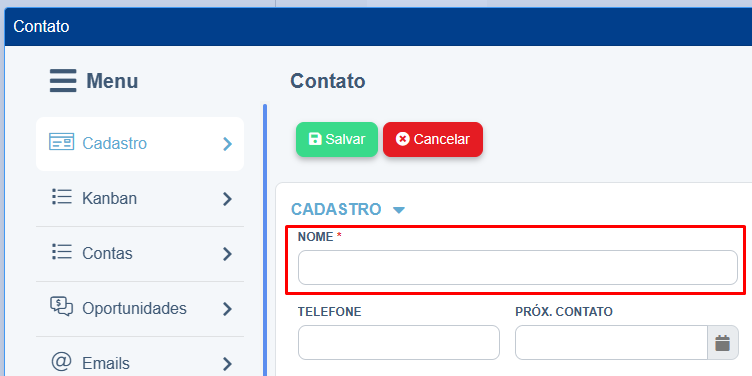
Para o cadastro do registro de contato, apenas o campo "Nome" é obrigatório para cadastrar um novo contato;
-
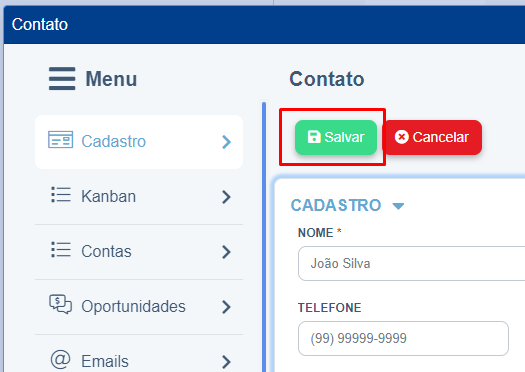
Para salvar e finalizar o cadastro, clique em Salvar;
Como alterar status e o estágio do contato
Passo 1: Acessar a Tela de Acompanhamento de Contatos
-
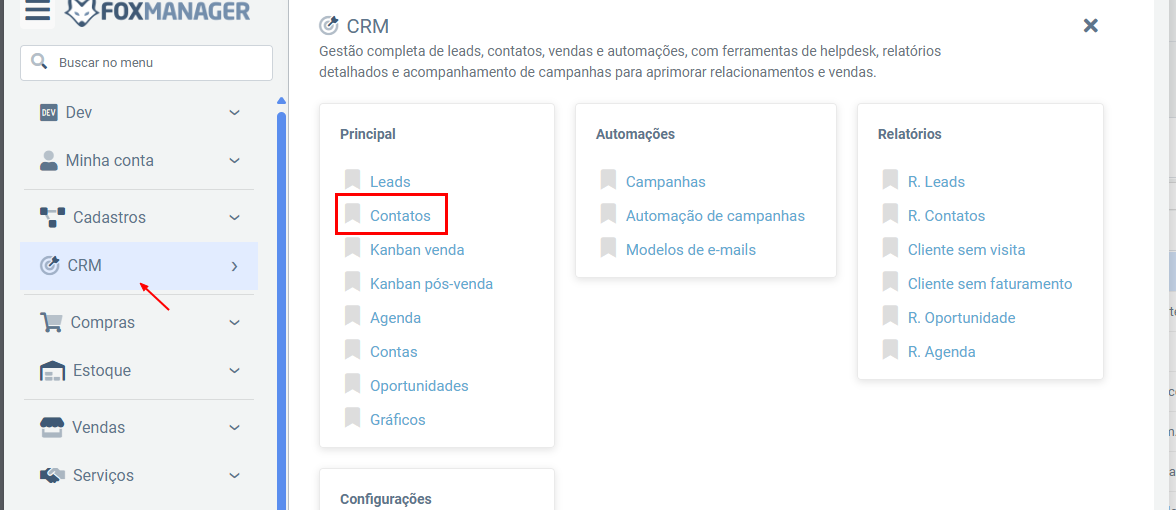
No menu do sistema, clique em CRM.
-
Selecione a opção Acompanhamento de Contatos.
Passo 2: Selecionar o Contato para Edição
-
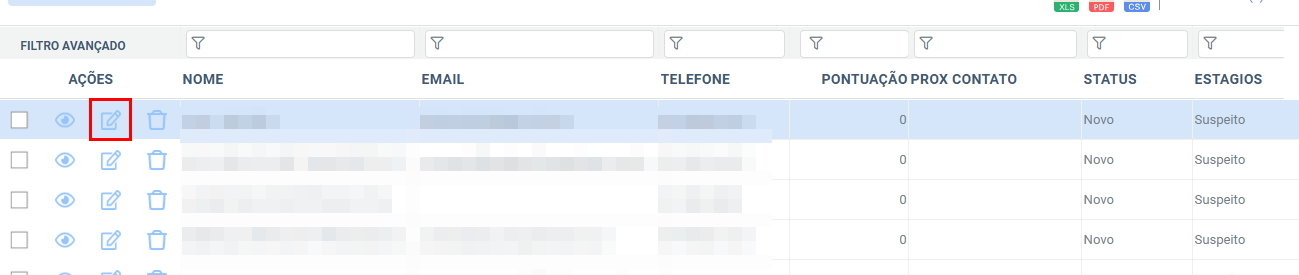
Na tela de acompanhamento, localize o contato desejado na lista.
-
Clique sobre o contato para selecioná-lo.
-
No grid de contatos, clique no ícone de Edição (representado por um lápis ou outro símbolo correspondente).
Passo 3: Alterar o Status e o Estágio
-
A tela de Cadastro do Contato será aberta.
-
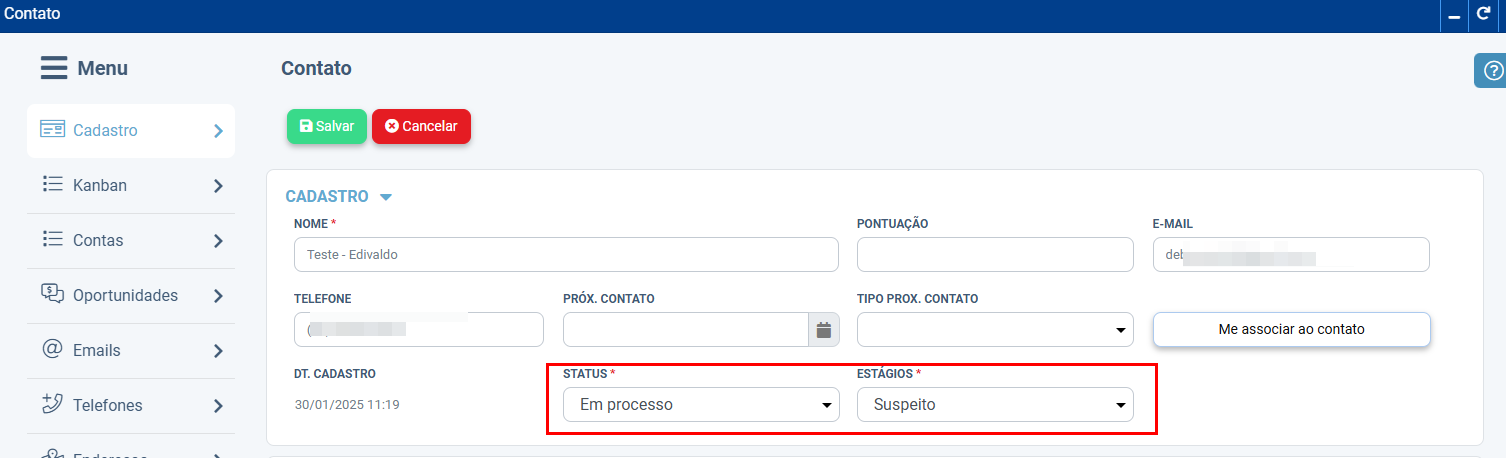
Na aba Cadastro, localize os campos Status e Estágio.
-
Selecione os novos valores desejados para cada um desses campos.
Passo 4: Salvar as Alterações
-
Após fazer as alterações, clique no botão Salvar.
-
Se direcione novamente para a tela de acompanhamento de contato e atualize os dados no botão Atualizar; você verá o status e o estágio alterados.

🔹 Pronto! O status e o estágio do contato foram atualizados com sucesso no CRM.
Kanban
-
Na aba de Kanban, é possível visualizar em qual quadro e lista o contato se encontra.
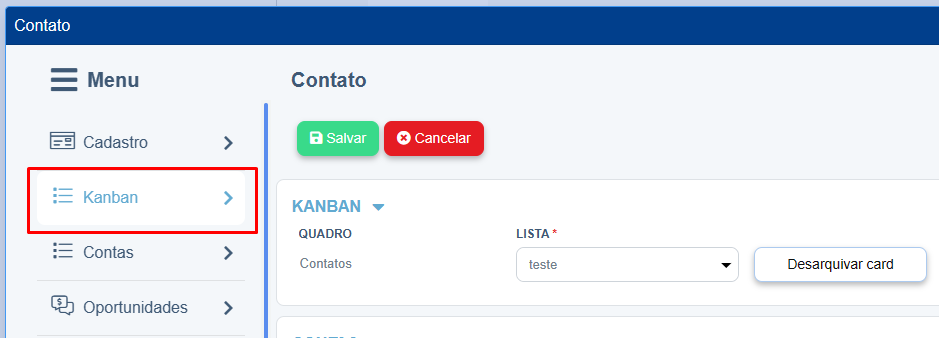
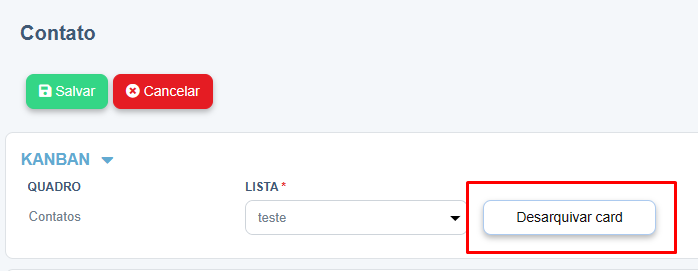
1.1. Caso o card se encontre arquivado, você pode desarquivá-lo clicando no botão Desarquivar card.
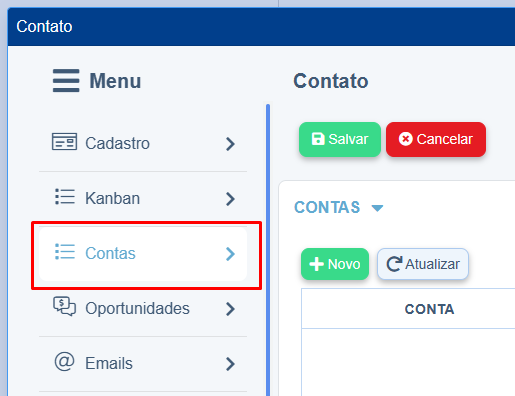
Contas
- Caso necessário, acesse a aba “Conta” e adicione na grade os dados da conta pertencente ao contato;
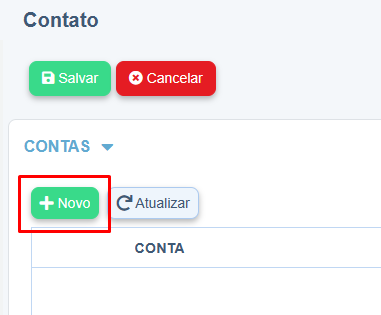
- Clique em “Novo” para habilitar a grade de informações da conta;
- Insira o nome da “Conta”;

- Para concluir, clique em Gravar;

Oportunidades
-
Na aba de Oportunidades, podem ser cadastradas as oportunidades do contato cadastrado;
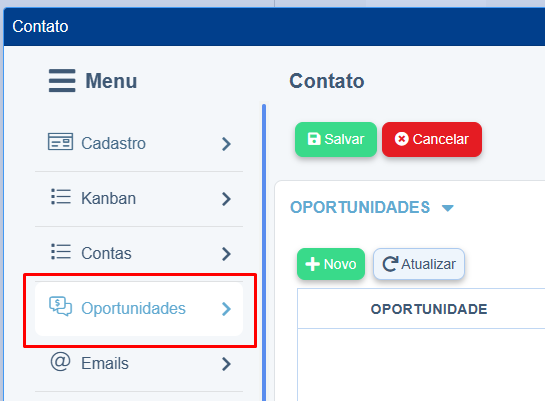
-
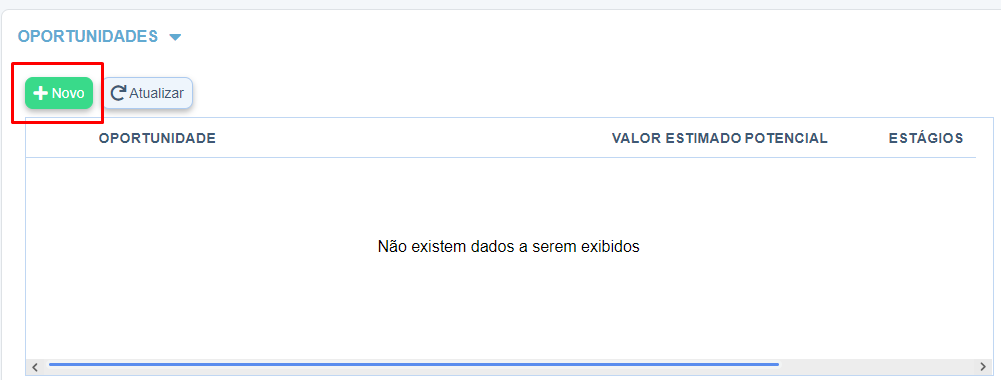
Clique no botão Novo para abrir a tela de cadastro de oportunidades.
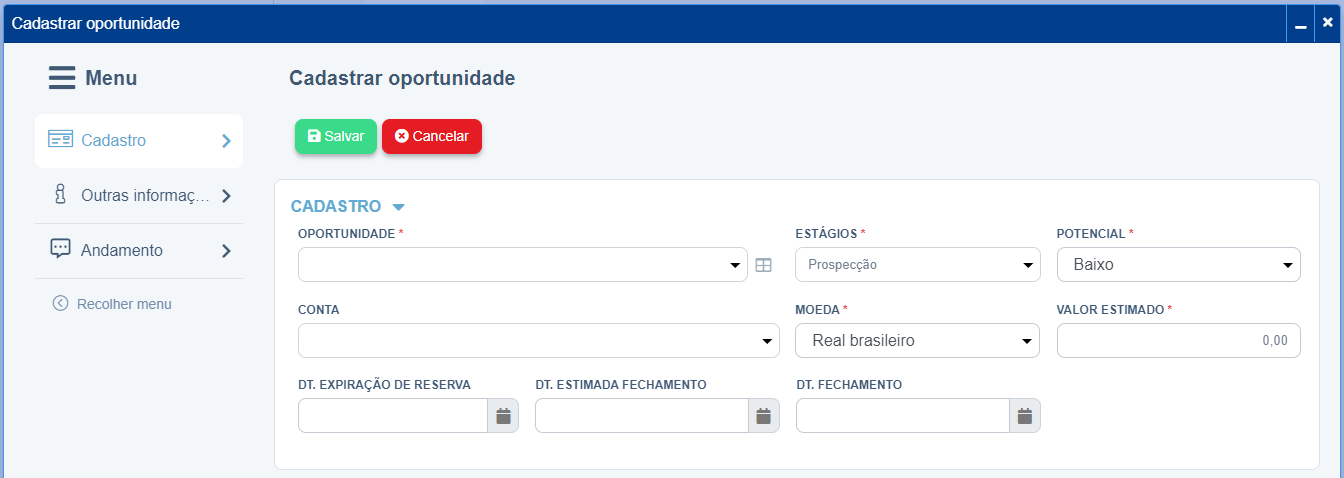
2.1. Já na tela de cadastro de oportunidades, note que no formulário de cadastro temos 5 campos obrigatórios, sinalizados com asterisco vermelho ao lado da descrição dos campos: Oportunidade, Estágios, Potencial, Moeda e Valor estimado. Preencha os campos obrigatórios;
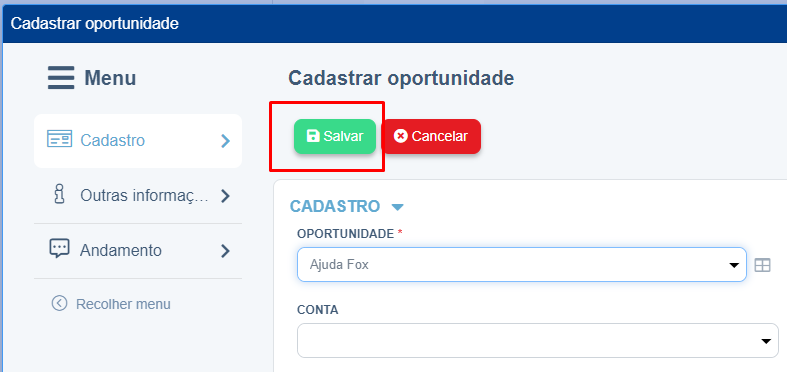
2.2. Para concluir o cadastro de oportunidades, clique no botão Salvar;
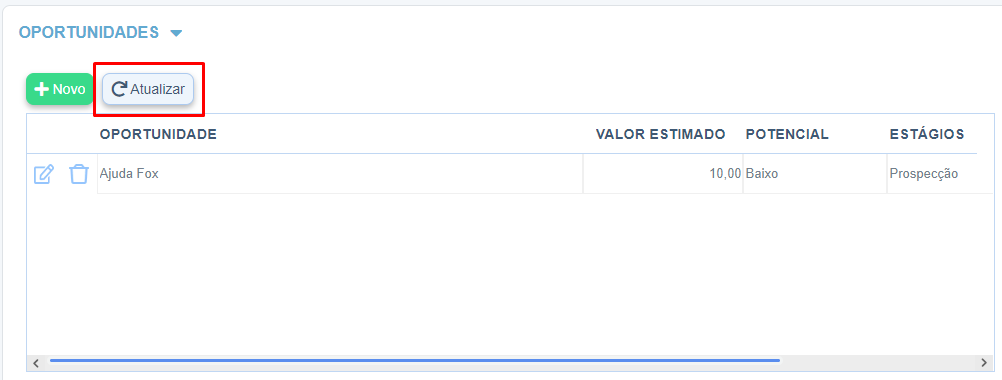
2.3. Após cadastrar a oportunidade, voltaremos para a aba de Oportunidades na tela de cadastro de contato. Clique no botão Atualizar para que a oportunidade cadastrada apareça na grade;
E-mails
-
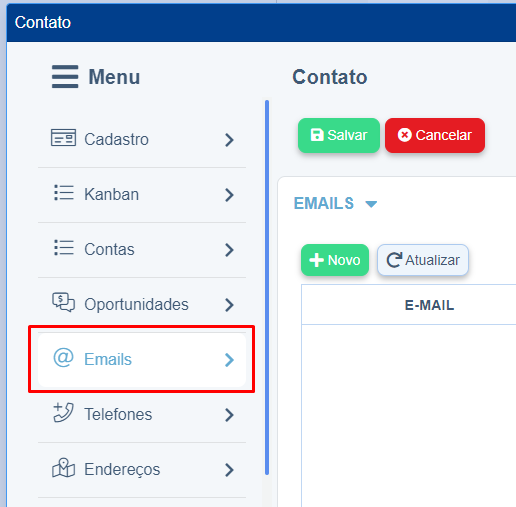
A aba de E-mails serve para realizar o cadastro de e-mail do contato;
-
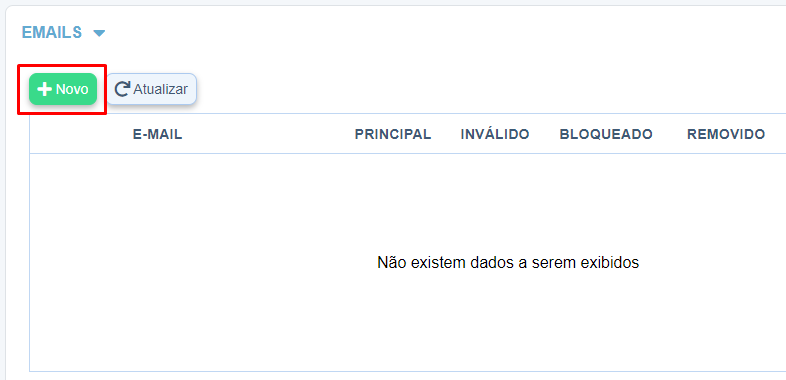
Clique no botão Novo para habilitar a grade de e-mail;
-
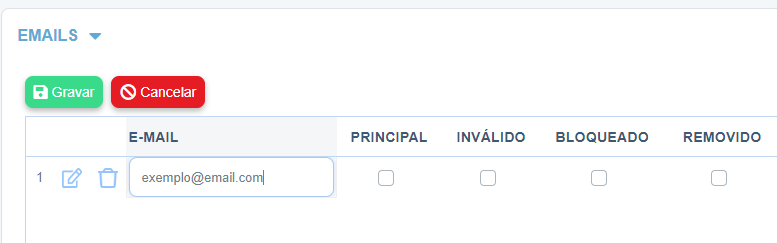
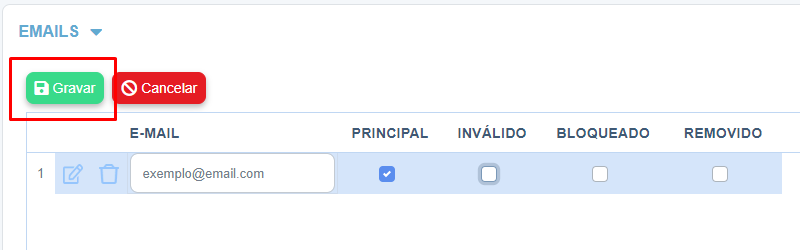
Preencha o campo de E-mail. Note as colunas com caixas de seleção: Principal, Inválido, Bloqueado e Removido.
3.1. Principal: define o e-mail selecionado como o principal do contato.
3.2. Inválido: ao selecionar, torna o e-mail inválido.
3.3. Bloqueado: ao clicar na caixa de seleção, o e-mail do contato é bloqueado.
3.4. Removido: define o status do e-mail como removido.
-
Para concluir o cadastro de E-mail, clique no botão Gravar;
Telefones
-
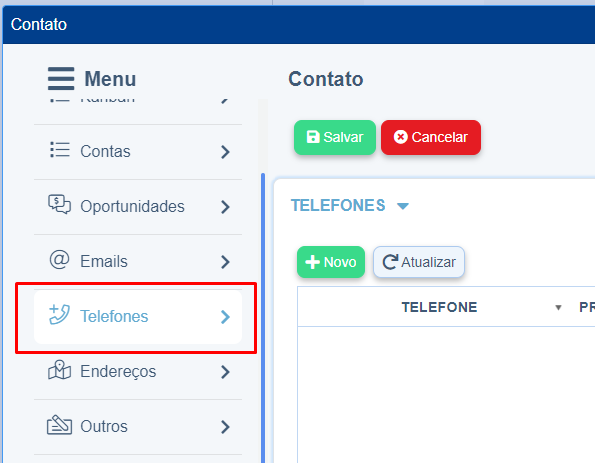
Para cadastrar telefones do contato, clique na aba de Telefones;
-
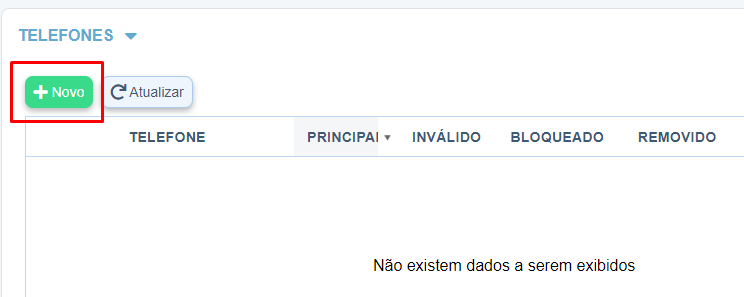
Clique no botão Novo para habilitar a grade de cadastro de telefones.
-
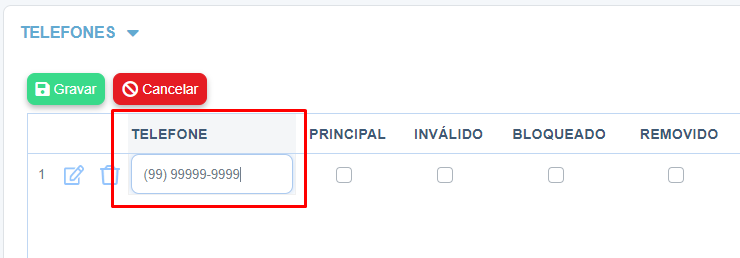
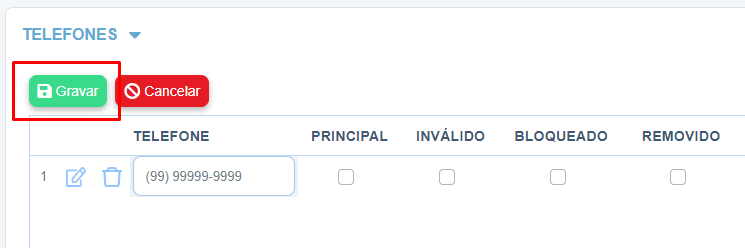
Preencha o campo Telefone com o número de telefone do contato. Note as colunas com caixas de seleção: Principal, Inválido, Bloqueado e Removido;
3.1. Principal: define o telefone selecionado como o principal do contato.
3.2. Inválido: ao selecionar, torna o telefone inválido.
3.3. Bloqueado: ao selecionar a caixa de seleção, o telefone do contato é bloqueado.
3.4. Removido: define o status do telefone como removido.
-
Clique no botão Gravar para salvar o telefone cadastrado.
Endereços
-
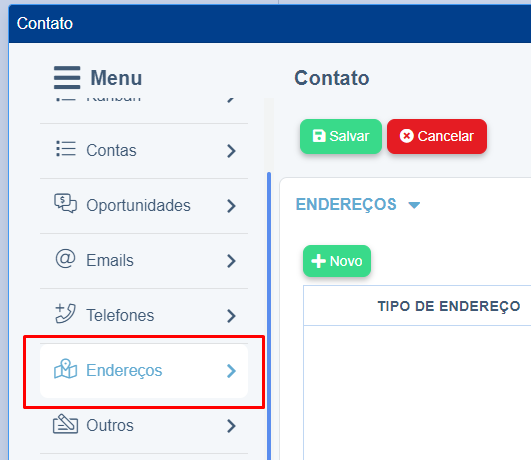
Para cadastrar endereços do contato, clique na aba de Endereços;
-
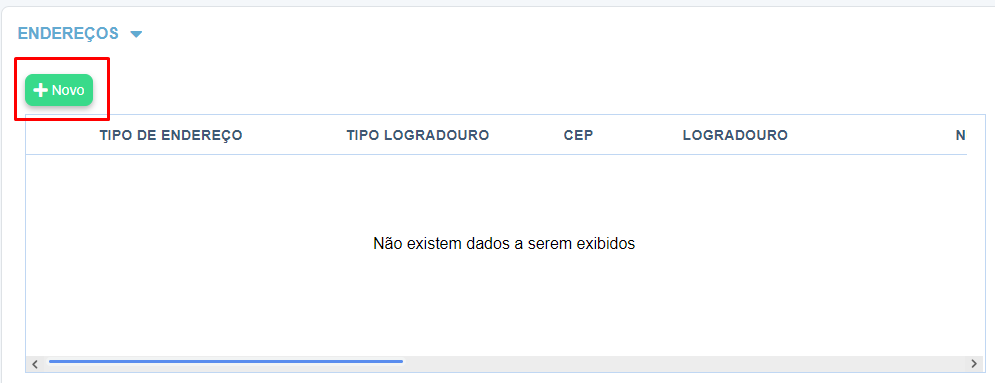
Clique no botão Novo para habilitar a grade de endereço;
-
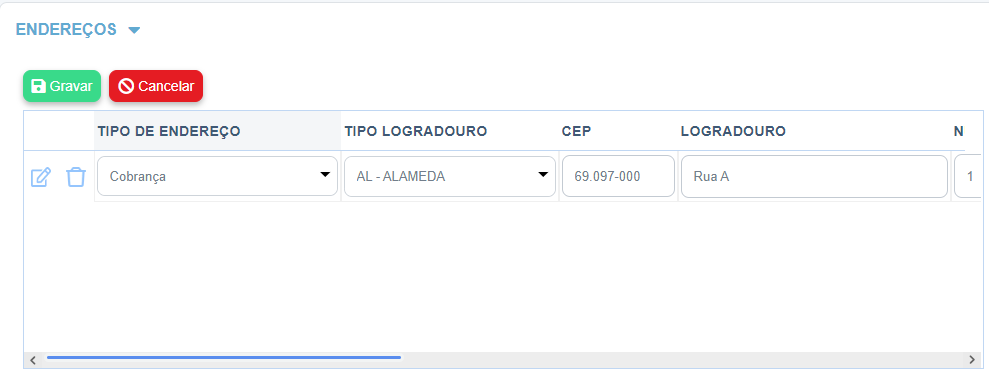
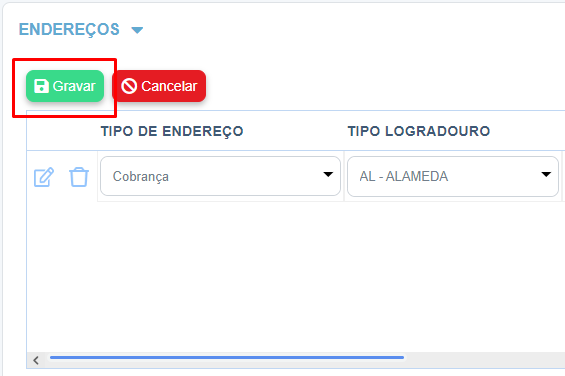
Preencha os campos da grade para continuar com o cadastro de endereço do contato;
-
Após preencher os campos, clique no botão Gravar para salvar;
Outros
-
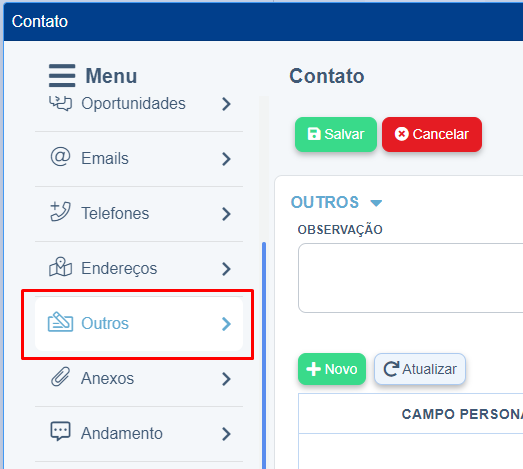
Para preencher mais alguns dados ou observações, clique na aba Outros;
-
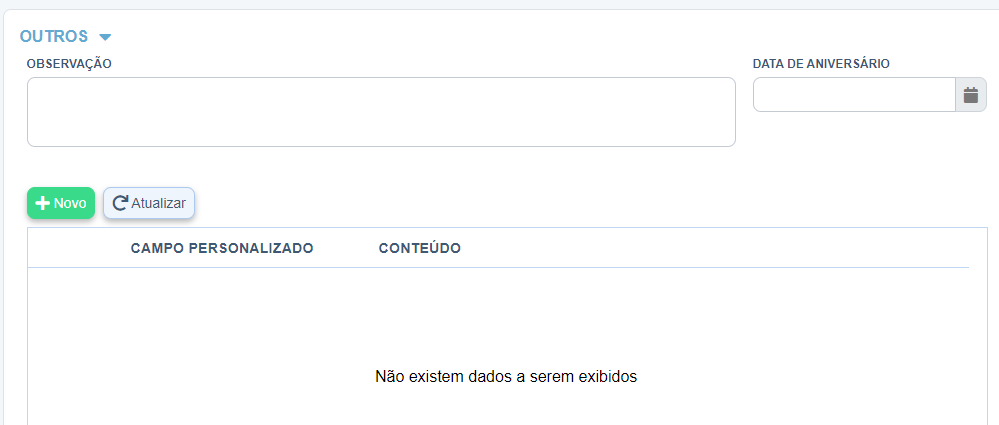
Na aba Outros, encontraremos os campos de Observação, Data de aniversário e a grade de Campo personalizado;
Anexos
-
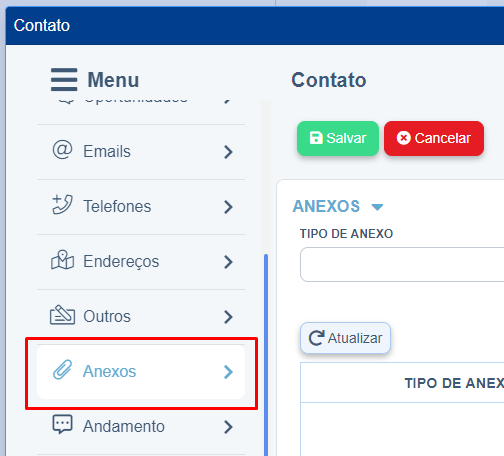
Na aba de Anexos, você pode anexar arquivos ao cadastro do contato;
-
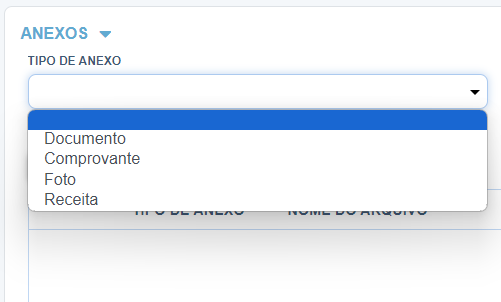
Selecione o tipo de arquivo a ser anexado no campo Tipo de anexo. Você pode selecionar os tipos: Documento, Comprovante, Foto e Receita;
-
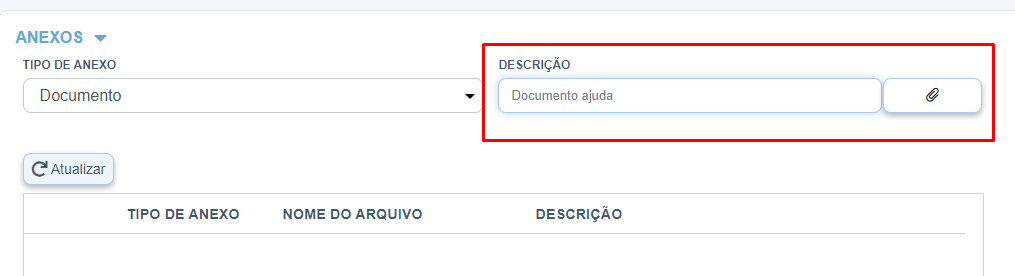
Caso queira, insira a descrição do anexo no campo Descrição; em seguida, clique no botão ao lado para realizar o upload do arquivo;
-
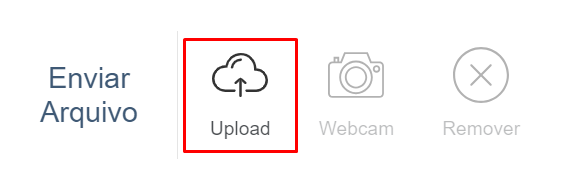
Após clicar no botão de anexo, a seguinte tela será aberta. Clique em Upload e selecione o arquivo em seu computador.
-
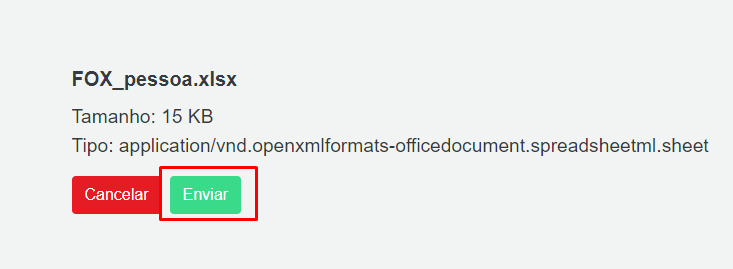
Após selecionar o arquivo, clique em Enviar;
-
Após realizar o upload do arquivo, uma mensagem de confirmação será exibida no centro da tela, indicando o sucesso da operação;

-
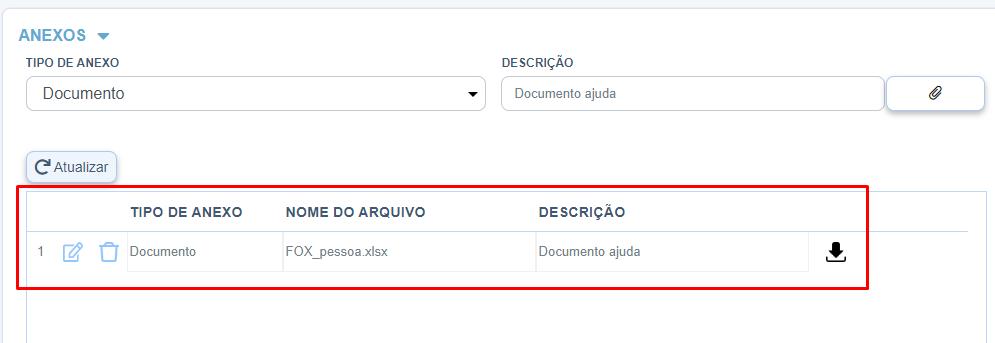
Em seguida, o arquivo anexado será exibido na grade, informando o Tipo de anexo, Nome do arquivo e Descrição;
-
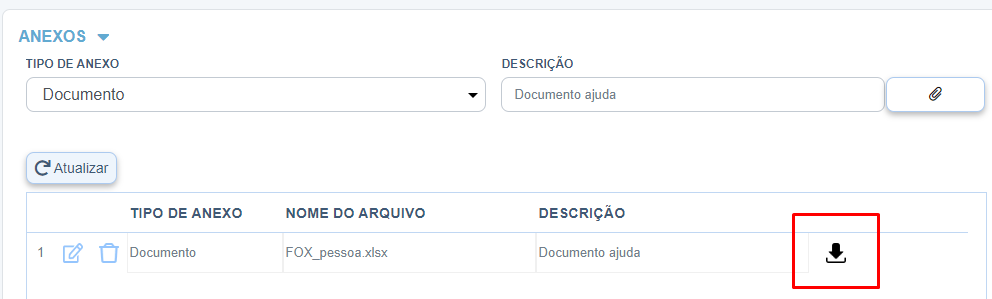
Ainda na grade, caso queira, é possível realizar o download do arquivo anexado clicando no botão de download conforme a imagem abaixo; o arquivo será baixado para o seu computador;
Andamento
-
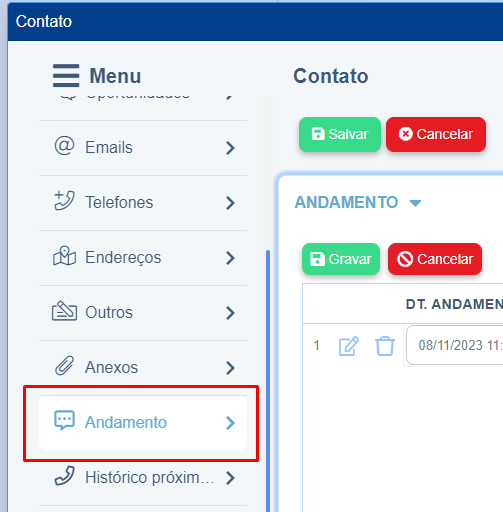
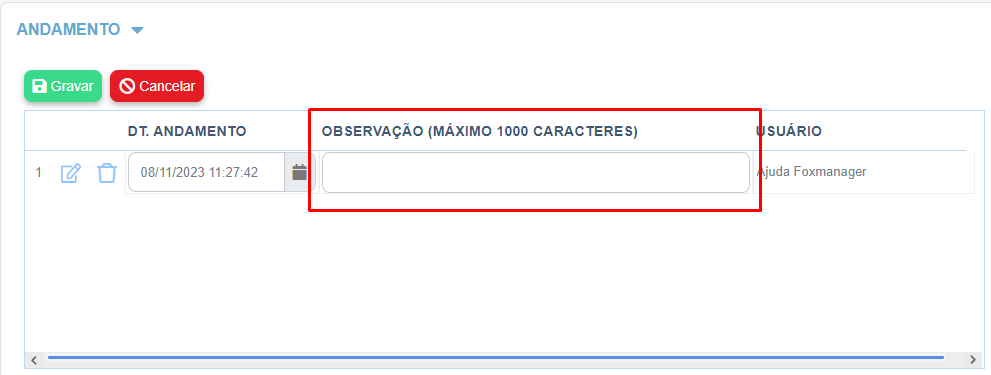
Clicando na aba de Andamento, você pode cadastrar observação sobre o andamento do contato;
-
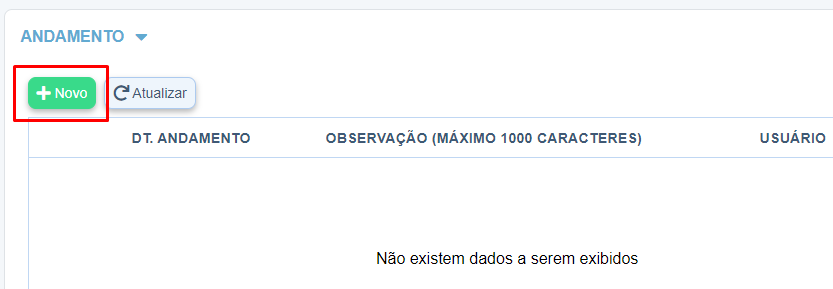
Clique no botão Novo para habilitar a grade;
-
Na grade, podemos observar os campos de Data do andamento, Observação e Usuário. É importante notar que, na coluna de Usuário, fica registrado o usuário que está realizando o cadastro de andamento. Preencha o campo de Observação;
-
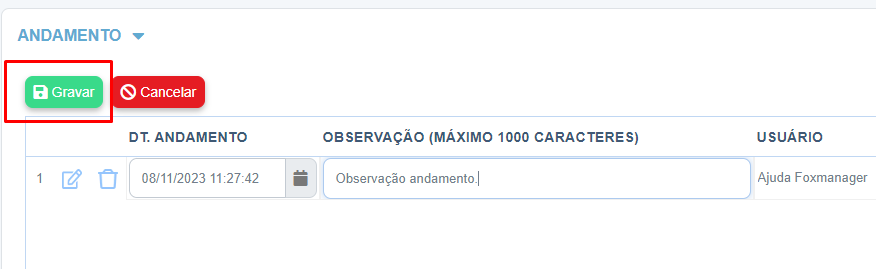
Clique no botão de Gravar para salvar;
Histórico próximo contato
-
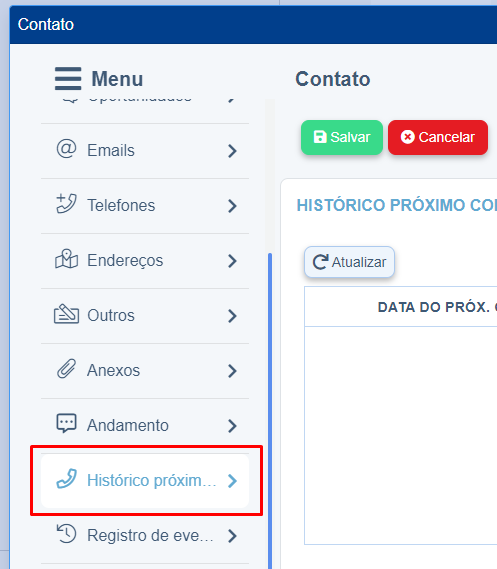
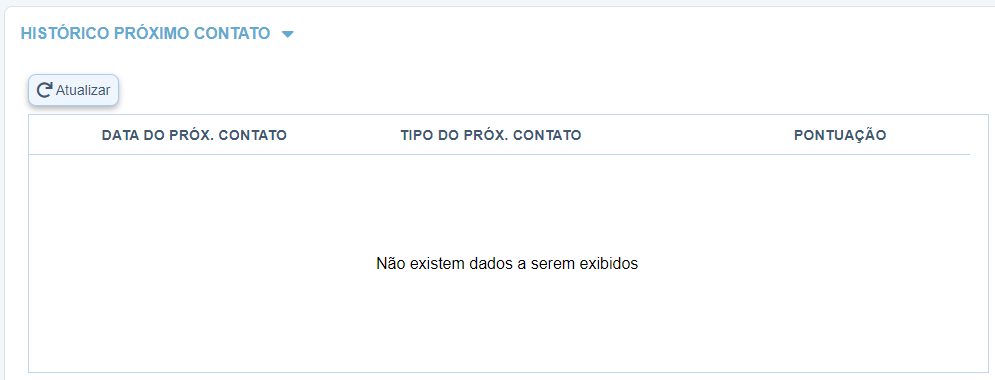
Na aba de Histórico próximo contato, é possível acompanhar na grade o histórico completo através dos campos de: Data do próximo contato, Tipo do próximo contato e Pontuação.
Registro de eventos
-
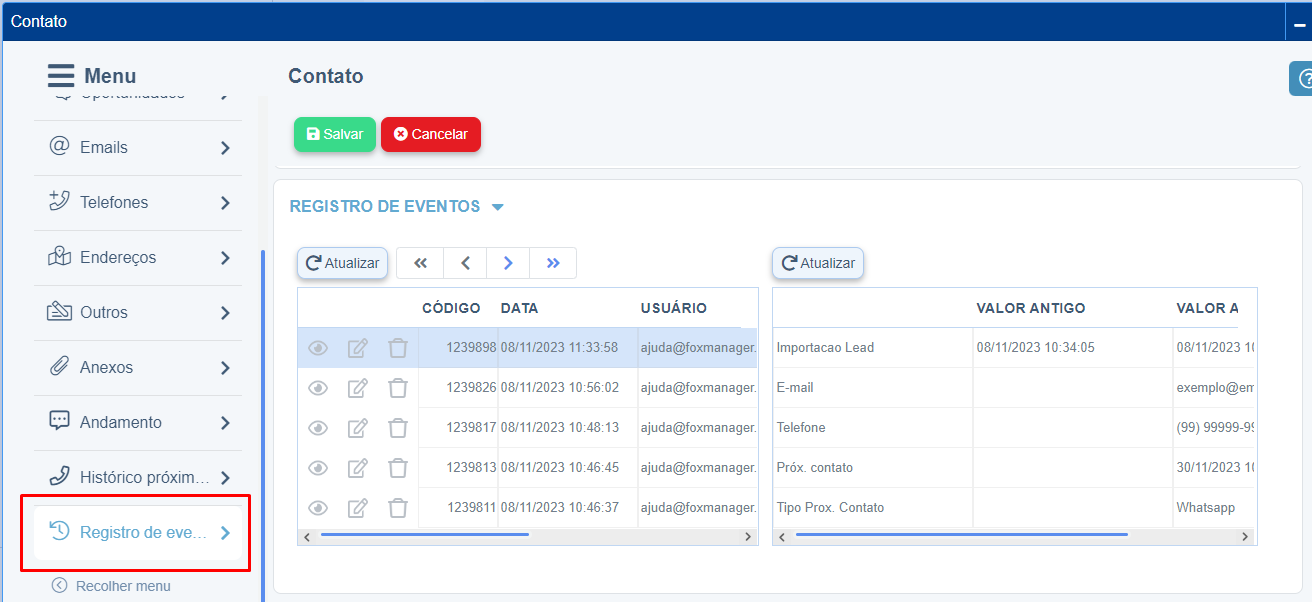
Na aba de Registro de eventos, é possível visualizar todas as inserções e alterações feitas no registro selecionado. Temos duas grades: a grade mais à esquerda contém o histórico dos eventos em geral. A grade da direita mostra detalhadamente o que foi alterado de acordo com a linha selecionada na grade mais à esquerda.